
TeXをWordに変換する方法と数式の綺麗な表示のコツ

TeXをWordに変換する方法と数式を綺麗に表示するためのTipsを紹介します。TeXは数式を美しく表現できるタイプセットシステムですが、Wordとの互換性に難があるとされています。しかし、専用のツールを使用することで、TeXで作成した文書や数式をWordに変換することができます。
この記事では、 TeXをWordに変換する方法!数式も綺麗に表示について詳しく説明します。TeXからWordへの変換方法、数式の編集方法、表示形式の変更方法などを紹介します。また、TeXからWordへの変換で数式の表示が乱れる場合の対処方法も説明します。
TeXをWordに変換することで、共有のしやすさと編集の柔軟性が向上します。Wordは一般的によく使われているため、TeXで作成した文書をWordに変換することで、より多くの人と文書を共有しやすくなります。また、Wordでは直接文書を編集できるため、修正や追加が簡単に行えます。
TeXをWordに変換する方法
TeXをWordに変換する方法は、オンラインコンバーター、TeXソフトウェア、専用のコンバーターソフトを使用する方法があります。 TeXをWordに変換する方法!数式も綺麗に表示 は、専門的な知識がなくても実行できるため、初心者でも利用しやすい方法です。オンラインコンバーターを使用する場合、TeXファイルをアップロードし、Wordファイルに変換するだけで済みます。
TeXソフトウェアを使用する場合、TeXファイルを編集し、Wordファイルにエクスポートすることができます。専用のコンバーターソフトを使用する場合、TeXファイルを読み込み、Wordファイルに変換することができます。どの方法を使用する場合でも、変換後のWordファイルで数式を編集するには、数式エディタを使用する必要があります。
数式エディタでは、関数、演算子、変数などの要素を追加して数式を作成できます。また、数式の表示形式も変更することができます。ただし、TeXからWordへの変換で数式の表示が乱れる場合、フォントや文字サイズの違いが原因です。この問題を解決するためには、変換後にWordで数式のフォントや文字サイズを調整する必要があります。
オンラインコンバーターを使用する
TeXをWordに変換する方法!数式も綺麗に表示 の一つとして、オンラインコンバーターを使用する方法があります。オンラインコンバーターは、TeXファイルをアップロードするだけで、Wordファイルに変換してくれる便利なツールです。多くのオンラインコンバーターが無料で提供されており、手軽に使用することができます。
オンラインコンバーターを使用する場合、変換後のWordファイルの品質はコンバーターの性能に依存します。したがって、コンバーターの選定は重要です。有名なオンラインコンバーターには、SmallPDF、Online-Convert、Convertioなどがあります。これらのコンバーターは、TeXファイルをWordファイルに変換するだけでなく、他のファイル形式にも変換することができます。
オンラインコンバーターを使用する利点は、専門的な知識がなくても簡単にTeXファイルをWordファイルに変換できることです。また、コンバーターがサーバー上で動作するため、自らのコンピューターにソフトウェアをインストールする必要がありません。ただし、オンラインコンバーターを使用する場合、ファイルのセキュリティに注意する必要があります。
TeXソフトウェアを使用する
TeXソフトウェアを使用することで、TeXで作成した文書や数式をWordに変換することができます。TeXソフトウェアには、TeXworks、TeXstudio、TeX Liveなどがあります。これらのソフトウェアでは、TeX文書を編集し、Word形式に変換する機能が備わっています。
TeXをWordに変換する方法!数式も綺麗に表示 には、TeXソフトウェアを使用することが一つの方法です。TeXソフトウェアでは、数式を美しく表現できるため、Wordに変換しても綺麗な表示を維持することができます。また、TeXソフトウェアでは、文書の編集も可能なため、Wordに変換する前に文書を修正することもできます。
TeXソフトウェアを使用してTeXをWordに変換するには、まずTeXソフトウェアをインストールする必要があります。インストール後、TeX文書を編集し、Word形式に変換する機能を使用して変換します。変換後、Wordで数式を編集するには、数式エディタを使用する必要があります。数式エディタでは、関数、演算子、変数などの要素を追加して数式を作成できます。また、数式の表示形式も変更することができます。
専用のコンバーターソフトを使用する
専用のコンバーターソフトを使用することで、TeXで作成した文書や数式をWordに変換することができます。 TeXをWordに変換する方法!数式も綺麗に表示 には、専用のコンバーターソフトが必要です。このようなソフトウェアは、TeXの文書をWordの形式に変換する機能を提供しています。
専用のコンバーターソフトを使用することで、数式の表示形式も変更することができます。たとえば、数式のフォントや文字サイズを調整することができます。また、数式のレイアウトも変更することができます。専用のコンバーターソフトを使用することで、TeXで作成した数式をWordで編集することができます。
専用のコンバーターソフトには、TeX4htやTeX2Wordなどのソフトウェアがあります。これらのソフトウェアは、TeXの文書をWordの形式に変換する機能を提供しています。また、数式の表示形式も変更することができます。専用のコンバーターソフトを使用することで、TeXで作成した文書や数式をWordに変換することができます。
Wordで数式を編集する方法
Wordで数式を編集するには、数式エディタを使用する必要があります。数式エディタでは、関数、演算子、変数などの要素を追加して数式を作成できます。また、数式の表示形式も変更することができます。例えば、数式のフォントや文字サイズを変更したり、数式の配置を調整したりすることができます。
TeXをWordに変換する方法!数式も綺麗に表示 するには、数式エディタの機能を活用することが重要です。数式エディタでは、TeX形式の数式を直接入力することができます。また、数式エディタの自動整形機能を使用することで、数式を美しく整形することができます。
Wordで数式を編集する際には、数式エディタのショートカットキーを使用することで、編集作業を効率化することができます。例えば、数式エディタの「式」メニューから「式の挿入」を選択することで、数式を簡単に挿入することができます。また、数式エディタの「ツール」メニューから「式の設定」を選択することで、数式の表示形式を変更することができます。
数式エディタの使用方法
TeXをWordに変換する方法!数式も綺麗に表示 のためには、数式エディタの使用が不可欠です。数式エディタは、Wordに内蔵されている機能で、数式を簡単に作成・編集することができます。数式エディタを使用することで、関数、演算子、変数などの要素を追加して数式を作成できます。また、数式の表示形式も変更することができます。
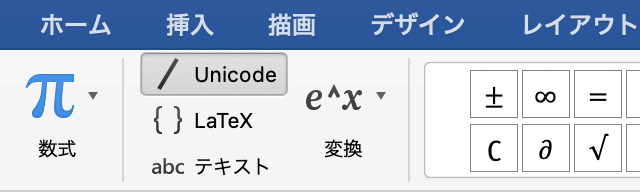
数式エディタを使用するには、Wordの「挿入」メニューから「数式」を選択します。すると、数式エディタが起動し、数式を作成・編集することができます。数式エディタでは、数式を入力するためのツールバーが用意されており、簡単に数式を作成できます。また、数式の表示形式を変更することもできます。
数式エディタを使用することで、TeXで作成した数式をWordに変換した後も、数式を綺麗に表示することができます。数式エディタは、Wordに内蔵されている機能なので、特別なソフトウェアをインストールする必要はありません。
数式の表示形式を変更する
TeXをWordに変換する方法!数式も綺麗に表示 の際に、数式の表示形式を変更する必要がある場合があります。Wordの数式エディタでは、数式の表示形式を変更することができます。たとえば、数式のフォントや文字サイズを変更したり、数式の配置を調整したりすることができます。
また、数式の表示形式を変更することで、数式の読みやすさを向上させることができます。たとえば、数式の要素を色付けしたり、数式の背景色を変更したりすることができます。これにより、数式の理解を深めることができます。
数式の表示形式を変更するには、Wordの数式エディタを使用する必要があります。数式エディタでは、数式の要素を追加、削除、変更することができます。また、数式の表示形式を変更するためのツールも用意されています。たとえば、数式のフォントや文字サイズを変更するためのツールや、数式の配置を調整するためのツールなどです。
TeXからWordへの変換で生じる問題と解決方法
TeXからWordへの変換は、文書の共有や編集の柔軟性を高めるために行われます。しかし、この変換で生じる問題もあります。特に、数式の表示が乱れることが多く、読み手にとって不便を引き起こします。この問題は、フォントや文字サイズの違いが原因です。TeXでは、数式を美しく表現できるタイプセットシステムですが、Wordとの互換性に難があるとされています。
TeXをWordに変換する方法!数式も綺麗に表示 には、オンラインコンバーター、TeXソフトウェア、専用のコンバーターソフトを使用する方法があります。変換後、Wordで数式を編集するには、数式エディタを使用する必要があります。数式エディタでは、関数、演算子、変数などの要素を追加して数式を作成できます。また、数式の表示形式も変更することができます。
変換後にWordで数式のフォントや文字サイズを調整する必要があります。これにより、数式の表示を綺麗に保つことができます。また、Wordの数式エディタを使用して、数式のレイアウトやフォントを調整することもできます。数式の表示を綺麗に保つことで、読み手にとっての不便を減らし、文書の共有や編集をスムーズに行うことができます。
TeXをWordに変換する利点
TeXをWordに変換する利点は、文書の共有と編集の柔軟性にあります。Wordは一般的によく使われているため、TeXで作成した文書をWordに変換することで、より多くの人と文書を共有しやすくなります。また、Wordでは直接文書を編集できるため、修正や追加が簡単に行えます。
TeXをWordに変換する方法!数式も綺麗に表示 には、オンラインコンバーター、TeXソフトウェア、専用のコンバーターソフトを使用する方法があります。変換後、Wordで数式を編集するには、数式エディタを使用する必要があります。数式エディタでは、関数、演算子、変数などの要素を追加して数式を作成できます。また、数式の表示形式も変更することができます。
TeXからWordへの変換で数式の表示が乱れる場合、フォントや文字サイズの違いが原因です。この問題を解決するためには、変換後にWordで数式のフォントや文字サイズを調整する必要があります。こうすることで、数式を綺麗に表示することができます。
まとめ
TeXをWordに変換する方法と数式を綺麗に表示するためのTipsを紹介しました。TeXは数式を美しく表現できるタイプセットシステムですが、Wordとの互換性に難があるとされています。しかし、専用のツールを使用することで、TeXで作成した文書や数式をWordに変換することができます。
TeXをWordに変換する方法!数式も綺麗に表示 は、オンラインコンバーター、TeXソフトウェア、専用のコンバーターソフトを使用する方法があります。変換後、Wordで数式を編集するには、数式エディタを使用する必要があります。数式エディタでは、関数、演算子、変数などの要素を追加して数式を作成できます。また、数式の表示形式も変更することができます。
TeXからWordへの変換で数式の表示が乱れる場合、フォントや文字サイズの違いが原因です。この問題を解決するためには、変換後にWordで数式のフォントや文字サイズを調整する必要があります。Wordでは直接文書を編集できるため、修正や追加が簡単に行えます。
よくある質問
TeXをWordに変換する方法はありますか
TeXをWordに変換する方法はいくつかあります。TeX4htやTeX2Wordなどのツールを使用することで、TeXファイルをWordファイルに変換することができます。また、pandocなどのマークダウン変換ツールを使用することで、TeXファイルをWordファイルに変換することもできます。ただし、変換後のファイルのレイアウトや数式の表示が崩れる場合があるため、注意が必要です。
TeXで作成した数式をWordに貼り付けたときに、レイアウトが崩れるのはなぜですか
TeXで作成した数式をWordに貼り付けたときに、レイアウトが崩れるのは、フォントや文字サイズの違いが原因です。TeXでは、数式を表示するために専用のフォントが使用されますが、Wordではこれらのフォントがインストールされていない場合があります。また、文字サイズもTeXとWordで異なる場合があります。したがって、数式をWordに貼り付ける前に、フォントや文字サイズを調整する必要があります。
Wordで数式を綺麗に表示するコツはありますか
Wordで数式を綺麗に表示するコツはいくつかあります。まず、数式エディターを使用することで、数式を入力しやすくなります。また、フォントや文字サイズを調整することで、数式の表示を調整することができます。さらに、数式の配置を調整することで、数式を綺麗に表示することができます。
TeXで作成した数式を画像としてWordに貼り付ける方法はありますか
TeXで作成した数式を画像としてWordに貼り付ける方法はいくつかあります。TeX4htやdvipngなどのツールを使用することで、TeXファイルを画像ファイルに変換することができます。また、スナップショットを撮影することで、数式を画像としてWordに貼り付けることもできます。ただし、画像の解像度やサイズを調整する必要があります。
コメントを残す
コメントを投稿するにはログインしてください。
関連ブログ記事