
Macユーザー必見!Pages文書をWordで開く方法と互換性解説

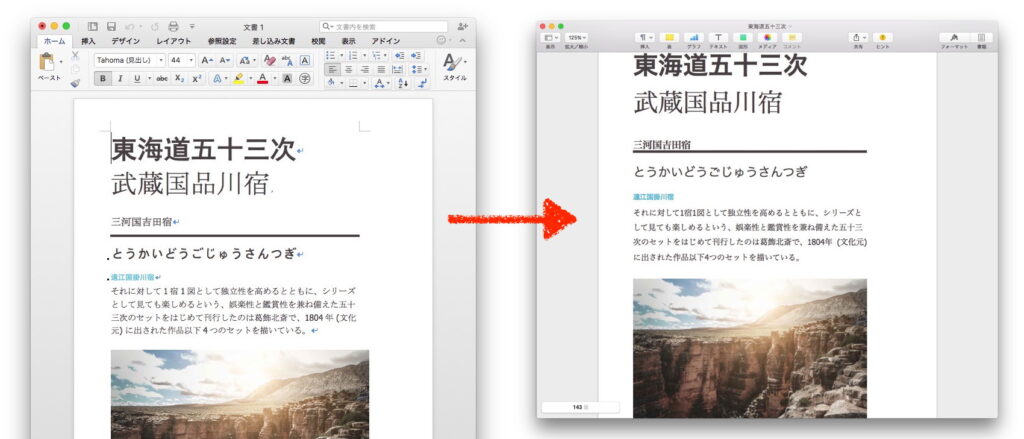
️ Pages Wordで開く方法!Macユーザー必見!
MacユーザーがPagesで作成した文書をWordで開く方法について解説します。PagesとWordは異なるファイル形式を使用しているため、互換性の問題が発生することがあります。しかし、適切な手順を踏むことで、Pagesの文書をWordで開くことができます。この記事では、Pages文書をWordで開く方法と、PagesとWordの互換性について詳しく解説します。
PagesとWordはどちらも文書作成ソフトウェアですが、互いに異なるファイル形式を使用しています。Pagesは独自のファイル形式を使用しているため、Wordで開くにはファイル形式を変換する必要があります。幸い、PagesにはWordファイル形式への書き出し機能が備わっており、簡単にWordで開くことができるファイルを作成できます。
この記事では、Pages文書をWordで開く方法について詳しく解説します。また、MacでWordファイルをPagesで開く方法や、PagesとWordの互換性についても解説します。
Pages文書をWordで開く方法
️ Pages Wordで開く方法!Macユーザー必見! Pagesで作成した文書をWordで開く方法について解説します。PagesはMacユーザーに人気の文書作成アプリですが、Wordとの互換性が問題になることがあります。そこで、Pages文書をWordで開く方法について詳しく見ていきましょう。
Pagesで作成した文書をWordで開くには、まずPagesで文書を開きます。次に、メニューバーの「ファイル」>「書き出し」を選択し、フォーマットとして「Word」を選びます。すると、Word形式で文書が保存され、Wordで開くことができるようになります。この方法は、Pages文書をWordで編集したい場合や、Wordユーザーに文書を共有したい場合に便利です。
また、MacでWordファイルをPagesで開く方法もあります。WordファイルをPagesで開くには、PagesでWordファイルをインポートする必要があります。インポートするには、Pagesで「ファイル」>「インポート」を選択し、Wordファイルを選択します。すると、WordファイルがPagesで開かれ、編集することができるようになります。この方法は、WordファイルをPagesで編集したい場合や、PagesユーザーにWordファイルを共有したい場合に便利です。
MacでWordファイルをPagesで開く方法
MacユーザーがWordファイルをPagesで開く方法について解説します。基本的には、WordファイルをPagesで開くことは可能ですが、互換性の問題により、レイアウトやフォントが崩れる場合があります。
️ Pages Wordで開く方法!Macユーザー必見! として、WordファイルをPagesで開く方法は非常に簡単です。まず、Pagesを起動し、「ファイル」メニューから「開く」を選択します。次に、Wordファイルを選択し、「開く」ボタンをクリックします。Pagesは自動的にWordファイルを読み込み、編集可能な状態にします。
ただし、Wordファイルに使用されているフォントやレイアウトがPagesでサポートされていない場合、表示が崩れる可能性があります。この場合、Pagesの「書き出し」機能を使用して、WordファイルをPagesのフォーマットに変換することができます。
PagesとWordの互換性について
️ Pages Wordで開く方法!Macユーザー必見! PagesとWordは、文書作成ソフトとして広く利用されています。しかし、互換性の問題により、Pagesで作成した文書をWordで開くことができない場合があります。これは、PagesとWordが異なるファイルフォーマットを使用しているためです。
Pagesは、独自のファイルフォーマットである「.pages」を使用しています。一方、Wordは、「.docx」や「.doc」を使用しています。したがって、Pagesで作成した文書をWordで開くには、ファイルフォーマットを変換する必要があります。幸い、Pagesには、Wordファイルとして書き出す機能が備わっています。この機能を使用することで、Pagesで作成した文書をWordで開くことができるようになります。
また、Macユーザーは、WordファイルをPagesで開くこともできます。Pagesには、Wordファイルをインポートする機能が備わっています。この機能を使用することで、WordファイルをPagesで編集することができます。ただし、Wordファイルのフォーマットが複雑な場合、Pagesで開く際にレイアウトが崩れる場合があります。
まとめ
️ Pages Wordで開く方法!Macユーザー必見!
Pagesで作成した文書をWordで開く方法について解説します。まず、Pagesで文書を開きます。その後、メニューバーの「ファイル」>「書き出し」を選択し、フォーマットとして「Word」を選びます。次に、「次へ」ボタンをクリックし、保存先を選択して「保存」ボタンをクリックします。これで、WordでPagesの文書を開くことができるようになります。
また、MacでWordファイルをPagesで開く方法もあります。WordファイルをPagesで開くには、Pagesを起動し、「ファイル」>「開く」を選択します。その後、Wordファイルを選択して「開く」ボタンをクリックします。これで、WordファイルをPagesで開くことができるようになります。
PagesとWordの互換性についても解説します。PagesとWordは、基本的に互換性がありますが、フォーマットやレイアウトが異なる場合があります。特に、Pagesで作成した文書をWordで開く場合、レイアウトが崩れる場合があります。そのため、文書を共有する際には、互換性を確認することが重要です。
まとめ
PagesとWordの互換性について解説しました。Pagesで作成した文書をWordで開く方法や、MacでWordファイルをPagesで開く方法についても解説しました。文書を共有する際には、互換性を確認することが重要です。
よくある質問
Q: Pages文書をWordで開く方法はあるのですか?
Pages文書をWordで開く方法は、ファイル形式の変換を行う必要があります。まず、Pagesで文書を作成し、.pages形式で保存します。その後、Pagesのメニューから「ファイル」>「書き出す」>「Word (.docx)」を選択し、Word形式に変換します。変換されたファイルは、Wordで開くことができます。また、オンラインのファイル変換ツールを使用することもできますが、セキュリティの観点から、公式の方法を推奨します。
Q: Pages文書をWordで開いた場合、レイアウトやフォントが崩れることはありますか?
Pages文書をWordで開いた場合、レイアウトやフォントが崩れる可能性があります。これは、PagesとWordのフォントやレイアウトの互換性が完全ではないためです。特に、日本語フォントや特殊なレイアウトを使用している場合、Wordで開いたときに崩れる可能性が高くなります。ただし、基本的なフォントやレイアウトを使用している場合は、問題なく開くことができます。
Q: Pages文書をWordで編集した場合、元のPages文書に戻すことはできますか?
Pages文書をWordで編集した場合、元のPages文書に戻すことはできません。Wordで編集したファイルは、Word形式に変換されたため、Pagesで開くことができません。ただし、元のPages文書を保持している場合は、Wordで編集したファイルを元のPages文書に上書き保存することができます。
Q: PagesとWordの互換性はどの程度ですか?
PagesとWordの互換性は、基本的なレベルでは高いです。テキストや画像などの基本的な要素は、問題なく互換性があります。しかし、特殊なレイアウトやフォント、表やグラフなどの複雑な要素は、互換性が低くなります。特に、日本語のレイアウトやフォントは、互換性が低い傾向があります。
コメントを残す
コメントを投稿するにはログインしてください。
関連ブログ記事