
Wordスタイルの作成方法:オリジナルスタイルで文書を統一する

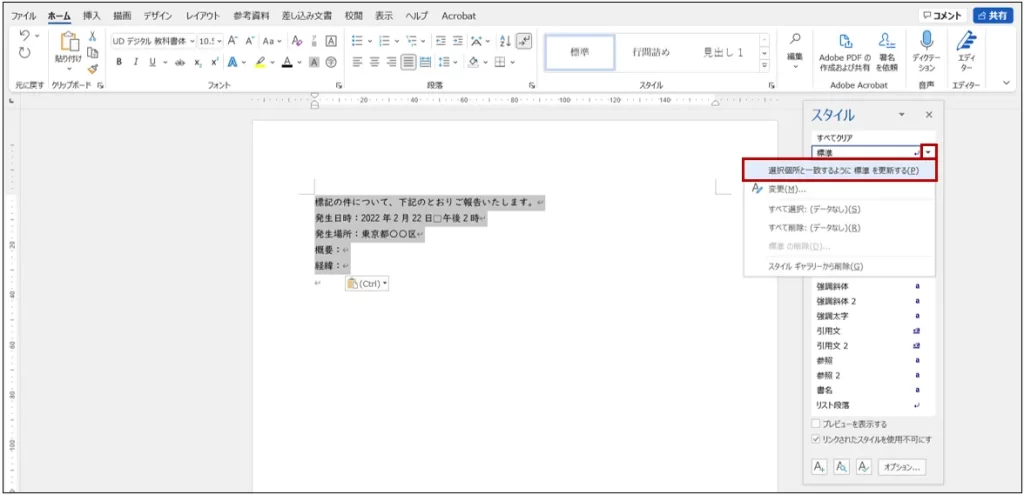
この記事では、Microsoft Wordのスタイル機能を使用して、オリジナルのスタイルを作成し、文書のフォーマットを統一する方法について説明します。✨ Word スタイル 作成:Wordでオリジナルのスタイルを作成! により、文書のデザインを一貫性のあるものにし、作成効率を向上させることができます。
Wordのスタイル機能は、文書のフォーマットを簡単に整え、統一感のあるドキュメントを作成することができます。スタイルを作成することで、フォント、段落、文字色などを一括で設定し、文書全体のデザインを統一することができます。
スタイルを作成するには、Wordのホームタブのスタイルグループから新しいスタイルを選択し、スタイル名を設定し、フォントや段落などの書式設定をカスタマイズします。作成したスタイルを適用するには、適用したい文字または段落を選択し、ホームタブのスタイルグループから目的のスタイルを選択します。
スタイルの概要と利点
✨ Word スタイル 作成:Wordでオリジナルのスタイルを作成! は、文書のフォーマットを簡単に整え、統一感のあるドキュメントを作成するための機能です。スタイルを使用すると、フォント、文字サイズ、色、段落の揃えなど、文書のさまざまな要素を一括で管理することができます。
スタイルを使用することで、文書のフォーマットを統一することができます。これは、文書の読みやすさと理解度を向上させるのに役立ちます。また、スタイルを使用すると、文書の変更や更新が容易になります。たとえば、スタイルを変更することで、文書全体のフォーマットを一括で変更することができます。
スタイルは、文書の作成効率も向上させます。スタイルを使用すると、文書のフォーマットを毎回設定する必要がなくなります。スタイルを適用するだけで、文書のフォーマットが自動的に整えられます。これにより、文書の作成時間が短縮され、生産性が向上します。
スタイルの作成方法
✨ Word スタイル 作成:Wordでオリジナルのスタイルを作成! は、文書のフォーマットを統一するために非常に重要です。Microsoft Wordのスタイル機能を使用すると、文書のフォーマットを簡単に整え、統一感のあるドキュメントを作成することができます。
スタイルを作成するには、まずホームタブのスタイルグループから新しいスタイルを選択します。次に、スタイル名を設定し、フォントや段落などの書式設定をカスタマイズします。たとえば、見出しや本文などのスタイルを作成することができます。スタイルを作成することで、文書のフォーマットを統一し、読みやすくすることができます。
作成したスタイルを適用するには、適用したい文字または段落を選択し、ホームタブのスタイルグループから目的のスタイルを選択します。スタイルを適用することで、文書のフォーマットを簡単に整え、統一感のあるドキュメントを作成することができます。
スタイルの適用方法
✨ Word スタイル 作成:Wordでオリジナルのスタイルを作成! では、スタイルを作成する方法を紹介しましたが、ここでは作成したスタイルを文書に適用する方法について説明します。
スタイルを適用するには、まず適用したい文字または段落を選択します。次に、ホームタブのスタイルグループから目的のスタイルを選択します。選択したスタイルが適用され、文書のフォーマットが統一されます。スタイルを適用することで、文書のデザインを簡単に変更することができ、統一感のあるドキュメントを作成することができます。
また、スタイルを適用する際には、段落全体に適用することも、選択した文字のみに適用することもできます。段落全体に適用するには、段落を選択し、スタイルを適用します。選択した文字のみに適用するには、文字を選択し、スタイルを適用します。スタイルを適用する方法を理解することで、文書のフォーマットをより細かく制御することができます。
スタイルの変更と削除
スタイルの変更と削除は、Wordのスタイルパネルから実行できます。スタイルパネルを開くには、ホームタブのスタイルグループから「スタイルパネル」を選択します。スタイルパネルでは、作成したスタイルの一覧が表示されます。変更したいスタイルを選択し、「スタイルの変更」を選択すると、スタイルの書式設定を変更できます。また、不要なスタイルを削除するには、「スタイルの削除」を選択します。
スタイルの変更や削除は、文書全体に影響を与えるため、注意が必要です。特に、スタイルを削除すると、文書内でそのスタイルを使用している箇所は、デフォルトのスタイルに戻ります。したがって、スタイルの変更や削除を行う前に、文書のバックアップを取ることをお勧めします。
✨ Word スタイル 作成:Wordでオリジナルのスタイルを作成! により、文書のフォーマットを統一し、オリジナルのスタイルを使用することができます。スタイルの変更や削除を適切に管理することで、文書の品質を高め、作業効率を向上させることができます。
スタイルの管理と統一
✨ Word スタイル 作成:Wordでオリジナルのスタイルを作成! は、文書のフォーマットを統一するための重要なステップです。スタイルを使用すると、文書全体のフォント、文字サイズ、段落の配置などを簡単に管理できます。スタイルを統一することで、文書の見栄えが整い、読みやすさが向上します。
スタイルの管理は、Wordのホームタブから行うことができます。スタイルグループから新しいスタイルを選択し、スタイル名を設定し、フォントや段落などの書式設定をカスタマイズします。作成したスタイルを適用するには、適用したい文字または段落を選択し、ホームタブのスタイルグループから目的のスタイルを選択します。
スタイルを変更または削除するには、スタイルパネルからスタイルの管理を選択し、変更または削除を実行します。スタイルの管理を適切に行うことで、文書のフォーマットを統一し、読みやすさを向上させることができます。
まとめ
✨ Word スタイル 作成:Wordでオリジナルのスタイルを作成!
Microsoft Wordのスタイル機能を使用すると、文書のフォーマットを簡単に整え、統一感のあるドキュメントを作成することができます。スタイルを作成するには、ホームタブのスタイルグループから新しいスタイルを選択し、スタイル名を設定し、フォントや段落などの書式設定をカスタマイズします。作成したスタイルを適用するには、適用したい文字または段落を選択し、ホームタブのスタイルグループから目的のスタイルを選択します。
スタイルを使用することで、文書のフォーマットを統一し、読みやすくすることができます。また、スタイルを変更することで、文書のデザインを簡単に変更することができます。スタイルは、文書の見栄えを良くするだけでなく、作業効率も向上させることができます。
スタイルの作成と管理は、Wordの重要な機能の一つです。スタイルを効果的に使用することで、文書の品質を向上させ、読者に良い印象を与えることができます。
よくある質問
Wordスタイルの作成方法を知りたいのですが、どこから始めればよいですか?
Wordスタイルの作成は、スタイルパネルから始めます。Word文書を開き、ホームタブのスタイルグループにあるスタイルパネルのボタンをクリックします。すると、スタイルパネルが表示され、ここから新しいスタイルを作成できます。スタイルパネルでは、スタイルの新規作成ボタンをクリックして、新しいスタイルを作成します。ここで、スタイルの名前、フォント、文字サイズ、色などを設定できます。
スタイルを適用する方法はどうすればよいですか?
スタイルを適用するには、スタイルパネルから目的のスタイルを選択し、適用したいテキストを選択します。選択したテキストにスタイルを適用するには、スタイルの適用ボタンをクリックするか、キーボードショートカットを使用します。また、スタイルの自動適用機能を使用すると、文書全体にスタイルを自動的に適用できます。
スタイルを変更したい場合はどうすればよいですか?
スタイルを変更するには、スタイルパネルから変更したいスタイルを選択し、スタイルの変更ボタンをクリックします。ここで、スタイルの名前、フォント、文字サイズ、色などを変更できます。また、スタイルの更新機能を使用すると、文書全体のスタイルを更新できます。
スタイルを他の文書に転送する方法はどうすればよいですか?
スタイルを他の文書に転送するには、スタイルの保存機能を使用します。スタイルを保存するには、スタイルパネルから目的のスタイルを選択し、スタイルの保存ボタンをクリックします。保存したスタイルは、他の文書にインポートできます。また、スタイルのテンプレート機能を使用すると、スタイルをテンプレートとして保存し、他の文書に適用できます。
コメントを残す
コメントを投稿するにはログインしてください。
関連ブログ記事