
Word下付き文字入力方法!メニューとショートカットキーで簡単に

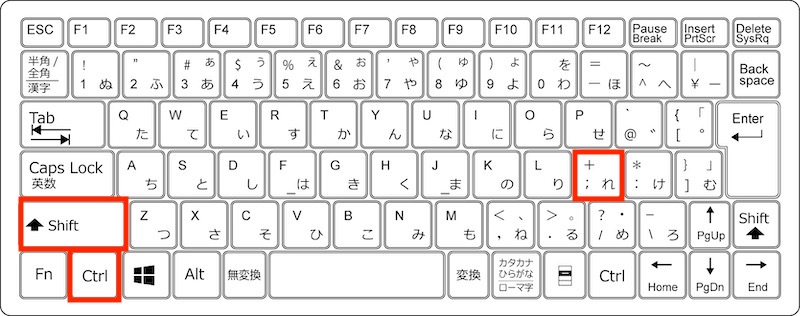
この記事では、⬇️ Wordで下付き文字を入力する方法!ショートカットキーも紹介 します。Wordを使用して文書を作成する際、下付き文字を入力する必要がある場合があります。下付き文字は、化学式や数学式、脚注など様々な場面で使用されます。ここでは、Wordで下付き文字を入力する方法を紹介します。
Wordで下付き文字を入力する方法には、メニューから選択する方法とショートカットキーを使用する方法があります。メニューから選択する方法は、ホームリボンの書式グループの下付き文字をクリックすることで実行できます。ショートカットキーは、Ctrl + =を押すことで実行できます。また、下付き文字を解除する方法もあります。
上付き文字と下付き文字を同時に使用することも可能で、複雑な表現が可能になります。例えば、化学式では原子番号を下付き文字で表し、数学式では指数を上付き文字で表します。このように、Wordで下付き文字を入力する方法を知ることで、文書を作成する際に便利な表現が可能になります。
Wordで下付き文字を入力する方法
⬇️ Wordで下付き文字を入力する方法!ショートカットキーも紹介
Wordで下付き文字を入力する方法には、メニューから選択する方法とショートカットキーを使用する方法があります。メニューから選択する方法は、ホームリボンの書式グループの下付き文字をクリックすることで実行できます。この方法は、初心者でも簡単に実行できます。
ショートカットキーを使用する方法は、Ctrl + =を押すことで実行できます。この方法は、慣れてくると非常に便利です。下付き文字を入力する際には、ショートカットキーを使用することで時間を節約できます。また、下付き文字を解除する方法もあります。上付き文字と下付き文字を同時に使用することも可能で、複雑な表現が可能になります。
下付き文字は、化学式や数学式、脚注など様々な場面で使用されます。例えば、化学式のH2Oや数学式のx^2 + y^2 = z^2など、下付き文字を使用することで表現が明確になります。Wordで下付き文字を入力する方法をマスターすることで、文章の表現力が向上します。
メニューから下付き文字を入力する方法
⬇️ Wordで下付き文字を入力する方法!ショートカットキーも紹介
Wordで下付き文字を入力する場合、メニューから選択する方法があります。ホームリボンの書式グループに下付き文字のボタンがあります。このボタンをクリックすることで、選択した文字を下付き文字に変換することができます。具体的には、ホームリボンを開き、書式グループの下付き文字のボタンをクリックします。すると、選択した文字が下付き文字に変換されます。
この方法は、下付き文字を入力する場合に便利です。ただし、ショートカットキーを使用する方法もあります。ショートカットキーを使用することで、より効率的に下付き文字を入力することができます。次の段落では、ショートカットキーを使用する方法について説明します。
また、下付き文字を解除する方法もあります。下付き文字を解除するには、選択した文字を通常の文字に戻す必要があります。これは、ホームリボンの書式グループの下付き文字のボタンを再度クリックすることで実行できます。
ショートカットキーで下付き文字を入力する方法
⬇️ Wordで下付き文字を入力する方法!ショートカットキーも紹介
Wordで下付き文字を入力する方法には、ショートカットキーを使用する方法があります。ショートカットキーは、Ctrl + =を押すことで実行できます。この方法は、下付き文字を素早く入力することができます。例えば、化学式や数学式を書く際に、ショートカットキーを使用すると便利です。
また、ショートカットキーを使用することで、下付き文字を解除することもできます。下付き文字を解除するには、Ctrl + Shift + =を押すことで実行できます。この方法は、下付き文字を素早く解除することができます。
ショートカットキーを使用することで、Wordで下付き文字を入力することが簡単になります。ショートカットキーを覚えておくと、作業の効率が向上することができます。
下付き文字を解除する方法
⬇️ Wordで下付き文字を入力する方法!ショートカットキーも紹介の続きとして、下付き文字を解除する方法について説明します。Wordで下付き文字を解除するには、下付き文字を選択した後、ホームリボンの書式グループの下付き文字を再度クリックすることで実行できます。また、ショートカットキーを使用する方法もあります。ショートカットキーは、Ctrl + =を再度押すことで実行できます。
下付き文字を解除することで、元の文字の大きさと位置に戻すことができます。これは、下付き文字を誤って入力した場合や、下付き文字を使用しない場合に便利です。また、下付き文字を解除することで、文章の見栄えを整えることもできます。
下付き文字を解除する方法は、非常に簡単です。ショートカットキーを使用することで、下付き文字を素早く解除することができます。また、ホームリボンの書式グループの下付き文字をクリックすることで、下付き文字を解除することもできます。どちらの方法でも、下付き文字を解除することができます。
上付き文字と下付き文字を同時に使用する方法
⬇️ Wordで下付き文字を入力する方法!ショートカットキーも紹介 の続きとして、上付き文字と下付き文字を同時に使用する方法について説明します。上付き文字と下付き文字を同時に使用することで、より複雑な表現が可能になります。
たとえば、化学式を表す際に、原子番号と原子量を同時に表す必要があります。この場合、上付き文字と下付き文字を同時に使用することで、明確に表現することができます。Wordでは、上付き文字と下付き文字を同時に使用することが可能で、ショートカットキーも使用できます。
上付き文字と下付き文字を同時に使用するには、まず上付き文字を入力し、その後下付き文字を入力します。ショートカットキーを使用する場合は、上付き文字を入力した後、Ctrl + Shift + =を押して下付き文字を入力します。上付き文字と下付き文字を同時に使用することで、より詳細な情報を伝えることができます。
下付き文字の使用例
下付き文字は、化学式や数学式、脚注など様々な場面で使用されます。たとえば、化学式のH₂Oや数学式のx₂などの表現に使用されます。また、脚注を表す際にも下付き文字が使用されます。
下付き文字を使用することで、文章の表現がより明確になります。また、読み手にとっても理解が容易になります。下付き文字は、文章の表現をより豊かにするために使用される重要な機能です。
⬇️ Wordで下付き文字を入力する方法!ショートカットキーも紹介 として、Wordで下付き文字を入力する方法を紹介します。Wordでは、メニューから選択する方法とショートカットキーを使用する方法があります。どちらの方法でも簡単に下付き文字を入力することができます。
まとめ
⬇️ Wordで下付き文字を入力する方法!ショートカットキーも紹介
Wordで下付き文字を入力する方法は、非常に簡単です。まず、ホームリボンの書式グループの下付き文字をクリックすることで実行できます。この方法は、直感的で分かりやすいので、初心者でも簡単に使用できます。
また、ショートカットキーを使用する方法もあります。ショートカットキーは、Ctrl + =を押すことで実行できます。この方法は、より効率的で、頻繁に下付き文字を入力する場合に便利です。
下付き文字を入力する際には、フォントサイズやフォントスタイルを調整することも可能です。これにより、文章の見栄えをより良くすることができます。また、上付き文字と下付き文字を同時に使用することも可能で、複雑な表現が可能になります。
まとめ
Wordで下付き文字を入力する方法は、メニューから選択する方法とショートカットキーを使用する方法があります。どちらの方法も簡単で、初心者でも使用できます。下付き文字は、化学式や数学式、脚注など様々な場面で使用されます。
よくある質問
Wordで下付き文字を入力する方法は?
Wordで下付き文字を入力する方法は、メニューから行う方法とショートカットキーを使用する方法があります。ホームタブのフォントグループにある下付き文字ボタンをクリックすることで、簡単に下付き文字を入力することができます。また、ショートカットキーを使用する場合は、Ctrl + =を押すことで下付き文字を入力することができます。
下付き文字のショートカットキーは何ですか?
下付き文字のショートカットキーはCtrl + =です。このキーを押すことで、選択した文字を下付き文字に変換することができます。また、Ctrl + Shift + =を押すことで、選択した文字を上付き文字に変換することもできます。
メニューから下付き文字を入力する方法は?
メニューから下付き文字を入力する方法は、ホームタブのフォントグループにある下付き文字ボタンをクリックすることです。このボタンをクリックすると、選択した文字が下付き文字に変換されます。また、フォントダイアログボックスを開いて、下付き文字のチェックボックスにチェックを入れることで、下付き文字を入力することもできます。
下付き文字を入力する際に注意すべき点は?
下付き文字を入力する際に注意すべき点は、フォントの種類と文字サイズです。下付き文字を入力する際には、フォントの種類と文字サイズを適切に選択する必要があります。そうしないと、下付き文字が正しく表示されない場合があります。
コメントを残す
コメントを投稿するにはログインしてください。
関連ブログ記事