
WordをPDFに変換する方法!簡単ツールと設定の使い方

Word を PDF に変換する方法!簡単ツールと設定を紹介 します。この記事では、Word ファイルを PDF に変換する方法について詳しく説明します。Word を使用して文書を作成した後、PDF に変換する必要がある場合がよくあります。PDF は、文書のレイアウトやフォーマットを保持したまま、さまざまなデバイスで表示できるため、便利なファイル形式です。
Word ファイルを PDF に変換する方法は、Word の機能を使用する方法、オンライン コンバーターを使用する方法など、さまざまな方法があります。この記事では、これらの方法について詳しく説明し、簡単に Word ファイルを PDF に変換できるようにします。
WordをPDFに変換する方法の概要
Word を PDF に変換する方法!簡単ツールと設定を紹介 します。Word ファイルを PDF に変換する方法は、Word の機能を利用する方法とオンラインコンバーターを使用する方法があります。Word の機能を利用する方法は、Word の「ファイル」メニューから変換する方法と印刷メニューから変換する方法があります。
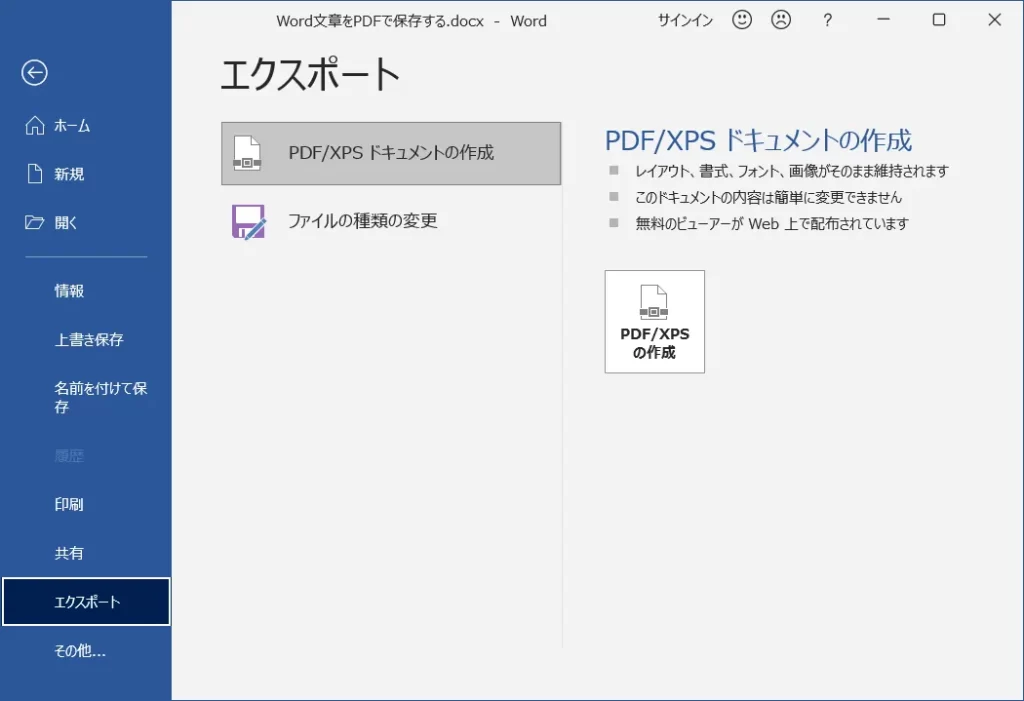
Word の「ファイル」メニューから変換するには、「名前を付けて保存」を選択し、「ファイルの種類」または「保存する形式」で「PDF」を選択します。この方法は、Word ファイルを PDF に変換する最も簡単な方法です。印刷メニューから変換するには、「プリンター」のドロップダウンメニューから「Microsoft Print to PDF」を選択します。この方法は、Word ファイルを PDF に変換する際に、レイアウトやフォントを保持することができます。
オンラインコンバーターを使用する方法は、Word ファイルをアップロードし、「変換」または「コンバート」をクリックします。この方法は、Word ファイルを PDF に変換する際に、複数のファイルを一度に変換することができます。ただし、オンラインコンバーターを使用する際には、ファイルのセキュリティに注意する必要があります。
方法1:Wordの「ファイル」メニューから変換する
Word を PDF に変換する方法!簡単ツールと設定を紹介の第一歩として、Wordの「ファイル」メニューから変換する方法を紹介します。Wordの「ファイル」メニューを開き、「名前を付けて保存」を選択します。次に、「ファイルの種類」または「保存する形式」で「PDF」を選択します。これにより、WordファイルがPDFファイルに変換されます。
この方法は、Wordのバージョン2010以降で利用可能です。変換されたPDFファイルは、元のWordファイルと同じレイアウトとフォーマットを保持します。ただし、フォントや画像などの要素が正しく変換されない場合があります。その場合は、他の変換方法を試すか、変換後のPDFファイルを編集する必要があります。
Wordの「ファイル」メニューから変換する方法は、簡単で直感的です。ただし、複雑なレイアウトや多くの画像を含むWordファイルの場合、他の変換方法を使用する必要があります。次のセクションでは、印刷メニューから変換する方法を紹介します。
方法2:印刷メニューから変換する
Word を PDF に変換する方法!簡単ツールと設定を紹介 の続きです。Word ファイルを PDF に変換する方法の 2 つ目は、印刷メニューから変換する方法です。この方法は、Word のバージョンに関係なく使用できます。
印刷メニューから変換するには、まず Word ファイルを開きます。次に、「ファイル」メニューから「印刷」を選択します。印刷ダイアログボックスが表示されます。このダイアログボックスで、「プリンター」のドロップダウンメニューから「Microsoft Print to PDF」を選択します。次に、「印刷」をクリックします。
すると、PDF ファイルの保存先を選択するダイアログボックスが表示されます。保存先を選択し、ファイル名を入力して「保存」をクリックします。すると、Word ファイルが PDF ファイルに変換され、保存されます。この方法は、Word ファイルを簡単に PDF に変換することができます。
方法3:オンラインコンバーターを使用する
Word を PDF に変換する方法!簡単ツールと設定を紹介 の最後の方法として、オンラインコンバーターを使用する方法があります。オンラインコンバーターは、インターネット上で無料で利用できるツールで、Word ファイルを PDF に変換することができます。オンラインコンバーターを使用するには、まずオンラインコンバーターのウェブサイトにアクセスし、Word ファイルをアップロードします。アップロードが完了したら、「変換」または「コンバート」をクリックして、Word ファイルを PDF に変換します。
オンラインコンバーターを使用する利点は、ソフトウェアをインストールする必要がないことです。また、オンラインコンバーターは、ほとんどの場合、無料で利用できるため、コストを節約できます。しかし、オンラインコンバーターを使用するには、インターネット接続が必要です。また、オンラインコンバーターによっては、ファイルのサイズや形式に制限がある場合もあります。
オンラインコンバーターを使用する場合には、ファイルのセキュリティに注意する必要があります。オンラインコンバーターにアップロードしたファイルは、サーバー上に保存されるため、機密情報を含むファイルをアップロードする場合は、注意が必要です。
変換後のPDFファイルの編集方法
Word を PDF に変換する方法!簡単ツールと設定を紹介 した後、次のステップは変換後の PDF ファイルの編集です。PDF ファイルは、テキストや画像を含む固定レイアウトのドキュメント形式です。PDF 編集ソフトウェアを使用することで、テキストの修正や画像の追加・削除、ページの並べ替えなどが可能です。
PDF 編集ソフトウェアには、Adobe Acrobat、PDF-XChange Editor、SmallPDF などがあります。これらのソフトウェアは、PDF ファイルの編集に必要な機能を備えています。例えば、テキストの修正や画像の追加・削除は、ソフトウェアのツールバーから実行できます。また、ページの並べ替えや削除も、ソフトウェアのページ管理機能から実行できます。
変換後の PDF ファイルを編集する際には、元の Word ファイルのレイアウトやフォーマットを維持することが重要です。PDF 編集ソフトウェアを使用することで、元の Word ファイルのレイアウトやフォーマットを維持しながら、PDF ファイルを編集することができます。
まとめ
Word を PDF に変換する方法!簡単ツールと設定を紹介
Word ファイルを PDF に変換する方法には、Word の「ファイル」メニューから変換する方法、印刷メニューから変換する方法、オンラインコンバーターを使用する方法があります。Word の「ファイル」メニューから変換するには、「名前を付けて保存」を選択し、「ファイルの種類」または「保存する形式」で「PDF」を選択します。この方法は、Word のバージョンが新しい場合には利用可能です。
印刷メニューから変換するには、「プリンター」のドロップダウンメニューから「Microsoft Print to PDF」を選択します。この方法は、Word のバージョンが古い場合にも利用可能です。オンラインコンバーターを使用するには、Word ファイルをアップロードし、「変換」または「コンバート」をクリックします。この方法は、Word がインストールされていないコンピューターでも利用可能です。
変換後の PDF ファイルは、PDF 編集ソフトウェアを利用して編集することができます。PDF 編集ソフトウェアには、Adobe Acrobat などがあります。PDF 編集ソフトウェアを使用することで、PDF ファイルにテキストや画像を追加したり、ページを並べ替えたりすることができます。
まとめ
Word ファイルを PDF に変換する方法は、Word の「ファイル」メニューから変換する方法、印刷メニューから変換する方法、オンラインコンバーターを使用する方法があります。変換後の PDF ファイルは、PDF 編集ソフトウェアを利用して編集することができます。
よくある質問
WordをPDFに変換する方法は?
WordをPDFに変換する方法は、Microsoft Wordの「保存」機能を利用するのが最も簡単です。まず、Word文書を開き、「ファイル」メニューから「保存」を選択します。次に、「ファイルの種類」を「PDF」に変更し、保存先を指定して「保存」をクリックします。これで、Word文書がPDFファイルに変換されます。また、Adobe AcrobatなどのPDF変換ツールを利用することもできます。
WordをPDFに変換するための簡単ツールは?
WordをPDFに変換するための簡単ツールとして、SmallPDFやPDFCrowdなどのオンラインツールがあります。これらのツールは、Word文書をアップロードしてPDFに変換することができます。また、Microsoft Word OnlineでもPDF変換機能が利用できます。これらのツールは、簡単にWordをPDFに変換することができます。
WordをPDFに変換する際の設定は?
WordをPDFに変換する際の設定として、レイアウトやフォントの設定が重要です。Word文書のレイアウトやフォントをPDFに変換する際に保持するには、PDF/A形式を選択することができます。また、画像の圧縮設定も重要です。画像の圧縮設定を調整することで、PDFファイルのサイズを小さくすることができます。
WordをPDFに変換したファイルの編集は可能か?
WordをPDFに変換したファイルの編集は、Adobe AcrobatなどのPDF編集ツールを利用することで可能です。これらのツールは、PDFファイルのテキストや画像を編集することができます。また、Microsoft WordでもPDFファイルを編集することができますが、編集できる範囲は限定されます。
コメントを残す
コメントを投稿するにはログインしてください。
関連ブログ記事