
Wordでグリッド線を消す方法:表示・非表示切り替えとカスタマイズ

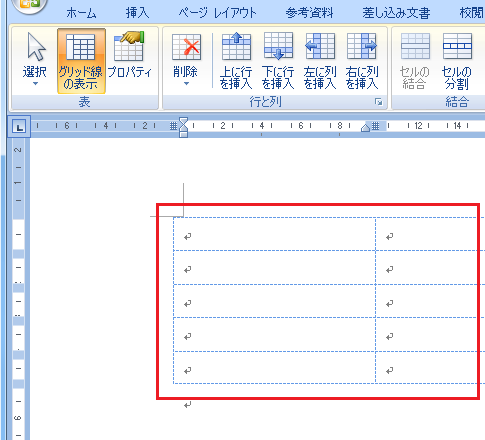
Word グリッド線消す:表示・非表示を切り替える方法
Microsoft Wordを使用して文書を作成する際、グリッド線はレイアウトを整えるのに役立ちます。しかし、不要な場合もあります。この記事では、Wordでグリッド線を消す方法について解説します。グリッド線の表示と非表示を切り替える方法や、グリッド線のカスタマイズ方法についても説明します。
Wordでグリッド線を消す方法は非常に簡単です。グリッド線を非表示にするには、Wordの「ページレイアウト」タブを開き、「グリッド」グループの「グリッド線」をクリックし、「グリッド線を非表示」を選択するだけです。グリッド線を再度表示するには、「グリッド線を表示」を選択します。グリッド線の表示間隔や色を変更することもできます。
グリッド線を非表示にした場合でも、実際のプリントアウトには影響しません。したがって、文書のレイアウトを整えるためにグリッド線を使用する場合でも、プリントアウト時にはグリッド線が表示されないようにすることができます。
グリッド線とは何か
Word グリッド線消す:表示・非表示を切り替える方法 について解説する前に、グリッド線とは何かを理解する必要があります。グリッド線は、Word文書のレイアウトを整えるのに役立つ機能です。グリッド線は、文書のページ上に表示される水平線と垂直線の網目です。このグリッド線を使用すると、テキストや画像などの要素を正確に配置することができます。
グリッド線は、文書のレイアウトを整えるのに役立ちますが、不要な場合もあります。たとえば、文書のデザインをシンプルにしたい場合や、グリッド線が邪魔になる場合などです。そんなときは、グリッド線を非表示にする必要があります。次の段落では、Wordでグリッド線を非表示にする方法について解説します。
グリッド線を非表示にするには、「ページレイアウト」タブを開き、「グリッド」グループの「グリッド線」をクリックし、「グリッド線を非表示」を選択します。グリッド線を再度表示するには、「グリッド線を表示」を選択します。グリッド線の表示間隔や色を変更することもできます。グリッド線を非表示にした場合でも、実際のプリントアウトには影響しません。
グリッド線を非表示にする方法
Word グリッド線消す:表示・非表示を切り替える方法
Wordで文書を作成する際、グリッド線はレイアウトを整えるのに役立ちます。しかし、不要な場合もあります。グリッド線を非表示にするには、まず「ページレイアウト」タブを開きます。次に、「グリッド」グループの「グリッド線」をクリックし、「グリッド線を非表示」を選択します。これで、グリッド線が非表示になります。
グリッド線を非表示にした場合でも、実際のプリントアウトには影響しません。つまり、文書を印刷したときにグリッド線が表示されることはありません。ただし、文書を編集する際にグリッド線が必要な場合は、再度表示することができます。グリッド線を再度表示するには、「グリッド線を表示」を選択します。
グリッド線の表示間隔や色を変更することもできます。グリッド線の表示間隔を変更するには、「グリッド線の間隔」を選択し、任意の間隔を設定します。グリッド線の色を変更するには、「グリッド線の色」を選択し、任意の色を選択します。これらの設定を変更することで、グリッド線をカスタマイズすることができます。
グリッド線を再度表示する方法
Word グリッド線消す:表示・非表示を切り替える方法について解説します。グリッド線を非表示にした後、再度表示する必要がある場合があります。その場合、以下の手順に従ってください。
ページレイアウトタブを開き、「グリッド」グループの「グリッド線」をクリックします。すると、ドロップダウンメニューが表示されます。ここで、「グリッド線を表示」を選択すると、グリッド線が再度表示されます。
グリッド線を再度表示することで、文書のレイアウトを整えることができます。グリッド線は、テキストや画像などの要素を正確に配置するのに役立ちます。したがって、文書のレイアウトを整える必要がある場合には、グリッド線を再度表示することをお勧めします。
グリッド線のカスタマイズ方法
Word グリッド線消す:表示・非表示を切り替える方法 は、文書のレイアウトを整えるのに役立つグリッド線を非表示にする方法についてです。グリッド線を非表示にするには、「ページレイアウト」タブを開き、「グリッド」グループの「グリッド線」をクリックし、「グリッド線を非表示」を選択します。グリッド線を再度表示するには、「グリッド線を表示」を選択します。
グリッド線の表示間隔や色を変更することもできます。グリッド線の表示間隔を変更するには、「グリッド線の設定」をクリックし、「間隔」を選択して、任意の間隔を設定します。グリッド線の色を変更するには、「グリッド線の設定」をクリックし、「色」を選択して、任意の色を設定します。
グリッド線を非表示にした場合でも、実際のプリントアウトには影響しません。ただし、文書のレイアウトを整えるのに役立つグリッド線を非表示にする場合は、文書のレイアウトが整っていることを確認する必要があります。
グリッド線の非表示がプリントアウトに与える影響
Word グリッド線消す:表示・非表示を切り替える方法 について解説する前に、グリッド線の非表示がプリントアウトに与える影響について触れておきます。グリッド線を非表示にした場合でも、実際のプリントアウトには影響しません。つまり、文書を印刷したときにグリッド線が表示されることはありません。ただし、グリッド線は文書のレイアウトを整えるのに役立つため、編集途中では表示しておくことをお勧めします。
グリッド線を非表示にした場合、文書のレイアウトが変わることはありません。ただし、グリッド線を非表示にした状態で文書を編集すると、レイアウトが崩れる可能性があります。したがって、文書のレイアウトを整える際には、グリッド線を表示しておくことをお勧めします。
グリッド線の非表示は、文書の印刷に影響を与えないため、文書の編集途中でグリッド線を非表示にすることは問題ありません。ただし、文書のレイアウトを整える際には、グリッド線を表示しておくことをお勧めします。
まとめ
Word グリッド線消す:表示・非表示を切り替える方法
Wordで文書を作成する際、グリッド線はレイアウトを整えるのに役立ちます。しかし、不要な場合もあります。グリッド線を非表示にするには、ページレイアウトタブを開き、グリッドグループのグリッド線をクリックし、「グリッド線を非表示」を選択します。グリッド線を再度表示するには、「グリッド線を表示」を選択します。
グリッド線の表示間隔や色を変更することもできます。グリッド線を非表示にした場合でも、実際のプリントアウトには影響しません。したがって、文書のレイアウトを整えるためにグリッド線を使用する場合でも、必要に応じて非表示にすることができます。
グリッド線の表示・非表示を切り替える方法は、Wordのバージョンによって異なる場合があります。ただし、基本的な手順は同じです。ページレイアウトタブを開き、グリッドグループのグリッド線をクリックし、表示・非表示を切り替えるオプションを選択するだけです。
よくある質問
Wordでグリッド線を消す方法は?
Wordでグリッド線を消す方法は、グリッド線の非表示 に設定することです。グリッド線の非表示に設定するには、まずWordの文書を開きます。次に、「ページレイアウト」 タブをクリックし、「グリッド」 グループの 「グリッド線」 ボタンをクリックします。すると、「グリッド線の設定」 ダイアログボックスが表示されます。このダイアログボックスで、「グリッド線を表示しない」 にチェックを入れて 「OK」 をクリックすると、グリッド線が非表示になります。
グリッド線の表示・非表示を切り替える方法は?
グリッド線の表示・非表示を切り替える方法は、ショートカットキー を使用することです。Wordでは、「Ctrl + Shift + 8」 キーを押すと、グリッド線の表示・非表示が切り替わります。また、「ページレイアウト」 タブの 「グリッド」 グループの 「グリッド線」 ボタンをクリックして、「グリッド線の設定」 ダイアログボックスを開き、「グリッド線を表示する」 または 「グリッド線を表示しない」 にチェックを入れて 「OK」 をクリックする方法もあります。
グリッド線のカスタマイズは可能ですか?
グリッド線のカスタマイズは可能です。Wordでは、グリッド線の線の種類、線の幅、線の色 などを変更することができます。グリッド線のカスタマイズを行うには、「ページレイアウト」 タブの 「グリッド」 グループの 「グリッド線」 ボタンをクリックして、「グリッド線の設定」 ダイアログボックスを開きます。このダイアログボックスで、「グリッド線のスタイル」 を選択し、「線の種類」、「線の幅」、「線の色」 などを設定して 「OK」 をクリックすると、グリッド線のカスタマイズが完了します。
グリッド線の初期設定を変更する方法は?
グリッド線の初期設定を変更する方法は、Wordのオプション を変更することです。Wordのオプションを変更するには、「ファイル」 タブをクリックし、「オプション」 をクリックします。すると、「Wordのオプション」 ダイアログボックスが表示されます。このダイアログボックスで、「詳細設定」 をクリックし、「グリッド線」 の項目を探します。ここで、「グリッド線を表示する」 または 「グリッド線を表示しない」 にチェックを入れて 「OK」 をクリックすると、グリッド線の初期設定が変更されます。
コメントを残す
コメントを投稿するにはログインしてください。
関連ブログ記事