
Wordセル塗りつぶし:表を色やパターンで見やすくする方法

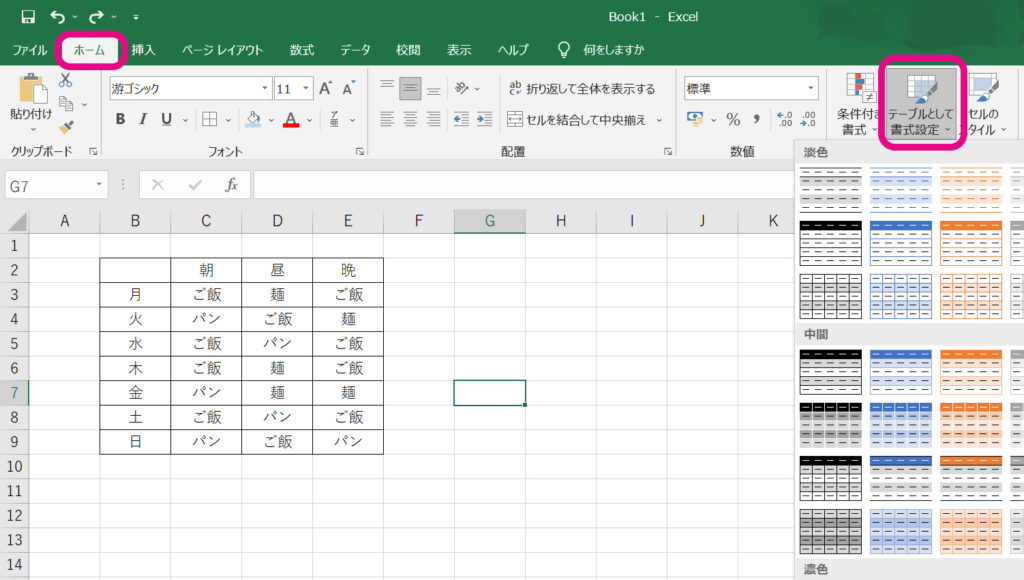
Word セル塗りつぶし:色・パターンで表を見やすくデザイン は、Wordの表を視覚的に分かりやすくするために使用される機能です。この機能により、色やパターンを適用して、特定のデータやセルを強調することが可能になります。また、グループ化や区切りを明確にすることで、データの整理や分析がスムーズに行えるようになります。
この記事では、Wordのセル塗りつぶし機能の使い方と、効果的な表のデザインを実現するためのコツを紹介します。セル塗りつぶし機能を使用することで、表のデータを視覚的に分かりやすくすることができるだけでなく、データの分析や整理も容易になります。
Wordのセル塗りつぶし機能は、表のデザインを自由にカスタマイズすることができます。色やパターンを効果的に使い分けることで、表の見やすさを向上させることができます。ただし、セル塗りつぶしを使いすぎると、表の見やすさが損なわれることがあります。適切な塗りつぶしを使い分け、控えめなデザインを心掛けることで、効果的な表のデザインが実現できます。
セル塗りつぶしの利点と目的
Word セル塗りつぶし:色・パターンで表を見やすくデザイン は、表のデータを視覚的に分かりやすくするために使用されます。この機能により、色やパターンを適用して、特定のデータやセルを強調することが可能になります。また、グループ化や区切りを明確にすることで、データの整理や分析がスムーズに行えるようになります。
セル塗りつぶし機能を使用する主な利点は、表のデータを視覚的に分かりやすくすることができることです。色とパターンの塗りつぶしを効果的に使い分けるためには、目的を明確にし、適切な色使いとパターンを選ぶ必要があります。たとえば、重要なデータを強調するために明るい色を使用したり、グループ化を明確にするためにパターンを使用したりすることができます。
セル塗りつぶし機能を効果的に使用することで、表のデザインを大幅に改善することができます。ただし、セル塗りつぶしを使いすぎると、表の見やすさが損なわれることがあります。適切な塗りつぶしを使い分け、控えめなデザインを心掛けることで、効果的な表のデザインが実現できます。
セル塗りつぶしの色とパターンの使い分け
Word セル塗りつぶし:色・パターンで表を見やすくデザイン は、表のデータを視覚的に分かりやすくするために使用されます。色やパターンを効果的に使い分けることで、特定のデータやセルを強調することが可能になります。また、グループ化や区切りを明確にすることで、データの整理や分析がスムーズに行えるようになります。
セル塗りつぶし機能を使用する際には、目的を明確にし、適切な色使いとパターンを選ぶ必要があります。例えば、重要なデータを強調する場合には、明るい色や目立つパターンを使用することができます。一方で、背景色として使用する場合は、淡い色やシンプルなパターンを選ぶことができます。
また、セル塗りつぶしを使いすぎると、表の見やすさが損なわれることがあります。適切な塗りつぶしを使い分け、控えめなデザインを心掛けることで、効果的な表のデザインが実現できます。セル塗りつぶしの色やパターンは、表のセルを選択し、セルの書式設定メニューを開いて変更・適用することができます。
セル塗りつぶしの実行方法
Word セル塗りつぶし:色・パターンで表を見やすくデザイン は、表のデータを視覚的に分かりやすくするために使用されます。セル塗りつぶし機能を使用することで、特定のデータやセルを強調することが可能になります。また、グループ化や区切りを明確にすることで、データの整理や分析がスムーズに行えるようになります。
セル塗りつぶしを実行するには、まず表のセルを選択する必要があります。選択したセルに対して、セルの書式設定メニューを開きます。ここで、色やパターンのオプションを選択し、適用することができます。色やパターンの選択は、表のデザインや目的によって異なります。適切な色使いとパターンを選ぶことで、表の見やすさが向上します。
セル塗りつぶしを実行する際には、表の全体的なデザインを考慮する必要があります。セル塗りつぶしを使いすぎると、表の見やすさが損なわれることがあります。適切な塗りつぶしを使い分け、控えめなデザインを心掛けることで、効果的な表のデザインが実現できます。
セル塗りつぶしの注意点とデザインのコツ
セル塗りつぶしを使用する際には、表のデザインが乱雑にならないように注意する必要があります。 Word セル塗りつぶし:色・パターンで表を見やすくデザイン は、表のデータを視覚的に分かりやすくするために使用される機能ですが、過度の使用は逆効果になることがあります。
セル塗りつぶしを効果的に使うためには、表の目的とデザインの方向性を明確にし、適切な色使いとパターンを選ぶ必要があります。例えば、重要なデータを強調する場合には、明るい色や目立つパターンを使用することで、ユーザーの注意を引き付けることができます。
一方で、セル塗りつぶしを使用する際には、表の読みやすさを損なわないように注意する必要があります。過度の色やパターンの使用は、表のデータを読みにくくする可能性があるため、控えめなデザインを心掛けることが重要です。
まとめ
Word セル塗りつぶし:色・パターンで表を見やすくデザイン は、表のデータを視覚的に分かりやすくするために使用される機能です。この機能により、色やパターンを適用して、特定のデータやセルを強調することが可能になります。また、グループ化や区切りを明確にすることで、データの整理や分析がスムーズに行えるようになります。
セル塗りつぶし機能を使用する主な利点は、表のデータを視覚的に分かりやすくすることができることです。色とパターンの塗りつぶしを効果的に使い分けるためには、目的を明確にし、適切な色使いとパターンを選ぶ必要があります。たとえば、重要なデータを赤や黄色などの目立つ色で強調したり、関連するデータを同じ色でグループ化したりすることができます。
セル塗りつぶしの色やパターンは、表のセルを選択し、セルの書式設定メニューを開いて変更・適用することができます。ただし、セル塗りつぶしを使いすぎると、表の見やすさが損なわれることがあります。適切な塗りつぶしを使い分け、控えめなデザインを心掛けることで、効果的な表のデザインが実現できます。
よくある質問
Wordでセル塗りつぶしはどうやって行うのですか?
Wordでセル塗りつぶしを行うには、まず表を選択し、ホームタブのセルスタイルグループの塗りつぶしボタンをクリックします。次に、塗りつぶしダイアログボックスが表示されますので、色やパターンを選択して、OKボタンをクリックします。選択した色やパターンがセルに適用されます。また、塗りつぶしダイアログボックスでは、塗りつぶしのオプションを選択することで、より詳細な設定を行うことができます。
セル塗りつぶしで使用できる色はどのようなものですか?
Wordのセル塗りつぶしで使用できる色は、標準色、テーマ色、カスタム色の3種類があります。標準色は、Wordで事前に用意されている色で、赤、青、緑などの基本的な色が含まれます。テーマ色は、Wordのテーマに合わせた色で、アクセント1、アクセント2、アクセント3などの色が含まれます。カスタム色は、ユーザーが自分で定義することができる色で、RGB値やHEX値を入力して、任意の色を作成することができます。
セル塗りつぶしで使用できるパターンはどのようなものですか?
Wordのセル塗りつぶしで使用できるパターンは、標準パターンとカスタムパターンの2種類があります。標準パターンは、Wordで事前に用意されているパターンで、縞模様、格子模様、網目模様などの基本的なパターンが含まれます。カスタムパターンは、ユーザーが自分で定義することができるパターンで、画像を使用して、任意のパターンを作成することができます。
セル塗りつぶしを一括で変更することはできますか?
Wordでは、セル塗りつぶしを一括で変更することができます。まず、変更したいセルをすべて選択し、ホームタブのセルスタイルグループの塗りつぶしボタンをクリックします。次に、塗りつぶしダイアログボックスが表示されますので、色やパターンを選択して、OKボタンをクリックします。選択した色やパターンがすべての選択したセルに適用されます。また、塗りつぶしダイアログボックスでは、すべてのセルに適用チェックボックスをオンにすることで、一括で変更することができます。
コメントを残す
コメントを投稿するにはログインしてください。
関連ブログ記事