
Word 2013 ページ番号設定:ヘッダーとフッターへの挿入方法

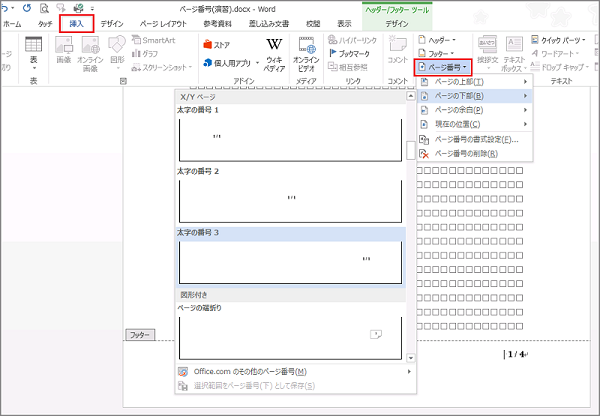
Word 2013でページ番号を設定:ヘッダーフッターへの挿入方法について解説します。この記事では、Microsoft Word 2013でページ番号を設定する方法を紹介します。ページ番号は、文書の整理や参照に役立ちます。ページ番号を設定することで、文書の読みやすさや管理性が向上します。
ページ番号を設定するには、ヘッダーまたはフッターにページ番号を挿入する必要があります。ヘッダーとフッターは、文書のページ上部と下部に表示される領域です。ページ番号を挿入することで、文書のページ番号を自動的に表示することができます。
この記事では、Word 2013でページ番号を設定する方法をステップバイステップで解説します。ページ番号の設定方法や、ページ番号のフォーマットを変更する方法についても紹介します。
ページ番号の重要性
ページ番号は、文書の整理や参照に役立ちます。長い文書を読む場合、ページ番号があれば、特定のページを見つけることが容易になります。また、ページ番号は、文書の内容を理解する上で重要な役割を果たします。たとえば、目次や索引を作成する場合、ページ番号が必要です。
Word 2013でページ番号を設定:ヘッダーフッターへの挿入方法 は、文書の作成において重要なステップです。ページ番号を設定することで、文書の読みやすさと理解度が向上します。Microsoft Word 2013では、ページ番号を簡単に設定できます。
ページ番号を設定するには、ヘッダーまたはフッターにページ番号を挿入します。ヘッダーとフッターは、文書のページ上部と下部に表示される領域です。ページ番号を挿入することで、文書のページ番号が自動的に更新されます。
ページ番号の挿入方法
Word 2013でページ番号を設定:ヘッダーフッターへの挿入方法について解説します。ページ番号を設定するには、ヘッダーまたはフッターにページ番号を挿入する必要があります。まず、挿入タブを開き、ヘッダーとフッターグループのページ番号をクリックします。すると、ページ番号の位置とスタイルを選択するためのダイアログボックスが表示されます。
ページ番号の位置とスタイルを選択後、OKをクリックしてページ番号を挿入します。ページ番号は自動的に挿入され、ページ番号のフォーマットを変更することもできます。ページ番号をダブルクリックしてヘッダーまたはフッター領域に入り、ページ番号の書式設定を選択することで、ページ番号のフォーマットを変更できます。
ページ番号の開始番号を変更することもできます。特定のページからページ番号を開始するには、そのページでページ区切りを挿入し、新しいセクションの最初のページでページ番号を設定します。これにより、ページ番号を特定のページから開始することができます。
ページ番号の位置とスタイルの選択
Word 2013でページ番号を設定:ヘッダーフッターへの挿入方法では、ページ番号の位置とスタイルを選択することができます。ページ番号を挿入するには、挿入タブを開き、ヘッダーとフッターグループのページ番号をクリックします。すると、ページ番号の位置とスタイルを選択するためのダイアログボックスが表示されます。
ページ番号の位置を選択するには、ページ番号の配置を指定する必要があります。ページ番号は、ページの左上、中央、右上、左下、中央、右下に配置することができます。ページ番号のスタイルも選択することができます。ページ番号のスタイルには、数字、ローマ数字、アルファベットなどがあります。
ページ番号の位置とスタイルを選択したら、OKをクリックしてページ番号を挿入します。ページ番号は、選択した位置とスタイルで表示されます。ページ番号を挿入した後は、ページ番号のフォーマットを変更することができます。ページ番号をダブルクリックしてヘッダーまたはフッター領域に入り、ページ番号の書式設定を選択します。
ページ番号のフォーマットの変更
ページ番号のフォーマットを変更するには、ページ番号をダブルクリックしてヘッダーまたはフッター領域に入ります。ここで、ページ番号の書式設定を選択することができます。例えば、ページ番号のフォント、サイズ、色などを変更することができます。また、ページ番号の位置も変更することができます。ページ番号を中央に配置することも、右端に配置することもできます。
ページ番号のフォーマットを変更する際には、 Word 2013でページ番号を設定:ヘッダーフッターへの挿入方法 の基本的な手順に従う必要があります。まず、ページ番号を挿入する位置を選択し、次にページ番号のフォーマットを選択します。ページ番号のフォーマットを選択したら、OKをクリックしてページ番号を挿入します。
ページ番号のフォーマットを変更することで、文書のデザインをより柔軟にカスタマイズすることができます。例えば、ページ番号を目立たなくするために小さなフォントサイズを使用することも、ページ番号を強調するために大きなフォントサイズを使用することもできます。ページ番号のフォーマットを変更することで、文書の全体的なデザインをより統一的にすることができます。
ページ番号の開始番号の変更
ページ番号の開始番号を変更する場合、まずページ区切りを挿入する必要があります。ページ区切りを挿入するには、挿入タブを開き、ページ区切りをクリックします。次に、新しいセクションの最初のページでページ番号を設定します。ページ番号の開始番号を変更するには、ページ番号をダブルクリックしてヘッダーまたはフッター領域に入り、ページ番号の書式設定を選択します。
Word 2013でページ番号を設定:ヘッダーフッターへの挿入方法 では、ページ番号の開始番号を変更する方法について解説しました。ページ番号の開始番号を変更することで、文書のページ番号を任意の番号から開始することができます。これは、文書の途中からページ番号を開始する場合や、文書のページ番号を特定の番号から開始する場合に便利です。
ページ番号の開始番号を変更する場合、ページ番号の連続性に注意する必要があります。ページ番号の開始番号を変更すると、ページ番号の連続性が失われる可能性があります。したがって、ページ番号の開始番号を変更する場合は、ページ番号の連続性を確認する必要があります。
特定のページからページ番号を開始する方法
Word 2013でページ番号を設定:ヘッダーフッターへの挿入方法では、ページ番号を特定のページから開始する方法についても解説します。特定のページからページ番号を開始するには、そのページでページ区切りを挿入する必要があります。ページ区切りを挿入するには、挿入タブを開き、ページ区切りをクリックします。ページ区切りを挿入後、新しいセクションの最初のページでページ番号を設定します。
ページ番号を設定するには、ヘッダーまたはフッターにページ番号を挿入します。挿入方法は、挿入タブを開き、ヘッダーとフッターグループのページ番号をクリックすることです。ページ番号の位置とスタイルを選択後、OKをクリックしてページ番号を挿入します。ページ番号のフォーマットを変更するには、ページ番号をダブルクリックしてヘッダーまたはフッター領域に入り、ページ番号の書式設定を選択します。
ページ番号を特定のページから開始することで、文書の整理や参照が容易になります。たとえば、文書の序文や目次をページ番号から除外することができます。また、文書の章や節ごとにページ番号をリセットすることもできます。ページ番号を効果的に使用することで、文書の読みやすさと理解度を向上させることができます。
まとめ
Word 2013でページ番号を設定:ヘッダーフッターへの挿入方法は、文書の整理や参照に役立つ機能です。ページ番号を設定するには、ヘッダーまたはフッターにページ番号を挿入する必要があります。まず、挿入タブを開き、ヘッダーとフッターグループのページ番号をクリックします。次に、ページ番号の位置とスタイルを選択し、OKをクリックしてページ番号を挿入します。
ページ番号のフォーマットを変更するには、ページ番号をダブルクリックしてヘッダーまたはフッター領域に入ります。次に、ページ番号の書式設定を選択して変更を適用します。ページ番号の開始番号を変更することもできます。特定のページからページ番号を開始するには、そのページでページ区切りを挿入し、新しいセクションの最初のページでページ番号を設定します。
ページ番号を設定することで、文書の読みやすさと理解度が向上します。また、ページ番号を使用することで、文書内の特定のページを簡単に参照することができます。したがって、 Word 2013でページ番号を設定:ヘッダーフッターへの挿入方法は、文書作成に不可欠な機能です。
まとめ
ページ番号を設定することで、文書の整理や参照に役立ちます。ページ番号を挿入するには、ヘッダーまたはフッターにページ番号を挿入し、ページ番号の位置とスタイルを選択します。ページ番号のフォーマットを変更するには、ページ番号をダブルクリックしてヘッダーまたはフッター領域に入ります。ページ番号を設定することで、文書の読みやすさと理解度が向上します。
よくある質問
ヘッダーとフッターにページ番号を挿入する方法は?
Word 2013 でヘッダーとフッターにページ番号を挿入するには、ページ番号 機能を使用します。まず、挿入したいページ番号の位置にカーソルを移動し、ページレイアウト タブの ページ番号 ボタンをクリックします。次に、ページ番号の形式 ダイアログボックスが表示されます。ここで、ページ番号の形式を選択し、OK ボタンをクリックすると、ページ番号が挿入されます。
ページ番号をヘッダーに挿入する場合、どのヘッダーに挿入されるの?
Word 2013 では、ページ番号をヘッダーに挿入する場合、奇数ページヘッダー または 偶数ページヘッダー のいずれかに挿入されます。ページ番号を挿入する際に、奇数ページヘッダー または 偶数ページヘッダー を選択することができます。選択しない場合は、奇数ページヘッダー に挿入されます。
ページ番号の形式を変更する方法は?
ページ番号の形式を変更するには、ページ番号 機能を使用します。まず、変更したいページ番号を選択し、ページレイアウト タブの ページ番号 ボタンをクリックします。次に、ページ番号の形式 ダイアログボックスが表示されます。ここで、ページ番号の形式を選択し、OK ボタンをクリックすると、ページ番号の形式が変更されます。
ページ番号を削除する方法は?
ページ番号を削除するには、ページ番号 機能を使用します。まず、削除したいページ番号を選択し、ページレイアウト タブの ページ番号 ボタンをクリックします。次に、ページ番号の削除 ダイアログボックスが表示されます。ここで、ページ番号を削除する を選択し、OK ボタンをクリックすると、ページ番号が削除されます。
コメントを残す
コメントを投稿するにはログインしてください。
関連ブログ記事