
Wordページ番号の設定方法!開始番号と形式の変更

この記事では、 Wordのページ番号を設定する方法!開始番号と形式について詳しく説明します。Microsoft Wordを使用して文書を作成する際、ページ番号を正しく設定することは非常に重要です。ページ番号を設定することで、文書の読み手にとって、ページの位置を把握しやすくなります。また、ページ番号を設定することで、文書のデザインをより魅力的にすることもできます。
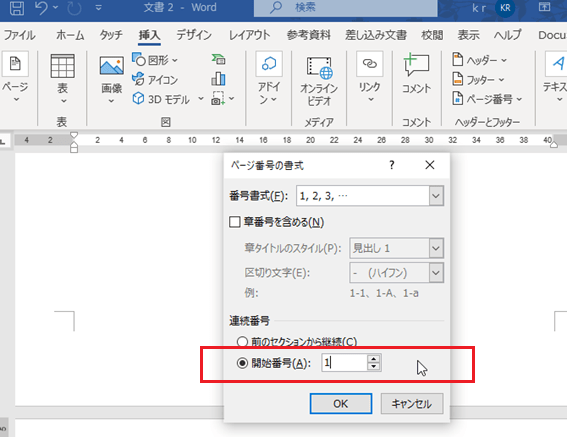
ページ番号を設定するには、Wordの挿入タブを開き、ページ番号をクリックする必要があります。次に、ページ番号を挿入する位置を選択し、ページ番号の書式をクリックして開始番号や形式を設定します。異なるセクションごとにページ番号を変える方法や、表紙を含めたページ番号の設定方法もあります。
この記事では、これらの方法について詳しく説明し、Wordのページ番号を設定する方法をマスターするためのヒントを提供します。
ページ番号の挿入方法
Wordのページ番号を設定する方法!開始番号と形式 は、文書の作成において非常に重要なステップです。ページ番号を挿入するには、まずMicrosoft Wordの挿入タブを開きます。次に、ページ番号をクリックし、ページ番号を挿入する位置を選択します。ページ番号は、文書のヘッダー、フッター、またはページの任意の場所に挿入することができます。
ページ番号を挿入する位置を選択したら、ページ番号の書式をクリックします。ここで、ページ番号の開始番号や形式を設定することができます。たとえば、ページ番号を1から始めるか、または任意の番号から始めるかを選択できます。また、ページ番号のフォントやサイズも変更することができます。
ページ番号を挿入すると、文書のページ番号が自動的に更新されます。ページ番号を変更する必要がある場合は、挿入タブを開き、ページ番号をクリックし、ページ番号の変更を選択します。ページ番号を削除するには、挿入タブを開き、ページ番号をクリックし、ページ番号の削除を選択します。
ページ番号の書式設定
Wordのページ番号を設定する方法!開始番号と形式 は、文書のデザインを完成させる上で重要なステップです。ページ番号を設定するには、まず挿入タブを開き、ページ番号をクリックします。次に、ページ番号を挿入する位置を選択し、ページ番号の書式をクリックします。
ページ番号の書式をクリックすると、ページ番号の開始番号や形式を設定することができます。たとえば、ページ番号を1から始めるか、または特定の番号から始めるかを選択できます。また、ページ番号の形式も選択できます。たとえば、通常の数字形式やローマ数字形式などを選択できます。
ページ番号の書式を設定することで、文書のデザインを魅力的にすることができます。また、ページ番号を設定することで、文書の内容を簡単にナビゲートすることができます。ページ番号を設定する方法は、文書の種類や目的によって異なる場合がありますが、基本的な手順は同じです。
開始番号と形式の変更
Wordのページ番号を設定する方法!開始番号と形式 は、文書の見栄えを良くするために非常に重要です。ページ番号を設定するには、まずMicrosoft Wordの挿入タブを開きます。次に、ページ番号をクリックし、ページ番号を挿入する位置を選択します。ページ番号の位置は、ページの上部、下部、またはヘッダーとフッターの中に設定することができます。
ページ番号の書式をクリックすると、開始番号や形式を設定することができます。開始番号を変更することで、ページ番号を任意の番号から始めることができます。形式を変更することで、ページ番号のデザインを変えることができます。たとえば、ページ番号をローマ数字やアルファベットで表示することができます。
ページ番号の設定は、文書のセクションごとに変えることができます。たとえば、表紙や目次のページ番号をメインの文書とは別に設定することができます。これにより、文書の見栄えをより良くすることができます。
セクションごとのページ番号の設定
セクションごとのページ番号を設定するには、まずセクションを分ける必要があります。セクションを分けるには、挿入タブを開き、ページ区切りをクリックし、セクション区切りを挿入します。次に、セクションごとにページ番号を設定するには、挿入タブを開き、ページ番号をクリックし、ページ番号を挿入する位置を選択します。
Wordのページ番号を設定する方法!開始番号と形式 は、セクションごとに異なるページ番号を設定することができます。たとえば、表紙や目次、 本文など、セクションごとにページ番号を変えることができます。ページ番号の書式をクリックし、開始番号や形式を設定することで、セクションごとのページ番号をカスタマイズすることができます。
セクションごとのページ番号を設定することで、文書の構造を明確にし、読み手にとって分かりやすい文書を作成することができます。また、ページ番号のデザインを変更することで、文書を魅力的にすることができます。
表紙を含めたページ番号の設定
Wordのページ番号を設定する方法!開始番号と形式 は、文書の表紙を含める場合にも応用できます。表紙を含めたページ番号の設定を行うには、まず表紙のページ番号を設定する必要があります。表紙のページ番号は通常、ローマ数字やアルファベットで表されます。
表紙のページ番号を設定するには、挿入タブを開き、ページ番号をクリックし、ページ番号を挿入する位置を選択します。次に、ページ番号の書式をクリックし、開始番号や形式を設定します。このとき、ページ番号の形式をローマ数字やアルファベットに変更することができます。
表紙のページ番号を設定した後、文書の本文のページ番号を設定する必要があります。本文のページ番号は通常、アラビア数字で表されます。本文のページ番号を設定するには、表紙のページ番号と同様の手順を実行し、ページ番号の形式をアラビア数字に変更します。
ページ番号のデザイン変更
ページ番号のデザインを変更することで、文書を魅力的にすることができます。 Wordのページ番号を設定する方法!開始番号と形式 は、文書のレイアウトを考慮して行う必要があります。ページ番号のデザインを変更するには、ページ番号を選択し、右クリックして「ページ番号の書式」を選択します。
ここで、ページ番号のフォント、サイズ、色などを変更することができます。また、ページ番号の位置を変更することもできます。たとえば、ページ番号をページの下部に配置するには、「ページ番号の位置」を「下部」に変更します。ページ番号のデザインを変更することで、文書の見栄えを向上させることができます。
ページ番号のデザインを変更する際には、文書の全体的なレイアウトを考慮する必要があります。たとえば、ページ番号がページのヘッダーと重なる場合は、ページ番号の位置を変更する必要があります。また、ページ番号のフォントとサイズを文書の他のテキストと一致させる必要があります。ページ番号のデザインを変更することで、文書をより魅力的にすることができます。
ページ番号の削除方法
ページ番号を削除するには、まず挿入タブを開きます。次に、ページ番号をクリックし、ページ番号の削除を選択します。これで、文書からページ番号が削除されます。ページ番号を削除することで、文書のデザインをシンプルにすることができます。
ページ番号の削除は、文書の内容や目的によって行うことができます。たとえば、ページ番号が不要な文書や、ページ番号を別の方法で表示したい文書などです。ページ番号を削除することで、文書のレイアウトを自由に変更することができます。
Wordのページ番号を設定する方法!開始番号と形式 は、ページ番号を挿入する際に重要な設定です。ページ番号を挿入する際に、開始番号や形式を設定することで、文書のページ番号をカスタマイズすることができます。
まとめ
Wordのページ番号を設定する方法!開始番号と形式 は、文書の作成において非常に重要なステップです。ページ番号を正しく設定することで、読者が文書の内容を簡単に理解し、参照できるようになります。
ページ番号を設定するには、Microsoft Wordの挿入タブを開き、ページ番号をクリックします。次に、ページ番号を挿入する位置を選択し、ページ番号の書式をクリックして開始番号や形式を設定します。ページ番号のデザインを変更することで、文書を魅力的にすることができます。
また、異なるセクションごとにページ番号を変える方法や、表紙を含めたページ番号の設定方法もあります。ページ番号を削除するには、挿入タブを開き、ページ番号をクリックし、ページ番号の削除を選択します。ページ番号を正しく設定することで、文書の完成度を高めることができます。
まとめ
ページ番号を設定することで、文書の内容を簡単に理解し、参照できるようになります。Microsoft Wordの挿入タブからページ番号を設定し、デザインを変更することで、文書を魅力的にすることができます。
よくある質問
Wordでページ番号を設定する方法は?
Wordでページ番号を設定するには、ヘッダーとフッターの設定から行います。まず、文書のヘッダーまたはフッターにカーソルを移動し、ページ番号ボタンをクリックします。次に、ページ番号の形式を選択し、開始番号を設定します。開始番号を設定することで、文書のページ番号を任意の番号から始めることができます。また、ページ番号の形式を変更することで、ページ番号の表示をカスタマイズすることができます。
ページ番号の開始番号を変更する方法は?
ページ番号の開始番号を変更するには、ページ番号ボタンをクリックし、ページ番号の形式を選択します。次に、開始番号の欄に任意の番号を入力し、OKボタンをクリックします。これにより、文書のページ番号が指定した番号から始まるようになります。開始番号を変更することで、文書のページ番号を任意の番号から始めることができます。
ページ番号の形式を変更する方法は?
ページ番号の形式を変更するには、ページ番号ボタンをクリックし、ページ番号の形式を選択します。次に、ページ番号の形式の欄で任意の形式を選択し、OKボタンをクリックします。ページ番号の形式には、アラビア数字、ローマ数字、漢数字などがあります。ページ番号の形式を変更することで、ページ番号の表示をカスタマイズすることができます。
ページ番号を削除する方法は?
ページ番号を削除するには、ヘッダーとフッターの設定から行います。まず、文書のヘッダーまたはフッターにカーソルを移動し、ページ番号ボタンをクリックします。次に、ページ番号の削除を選択し、OKボタンをクリックします。これにより、文書のページ番号が削除されます。ページ番号を削除することで、文書のページ番号を非表示にすることができます。
コメントを残す
コメントを投稿するにはログインしてください。
関連ブログ記事