
Microsoft Word 冊子印刷の方法:ページ設定から製本まで詳解

Microsoft Word 冊子印刷:ページ設定と製本方法を解説
この記事では、Microsoft Word を使用して冊子を印刷する方法について詳しく解説します。冊子印刷は、ページ設定、複数ページの設定、印刷設定、製本方法など、複数のステップを経て完成します。この記事では、これらのステップを一つ一つ解説し、Microsoft Word で冊子を印刷する方法をマスターするための手順を提供します。
冊子印刷は、ビジネスや教育、個人用途など、さまざまな場面で使用されます。冊子を印刷することで、資料や報告書、プレゼンテーション資料などを、見やすくかつプロフェッショナルな形で提示することができます。Microsoft Word は、冊子印刷に必要な機能を備えており、ユーザーが簡単に冊子を印刷できるように設計されています。
この記事では、Microsoft Word の冊子印刷機能について詳しく解説し、ページ設定から製本までの手順を紹介します。また、冊子のデザインTipsやワードで冊子印刷の設定を行う方法、冊子形式で印刷する方法なども紹介します。
Microsoft Wordの冊子印刷機能とは
Microsoft Word 冊子印刷:ページ設定と製本方法を解説
Microsoft Wordの冊子印刷機能は、ユーザーが簡単に冊子を作成できるように設計されています。この機能を使用すると、ページ設定、複数ページの設定、印刷設定、製本方法など、冊子を作成するための手順をすべて実行できます。Microsoft Wordの冊子印刷機能は、ビジネス、教育、個人的な用途など、さまざまな分野で使用できます。
冊子印刷機能を使用するには、まずMicrosoft Wordのページ設定を理解する必要があります。ページ設定では、紙のサイズや向き、余白などを適切に設定することができます。たとえば、A4サイズの紙に印刷する場合、ページ設定でA4サイズを選択し、余白を適切に設定する必要があります。また、ページ番号の追加やページ間の繋がり設定もページ設定で行うことができます。
ページ設定が完了したら、印刷設定に進みます。印刷設定では、用紙の種類や印刷の向き、色数などを指定することができます。たとえば、カラー印刷を行う場合、印刷設定でカラー印刷を選択する必要があります。また、用紙の種類も印刷設定で指定することができます。
ページ設定の方法
Microsoft Word 冊子印刷:ページ設定と製本方法を解説
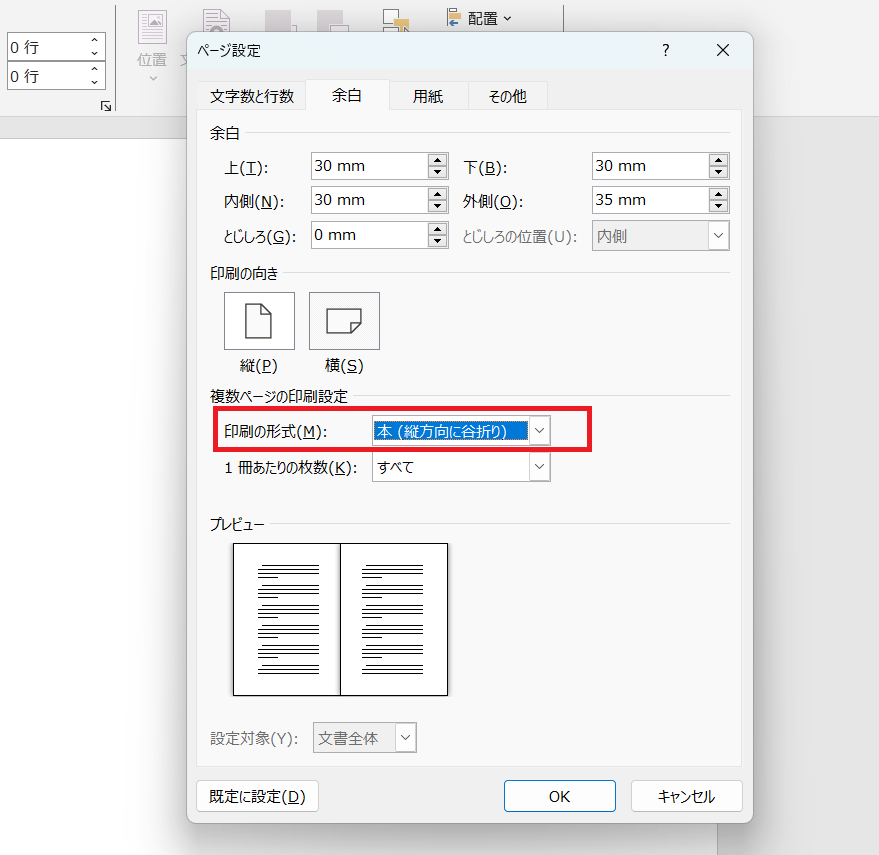
Microsoft Word の冊子印刷機能を利用するには、まずページ設定を行う必要があります。ページ設定では、紙のサイズや向き、余白などを適切に設定することができます。ページ設定の方法は、Word のメニューから「ページ設定」を選択し、紙のサイズや向き、余白などを指定することで行います。
たとえば、A4サイズの紙に印刷する場合、ページ設定で「A4」を選択し、向きを「縦」または「横」に設定します。また、余白の設定も重要です。余白を適切に設定することで、印刷されたページがきれいに整理されます。余白の設定は、ページ設定の「余白」タブで行います。
ページ設定が完了したら、次に複数ページの設定を行います。複数ページの設定では、ページ番号の追加やページ間の繋がり設定などを行います。これらの設定は、Word のメニューから「ヘッダーとフッター」を選択し、ページ番号やページ間の繋がりを指定することで行います。
複数ページの設定方法
Microsoft Word 冊子印刷:ページ設定と製本方法を解説
Microsoft Word の冊子印刷機能を使用する場合、複数ページの設定は非常に重要です。ページ番号の追加やページ間の繋がり設定を行うことで、冊子の内容を整理し、読み手にとって分かりやすいものにします。
まず、ページ番号を追加する方法について説明します。Microsoft Word では、ページ番号を自動的に追加する機能があります。ページ番号を追加するには、挿入タブの「ページ番号」ボタンをクリックし、ページ番号の位置と形式を選択します。ページ番号を追加することで、冊子の内容を整理し、読み手にとって分かりやすいものにします。
ページ間の繋がり設定も重要です。Microsoft Word では、ページ間の繋がりを設定することで、冊子の内容を連続的に表示することができます。ページ間の繋がりを設定するには、ページレイアウトタブの「ページ設定」ボタンをクリックし、ページ間の繋がりを選択します。ページ間の繋がりを設定することで、冊子の内容を整理し、読み手にとって分かりやすいものにします。
印刷設定の方法
Microsoft Word 冊子印刷:ページ設定と製本方法を解説
Microsoft Word の冊子印刷機能を使用するには、印刷設定を適切に設定する必要があります。まず、Word ドキュメントを開き、印刷設定のダイアログボックスを開きます。ここで、用紙の種類や印刷の向き、色数などを指定します。たとえば、A4 サイズの用紙に印刷する場合、用紙のサイズを A4 に設定し、印刷の向きを縦または横に設定します。また、必要に応じて、印刷の色数をモノクロまたはカラーに設定します。
印刷設定のダイアログボックスでは、さらに詳細な設定も可能です。たとえば、ページの余白やヘッダーとフッターの設定、ページ番号の追加などを行うことができます。これらの設定を適切に設定することで、冊子印刷の品質を向上させることができます。また、印刷設定のダイアログボックスでは、印刷プレビューも可能です。印刷プレビューを使用することで、印刷結果を事前に確認することができます。
印刷設定を完了したら、印刷ボタンをクリックして印刷を開始します。Microsoft Word の冊子印刷機能を使用することで、プロフェッショナルな冊子を作成することができます。
製本方法の種類と実践
Microsoft Word 冊子印刷:ページ設定と製本方法を解説
冊子印刷の最終段階である製本方法について解説します。製本方法には、ホッチキスや糊を使ってページを綴じる方法などがあります。まず、ホッチキスを使った製本方法について見てみましょう。ホッチキスは、ページを綴じる際に便利な工具です。ページを整理し、ホッチキスで綴じることで、冊子が完成します。
一方、糊を使った製本方法もあります。糊は、ページを綴じる際に使われる接着剤です。ページを整理し、糊を塗って綴じることで、冊子が完成します。この方法は、ホッチキスを使った方法よりも時間がかかるかもしれませんが、より頑丈な冊子を作成することができます。
製本方法を選択する際には、冊子の用途やデザインを考慮する必要があります。例えば、冊子が頻繁に使用される場合、糊を使った製本方法が適切かもしれません。一方、冊子が一回限りの使用である場合、ホッチキスを使った製本方法が十分かもしれません。いずれにしても、製本方法を選択する際には、冊子の完成度や耐久性を考慮する必要があります。
冊子のデザインTips
Microsoft Word 冊子印刷:ページ設定と製本方法を解説
冊子のデザインは、読者の目を引くために非常に重要です。Microsoft Word では、フォント、色、画像の配置などを自由にカスタマイズすることができます。まず、ページのレイアウトを決めましょう。余白、文字サイズ、行間隔などを適切に設定することで、読みやすい冊子を作成することができます。
また、画像やグラフを追加することで、冊子の内容をより分かりやすくすることができます。画像のサイズや位置を調整することで、ページのバランスを保つことができます。さらに、フォントの種類や色を変えることで、冊子の雰囲気を変えることができます。例えば、明るい色のフォントを使うことで、冊子に明るい雰囲気を与えることができます。
冊子のデザインは、内容と密接に関係しています。内容に応じて、デザインを調整することが重要です。例えば、ビジネス関連の冊子であれば、シンプルでプロフェッショナルなデザインが適切です。一方、子供向けの冊子であれば、カラフルで遊び心のあるデザインが適切です。Microsoft Word では、デザインを自由にカスタマイズすることができるため、内容に応じてデザインを調整することができます。
ワードで冊子印刷の設定を行う方法
Microsoft Word 冊子印刷:ページ設定と製本方法を解説
ワードで冊子印刷の設定を行うには、まずページ設定から始めます。ページ設定では、紙のサイズや向き、余白などを適切に設定する必要があります。たとえば、A4サイズの紙に印刷する場合、ページ設定でA4サイズを選択し、余白を適切に設定する必要があります。
ページ設定が完了したら、複数ページの設定に進みます。複数ページの設定では、ページ番号の追加やページ間の繋がり設定を行うことができます。ページ番号を追加することで、冊子のページを簡単に管理することができます。また、ページ間の繋がり設定を行うことで、冊子のページを綴じることができます。
次に、印刷設定を行います。印刷設定では、用紙の種類や印刷の向き、色数などを指定する必要があります。たとえば、カラー印刷を行う場合、印刷設定でカラー印刷を選択する必要があります。また、用紙の種類を指定することで、冊子の品質を高めることができます。
冊子形式で印刷する方法
Microsoft Word 冊子印刷:ページ設定と製本方法を解説
冊子印刷は、Microsoft Wordの機能を利用して、簡単に実現できます。まず、ページ設定から始めましょう。ページ設定では、紙のサイズや向き、余白などを適切に設定する必要があります。たとえば、A4サイズの紙に印刷する場合、ページ設定でA4サイズを選択し、余白を適切に設定する必要があります。
ページ設定が完了したら、複数ページの設定に進みましょう。複数ページの設定では、ページ番号の追加やページ間の繋がり設定を行うことができます。ページ番号を追加することで、冊子のページを簡単に管理できます。また、ページ間の繋がり設定を行うことで、冊子のページを綴じることができます。
次に、印刷設定を行いましょう。印刷設定では、用紙の種類や印刷の向き、色数などを指定する必要があります。たとえば、カラー印刷を行う場合、印刷設定でカラー印刷を選択する必要があります。また、用紙の種類を指定することで、冊子の品質を高めることができます。
まとめ
Microsoft Word 冊子印刷:ページ設定と製本方法を解説
Microsoft Word の冊子印刷機能は、ページ設定から製本までの手順を理解することで、プロフェッショナルな冊子を作成することができます。まず、ページ設定から始めましょう。紙のサイズや向き、余白などを適切に設定することで、冊子のデザインを自由にカスタマイズすることができます。
ページ設定が完了したら、複数ページの設定に移ります。ページ番号の追加やページ間の繋がり設定を行うことで、冊子の内容を整理することができます。さらに、印刷設定では用紙の種類や印刷の向き、色数などを指定することで、冊子の印刷品質を高めることができます。
最後に、製本方法について解説します。ホッチキスや糊を使ってページを綴じる方法など、冊子を完成させるための手順を詳しく説明します。Microsoft Word の冊子印刷機能を活用することで、自分だけのオリジナルな冊子を作成することができます。
冊子のデザインも重要な要素です。フォントや色、画像の配置などを自由にカスタマイズすることで、冊子のデザインを個性化することができます。Microsoft Word の機能を活用することで、プロフェッショナルな冊子を作成することができます。
まとめ
この記事では、Microsoft Word の冊子印刷機能について解説しました。ページ設定から製本までの手順を理解することで、プロフェッショナルな冊子を作成することができます。Microsoft Word の機能を活用することで、自分だけのオリジナルな冊子を作成することができます。
よくある質問
Microsoft Word で冊子印刷を行うにはどうすればよいですか?
Microsoft Word で冊子印刷を行うには、まず ページ設定 から始めます。ページ設定では、紙のサイズや向き、余白などを設定します。次に、レイアウト を設定します。レイアウトでは、ページのレイアウトや、ヘッダーとフッターの設定を行います。レイアウトが設定できたら、印刷設定 に進みます。印刷設定では、印刷の向きや、用紙のサイズなどを設定します。最後に、製本 の設定を行います。製本では、冊子の表紙や、背表紙の設定を行います。以上の手順を踏むことで、Microsoft Word で冊子印刷を行うことができます。
Microsoft Word で冊子印刷のページ設定はどうすればよいですか?
Microsoft Word で冊子印刷のページ設定を行うには、まず ページレイアウト タブを開きます。ページレイアウト タブでは、紙のサイズや向き、余白などを設定できます。ページの向きは、縦 または 横 に設定できます。また、余白の設定も行えます。余白の設定では、上、下、左、右 の余白を設定できます。ページ設定が完了したら、OK ボタンをクリックして設定を保存します。
Microsoft Word で冊子印刷のレイアウトはどうすればよいですか?
Microsoft Word で冊子印刷のレイアウトを行うには、まず ホーム タブを開きます。ホーム タブでは、ページのレイアウトや、ヘッダーとフッターの設定を行えます。ページのレイアウトは、1 カラム または 2 カラム に設定できます。また、ヘッダーとフッターの設定も行えます。ヘッダーとフッターでは、ページ番号 や 日付 などの情報を表示できます。レイアウトが設定できたら、OK ボタンをクリックして設定を保存します。
Microsoft Word で冊子印刷の製本はどうすればよいですか?
Microsoft Word で冊子印刷の製本を行うには、まず 挿入 タブを開きます。挿入 タブでは、冊子の表紙や、背表紙の設定を行えます。表紙では、タイトル や 著者名 などの情報を表示できます。また、背表紙では、タイトル や 著者名 などの情報を表示できます。製本が設定できたら、OK ボタンをクリックして設定を保存します。以上の手順を踏むことで、Microsoft Word で冊子印刷の製本を行うことができます。
コメントを残す
コメントを投稿するにはログインしてください。
関連ブログ記事