
Word 2016のタブ設定:種類と使い方の解説と実践例

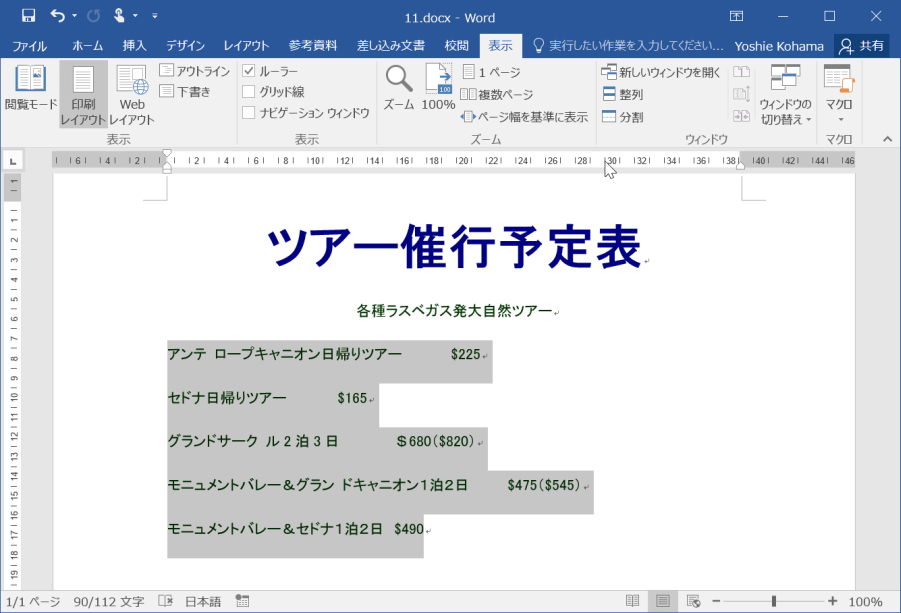
Word 2016でタブを設定:種類と使い方を解説
この記事では、Word 2016におけるタブの設定方法とその種類について詳しく解説します。タブは、Word文書において文章や図表などを整列させるために使用される機能です。適切にタブを設定することで、文書の見やすさや整理性を向上させることができます。
タブの設定は、ルーラーを表示し、タブの位置を決め、タブの種類を選択して設定します。タブの変更や削除も可能で、ルーラー上でタブを選択し、ドラッグして移動または削除します。タブの使い方をマスターすることで、Word文書の作成効率を大幅に上げることができます。
この記事では、タブの基本的な設定方法から、実践的な使い方までを詳しく解説します。Word 2016でタブを設定する方法を学ぶことで、文書の作成に役立つヒントを得ることができます。
タブとは何か
Word 2016でタブを設定:種類と使い方を解説の前に、タブの基本的な概念を理解する必要があります。タブとは、Word文書において、文章や図表などを整列させるために使用される機能です。タブを使用することで、文書の見やすさや整理性を向上させることができます。
タブは、ルーラー上で設定することができます。ルーラーは、Word文書の水平方向の尺度を示すもので、文書のレイアウトを調整するために使用されます。ルーラー上でタブを設定することで、テキストの水平位置を調整することができます。
タブの種類には、左寄せタブ、中央寄せタブ、右寄せタブ、DECIMAL TAB、バーコードタブなどがあります。これらのタブを適切に使い分けることで、文書の見やすさや整理性を向上させることができます。たとえば、左寄せタブはテキストを左寄せに整列させるために使用され、中央寄せタブはテキストを中央寄せに整列させるために使用されます。
タブの種類と使い方
Word 2016でタブを設定:種類と使い方を解説
Word 2016で文書を作成する際、文章や図表などを整列させるためにタブを使用します。タブの種類には、左寄せタブ、中央寄せタブ、右寄せタブ、DECIMAL TAB、バーコードタブなどがあります。これらのタブを適切に使い分けることで、文書の見やすさや整理性を向上させることができます。
左寄せタブは、テキストを左寄せに整列させるために使用されます。例えば、見出しや段落の開始位置を揃える場合に使用します。中央寄せタブは、テキストを中央寄せに整列させるために使用されます。例えば、表の見出しやタイトルを中央寄せに揃える場合に使用します。右寄せタブは、テキストを右寄せに整列させるために使用されます。例えば、ページ番号や日付を右寄せに揃える場合に使用します。
タブを設定するには、ルーラーを表示し、タブの位置を決め、タブの種類を選択して設定します。タブの変更や削除も可能で、ルーラー上でタブを選択し、ドラッグして移動または削除します。タブの使い方を理解することで、Word 2016で文書を作成する際の生産性を向上させることができます。
タブの設定方法
Word 2016でタブを設定:種類と使い方を解説の第一歩は、ルーラーを表示することです。ルーラーは、Word文書の水平方向の尺度を示し、タブの位置を決めるために使用されます。ルーラーを表示するには、Wordのメニューから「表示」>「ルーラー」を選択します。
ルーラーが表示されたら、タブの位置を決めます。タブの位置は、ルーラー上でクリックすることで設定できます。タブの種類を選択するには、ルーラー上で右クリックし、「タブの設定」を選択します。ここで、左寄せタブ、中央寄せタブ、右寄せタブ、DECIMAL TAB、バーコードタブなど、さまざまなタブの種類を選択できます。
タブの設定が完了したら、文書に適用することができます。タブを使用することで、文章や図表などを整列させることができます。また、タブの設定を変更したり、削除したりすることも可能です。ルーラー上でタブを選択し、ドラッグして移動または削除することで、タブの設定を変更できます。
タブの変更と削除
Word 2016でタブを設定:種類と使い方を解説の続きとして、タブの変更と削除について説明します。タブを設定した後、必要に応じてタブの位置や種類を変更したり、不要なタブを削除したりすることができます。
タブの変更は、ルーラー上でタブを選択し、ドラッグして移動することで行います。タブの種類を変更する場合は、タブを選択し、右クリックして「タブの設定」を選択し、種類を変更します。タブの削除は、ルーラー上でタブを選択し、ドラッグしてルーラーの外に移動することで行います。
また、タブを削除する際には、関連するテキストや図表の位置が自動的に調整されるため、文書の整理性が維持されます。ただし、タブを削除すると、関連するテキストや図表の位置が変わるため、文書の見やすさに影響を与える可能性があります。
タブとインデントの違い
Word 2016でタブを設定:種類と使い方を解説の重要な点のひとつは、タブとインデントの違いを理解することです。タブとインデントはどちらもテキストの位置を調整するために使用されますが、目的と使用方法は異なります。
タブはテキストの水平位置を調整するために使用されます。具体的には、ルーラー上でタブを設定し、テキストをその位置に揃えることができます。タブは、文章や図表などを整列させるために使用され、文書の見やすさや整理性を向上させることができます。
一方、インデントは段落全体の左または右の余白を調整するために使用されます。インデントを設定することで、段落の開始位置を調整したり、段落の全体的なレイアウトを変更したりすることができます。インデントは、段落の構造や意味を明確にするために使用され、文書の読みやすさや理解性を向上させることができます。
タブとインデントの違いを理解することで、Word文書のレイアウトをより効果的に設計し、文書の見やすさや整理性を向上させることができます。
タブを使った表の作成
Word 2016でタブを設定:種類と使い方を解説の重要な応用例として、タブを使った表の作成があります。表を作成するには、ルーラー上に必要な数のタブを設定し、見出しを入力し、データを入力することで、簡単な表を作成できます。
まず、ルーラー上にタブを設定します。タブの位置を決め、タブの種類を選択して設定します。例えば、左寄せタブ、中央寄せタブ、右寄せタブなどを使用できます。次に、見出しを入力します。見出しは、表の列の名前を表します。見出しを入力したら、データを入力します。データは、表の行に沿って入力します。
タブを使った表の作成は、Word文書において非常に便利な機能です。表を作成することで、データを整理し、見やすくすることができます。また、表は、文書の見栄えを向上させることもできます。したがって、Word 2016でタブを設定する方法を理解することは、文書作成において非常に重要です。
よくある質問
Word 2016でタブを設定:種類と使い方を解説の際に、多くのユーザーが抱える疑問を解決します。以下に、よくある質問とその回答を紹介します。
Word 2016でタブを設定する方法はどうすればよいですか?タブを設定するには、ルーラーを表示し、タブの位置を決め、タブの種類を選択して設定します。ルーラー上でタブを選択し、ドラッグして移動または削除することもできます。
タブとインデントの違いは何ですか?タブはテキストの水平位置を調整するために使用され、インデントは段落全体の左または右の余白を調整するために使用されます。両者は異なる機能を持っており、適切に使い分けることが重要です。
Word 2016でタブを削除する方法はどうすればよいですか?タブを削除するには、ルーラー上でタブを選択し、ドラッグして削除ボタンに移動します。削除ボタンをクリックすると、タブが削除されます。また、タブを選択し、キーボードの「Delete」キーを押すことでも削除できます。
まとめ
Word 2016でタブを設定:種類と使い方を解説
Word 2016で文書を作成する際、文章や図表などを整列させるためにタブを使用することがあります。タブの設定方法を理解することで、文書の見やすさや整理性を向上させることができます。タブの種類には、左寄せタブ、中央寄せタブ、右寄せタブ、DECIMAL TAB、バーコードタブなどがあります。
タブを設定するには、ルーラーを表示し、タブの位置を決め、タブの種類を選択して設定します。ルーラー上でタブを選択し、ドラッグして移動または削除することも可能です。タブの設定方法を理解することで、文書のレイアウトを自由にカスタマイズすることができます。
また、タブとインデントの違いについても理解することが重要です。タブはテキストの水平位置を調整するために使用され、インデントは段落全体の左または右の余白を調整するために使用されます。タブとインデントを適切に使い分けることで、文書の見やすさや整理性を向上させることができます。
まとめ
Word 2016のタブ設定は、文書の見やすさや整理性を向上させるために非常に重要です。タブの種類や設定方法を理解することで、文書のレイアウトを自由にカスタマイズすることができます。タブとインデントの違いを理解し、適切に使い分けることで、文書の見やすさや整理性を向上させることができます。
よくある質問
Word 2016のタブ設定とは何ですか?
Word 2016のタブ設定とは、タブ文字やタブ位置を指定して、文書のレイアウトを整える機能です。タブ設定を使用すると、文書の見栄えを整え、読みやすくすることができます。例えば、左揃えタブを設定すると、指定した位置に左揃えで文字を配置することができます。また、右揃えタブを設定すると、指定した位置に右揃えで文字を配置することができます。さらに、中央揃えタブを設定すると、指定した位置に中央揃えで文字を配置することができます。
Word 2016のタブ設定の種類には何がありますか?
Word 2016のタブ設定には、左揃えタブ、右揃えタブ、中央揃えタブ、小数点揃えタブ、バーコードタブの5種類があります。左揃えタブは、指定した位置に左揃えで文字を配置することができます。右揃えタブは、指定した位置に右揃えで文字を配置することができます。中央揃えタブは、指定した位置に中央揃えで文字を配置することができます。小数点揃えタブは、指定した位置に小数点を揃えて数字を配置することができます。バーコードタブは、指定した位置にバーコードを配置することができます。
Word 2016のタブ設定はどうやって使いますか?
Word 2016のタブ設定を使用するには、まずタブ設定ダイアログボックスを開きます。タブ設定ダイアログボックスは、ホームタブの段落グループにあるタブ設定ボタンをクリックすると開きます。次に、タブ設定ダイアログボックスで、タブの種類とタブ位置を指定します。タブの種類には、左揃えタブ、右揃えタブ、中央揃えタブ、小数点揃えタブ、バーコードタブの5種類があります。タブ位置には、インチまたはセンチメートルで指定します。最後に、OKボタンをクリックすると、タブ設定が適用されます。
Word 2016のタブ設定の実践例を教えてください。
Word 2016のタブ設定の実践例として、レポートを作成する場合を考えてみましょう。レポートには、表紙、目次、本文の3つの部分があります。表紙には、タイトルと名前を中央揃えで配置する必要があります。この場合、中央揃えタブを設定すると、タイトルと名前を中央揃えで配置することができます。目次には、章番号と章タイトルを左揃えで配置する必要があります。この場合、左揃えタブを設定すると、章番号と章タイトルを左揃えで配置することができます。本文には、段落を右揃えで配置する必要があります。この場合、右揃えタブを設定すると、段落を右揃えで配置することができます。
コメントを残す
コメントを投稿するにはログインしてください。
関連ブログ記事