
Mac Word縦書き文書の作り方:簡単に縦書き設定と印刷方法

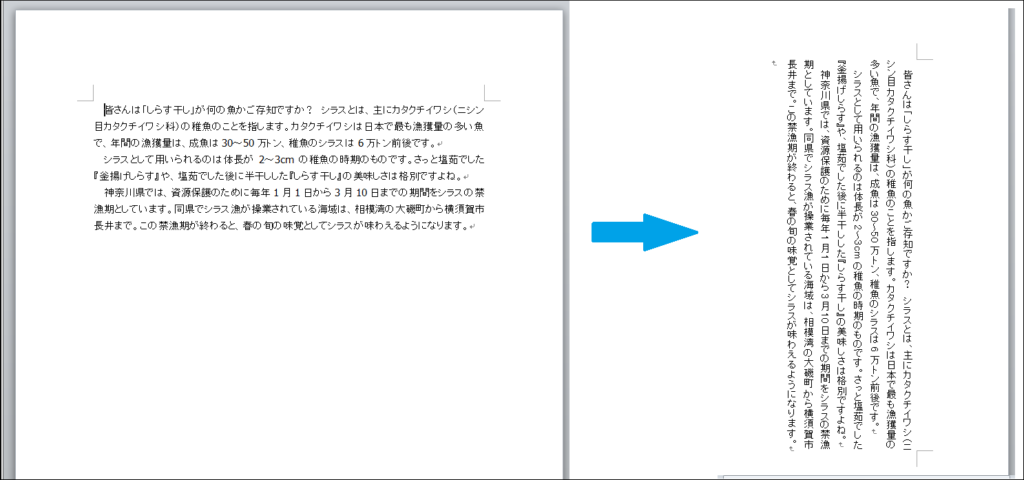
この記事では、 Word Mac 縦書き:Mac Wordで縦書き文書を簡単に作成! の方法を紹介します。縦書きは、日本の伝統的な書式であり、多くの文書や書物で使用されています。Mac Wordを使用して、縦書き文書を作成する方法を学ぶことで、よりプロフェッショナルな文書を作成することができます。
Mac Wordで縦書き文書を作成するには、まずWordを開き、文書を作成します。次に、ページレイアウトの設定を変更することで、縦書きに設定することができます。この設定方法は非常に簡単であり、誰でもすぐに縦書き文書を作成することができます。
この記事では、Mac Wordで縦書き文書を作成するための詳細な手順を紹介します。縦書きの設定方法、文字の向きの変更方法、段落調整の方法などを学ぶことで、より美しい文書を作成することができます。
Mac Wordで縦書き文書を作成する方法
Word Mac 縦書き:Mac Wordで縦書き文書を簡単に作成!
Mac Wordで縦書き文書を作成する方法を紹介します。縦書きは、日本の伝統的な書式であり、多くの文書や書物で使用されています。Mac Wordでは、簡単に縦書き文書を作成することができます。まず、Wordを開き、文書を作成します。次に、ページレイアウトタブを開き、方向をクリックし、縦書きを選択します。これで、文書が縦書きに設定されます。
また、文字の向きを変更することができます。ホームタブを開き、文字方向をクリックし、縦書きまたは横書きを選択します。段落調整も設定できます。ホームタブを開き、段落をクリックし、段落設定を開き、行間や字間を調整します。表を入力することもできます。挿入タブを開き、表をクリックし、表のサイズを選択し、セルにデータを入力します。
最後に、縦書き文書を印刷するには、ファイルタブを開き、印刷をクリックし、印刷設定を確認し、印刷をクリックします。これらの設定方法を活用して、縦書き文書を作成してください。
縦書き設定の方法
Word Mac 縦書き:Mac Wordで縦書き文書を簡単に作成! では、まずWordを開き、文書を作成します。次に、ページレイアウトタブを開き、方向をクリックし、縦書きを選択します。これで、文書が縦書きに設定されます。縦書きは、日本の伝統的な書式であり、多くの文書や書物で使用されています。
また、文字の向きを変更することができます。ホームタブを開き、文字方向をクリックし、縦書きまたは横書きを選択します。これにより、文書内の文字の向きを簡単に変更することができます。さらに、段落調整も設定できます。ホームタブを開き、段落をクリックし、段落設定を開き、行間や字間を調整します。
これらの設定により、縦書き文書を簡単に作成することができます。さらに、表を入力することもできます。挿入タブを開き、表をクリックし、表のサイズを選択し、セルにデータを入力します。これにより、縦書き文書に表を簡単に追加することができます。
文字の向きを変更する方法
Mac Wordで縦書き文書を作成する際、文字の向きを変更する必要がある場合があります。 Word Mac 縦書き:Mac Wordで縦書き文書を簡単に作成! では、文字の向きを簡単に変更することができます。
まず、[ホーム]タブを開き、[文字方向]をクリックします。次に、[縦書き]または[横書き]を選択して、文字の向きを変更します。この設定により、文書内のすべての文字の向きが変更されます。
また、特定の文字や段落のみの向きを変更することもできます。その場合は、変更したい文字や段落を選択し、[ホーム]タブを開き、[文字方向]をクリックして、[縦書き]または[横書き]を選択します。これにより、選択した文字や段落のみの向きが変更されます。
段落調整の方法
Word Mac 縦書き:Mac Wordで縦書き文書を簡単に作成! の一環として、段落調整も重要なステップです。Mac Wordでは、段落調整を簡単に行うことができます。
段落調整を行うには、[ホーム]タブを開き、[段落]をクリックします。次に、[段落設定]を開き、[行間]や[字間]を調整します。行間は、段落内の行と行の間隔を調整することができ、字間は、文字と文字の間隔を調整することができます。
また、段落の揃え方も調整できます。[段落設定]で、[左揃え]、[中央揃え]、[右揃え]のいずれかを選択することができます。これにより、段落内の文字を揃えることができます。段落調整をうまく行うことで、縦書き文書の読みやすさを向上させることができます。
表を入力する方法
Word Mac 縦書き:Mac Wordで縦書き文書を簡単に作成! の一環として、表を入力する方法について説明します。Mac Wordでは、表を簡単に作成し、縦書き文書に挿入することができます。
表を入力するには、[挿入]タブを開き、[表]をクリックします。次に、表のサイズを選択し、セルにデータを入力します。表のサイズは、行数と列数を指定することで設定できます。また、セルの幅と高さも調整することができます。
表を縦書き文書に挿入するには、表を選択し、[ホーム]タブを開き、[文字方向]をクリックし、[縦書き]を選択します。これで、表が縦書きに設定され、文書に挿入されます。表のレイアウトを調整するには、[表]タブを開き、[表のプロパティ]をクリックし、表の設定を調整します。
縦書き文書を印刷する方法
Word Mac 縦書き:Mac Wordで縦書き文書を簡単に作成! では、縦書き文書を作成する方法を紹介しましたが、ここでは縦書き文書を印刷する方法について説明します。
縦書き文書を印刷するには、まずWord文書を開き、[ファイル]タブを開きます。次に、[印刷]をクリックし、印刷設定を確認します。このとき、用紙の向きを[縦]に設定し、必要に応じて余白やヘッダーとフッターの設定を調整します。
印刷設定を確認したら、[印刷]をクリックして文書を印刷します。縦書き文書は、日本の伝統的な書式であるため、印刷する際には注意が必要です。特に、用紙の向きや余白の設定を間違えると、印刷された文書が読みにくくなります。
まとめ
Word Mac 縦書き:Mac Wordで縦書き文書を簡単に作成!
Mac Wordで縦書き文書を作成する方法を紹介します。縦書きは、日本の伝統的な書式であり、多くの文書や書物で使用されています。Mac Wordでは、簡単に縦書き文書を作成することができます。まず、Wordを開き、文書を作成します。次に、ページレイアウトタブを開き、方向をクリックし、縦書きを選択します。これで、文書が縦書きに設定されます。
また、文字の向きを変更することができます。ホームタブを開き、文字方向をクリックし、縦書きまたは横書きを選択します。段落調整も設定できます。ホームタブを開き、段落をクリックし、段落設定を開き、行間や字間を調整します。表を入力することもできます。挿入タブを開き、表をクリックし、表のサイズを選択し、セルにデータを入力します。
最後に、縦書き文書を印刷するには、ファイルタブを開き、印刷をクリックし、印刷設定を確認し、印刷をクリックします。これらの設定方法を活用して、縦書き文書を作成してください。
まとめ
Mac Wordで縦書き文書を作成する方法を紹介しました。縦書きは、日本の伝統的な書式であり、多くの文書や書物で使用されています。Mac Wordでは、簡単に縦書き文書を作成することができます。これらの設定方法を活用して、縦書き文書を作成してください。
よくある質問
Mac Wordで縦書き文書を作成するにはどうすればいいですか?
Mac Wordで縦書き文書を作成するには、まずWordを起動し、新規文書を作成します。次に、ページレイアウトタブを開き、向きを選択します。ここで、縦書きを選択すると、文書の向きが縦に変更されます。さらに、レイアウトタブを開き、余白を設定することで、文書の余白を調整することができます。最後に、ファイルメニューから印刷を選択し、印刷設定を行うことで、縦書き文書を印刷することができます。
Mac Wordで縦書き設定をした後、印刷方法はどうすればいいですか?
Mac Wordで縦書き設定をした後、印刷方法は簡単です。まず、ファイルメニューから印刷を選択します。次に、印刷ダイアログボックスが表示されます。ここで、印刷機を選択し、印刷設定を確認します。さらに、用紙サイズや印刷方向を設定することで、印刷結果を調整することができます。最後に、印刷ボタンをクリックすることで、縦書き文書を印刷することができます。
Mac Wordで縦書き文書を作成する際に注意すべき点はありますか?
Mac Wordで縦書き文書を作成する際に注意すべき点がいくつかあります。まず、フォントの選択に注意する必要があります。縦書き文書では、明朝体やゴシック体などのフォントが適しています。また、文字サイズも重要です。縦書き文書では、文字サイズが大きすぎると、読みにくくなります。さらに、行間や段落間の設定も重要です。これらの設定を調整することで、縦書き文書の読みやすさを向上させることができます。
Mac Wordで縦書き文書を編集するにはどうすればいいですか?
Mac Wordで縦書き文書を編集するには、まず文書を開きます。次に、編集タブを開き、テキストを選択します。ここで、文字や段落を編集することができます。また、挿入タブを開き、図形や表を挿入することで、文書に視覚的な要素を追加することができます。さらに、レイアウトタブを開き、余白や行間を調整することで、文書のレイアウトを変更することができます。
コメントを残す
コメントを投稿するにはログインしてください。
関連ブログ記事