
Wordファイルが破損した? 5つの方法で復元できる!

️ Wordファイルの修復方法!破損したファイルを復元 について解説します。この記事では、Wordファイルの破損が発生した場合に、どのようにしてデータを復元できるかを紹介します。Wordファイルの破損は、誰もが経験する可能性のある問題です。重要な資料や長時間かけて作成したレポートが突然開けなくなると、パニックに陥ります。しかし、心配はいりません。Wordファイルの修復方法を知っていれば、破損したファイルを復元することができます。
Wordファイルの破損は、ウイルス感染やソフトウェアの不具合、ハードウェアの故障など、さまざまな原因によって発生する可能性があります。したがって、Wordファイルの修復方法を知っておくことは、非常に重要です。この記事では、Wordファイルの修復方法について詳しく解説します。
また、Wordファイルの破損を防ぐために、定期的なバックアップやウイルス対策ソフトの使用が重要です。外部のソフトウェアを使用する場合は、評判の良いソフトウェアを選び、バックアップを取ることをお勧めします。
Wordファイルの破損の原因と影響
Wordファイルの破損は、誰もが経験する可能性のある問題です。重要な資料や長時間かけて作成したレポートが突然開けなくなると、パニックに陥ります。Wordファイルの破損は、ハードウェアの故障、ソフトウェアのバグ、ウイルス感染、電源の断など、さまざまな要因によって発生する可能性があります。
Wordファイルの破損は、単にファイルが開けなくなるだけでなく、重要なデータの損失につながる可能性もあります。特に、仕事や学業で重要な資料を扱っている場合、Wordファイルの破損は大きな問題となります。したがって、Wordファイルの破損を防ぐために、定期的なバックアップやウイルス対策ソフトの使用が重要です。
️ Wordファイルの修復方法!破損したファイルを復元 は、データ損失からの復旧のための重要なステップです。幸いなことに、Wordファイルの修復方法は複数あり、適切な方法を選択することで、破損したファイルを復元することができます。次の段落では、Wordファイルの修復方法について詳しく説明します。
方法1:バックアップから復元する
️ Wordファイルの修復方法!破損したファイルを復元 するための最も確実な方法は、バックアップから復元することです。定期的なバックアップを取ることが、データ損失からの復旧のための最善策です。バックアップを取ることで、重要な資料や長時間かけて作成したレポートが破損した場合でも、安心して復元することができます。
バックアップから復元するには、まずバックアップファイルを探す必要があります。バックアップファイルは、通常、外部ハードディスクやクラウドストレージに保存されています。バックアップファイルを見つけたら、Wordファイルを復元するために、バックアップファイルをコンピューターに戻す必要があります。これにより、破損したWordファイルを復元することができます。
バックアップから復元する方法は、非常に簡単で効果的です。ただし、バックアップを取ることを習慣にする必要があります。定期的なバックアップを取ることで、データ損失からの復旧のための最善策を講じることができます。
方法2:Wordの自動回復機能を利用する
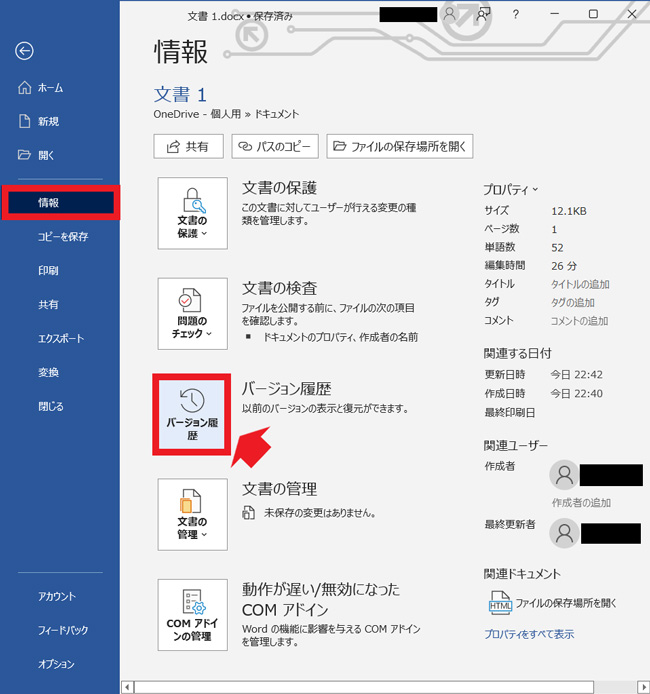
️ Wordファイルの修復方法!破損したファイルを復元 するために、Microsoft Wordの自動回復機能を利用する方法があります。この機能は、Wordがクラッシュしたり、電源が突然断ったりした場合に、開いているファイルを自動的に保存するものです。自動回復機能を利用するには、Wordを再起動し、「ファイル」メニューから「情報」を選択します。次に、「管理」をクリックし、「自動回復ファイルの場所」を選択します。ここで、破損したファイルの自動回復バージョンが保存されている場合、それを選択して開くことができます。
自動回復機能を利用するには、Wordの設定で自動回復が有効になっている必要があります。設定方法は、Wordのバージョンによって異なりますが、一般的には「ファイル」メニューから「オプション」を選択し、「保存」をクリックします。次に、「自動回復情報を保存する」チェックボックスにチェックを入れて、保存間隔を設定します。
自動回復機能を利用することで、破損したWordファイルを復元することができますが、常に有効なわけではありません。特に、ファイルが深刻に破損している場合や、自動回復ファイルが保存されていない場合には、他の方法を試す必要があります。
方法3:ファイルを別の形式で開く
️ Wordファイルの修復方法!破損したファイルを復元 するための方法のひとつとして、ファイルを別の形式で開く方法があります。Wordファイルが破損しても、別の形式で開くことでデータを救出できる場合があります。たとえば、Wordファイルをテキストファイルとして開くことで、テキストデータを回復することができます。
この方法は、Wordファイルの内容がテキストデータのみである場合に有効です。ただし、画像や表などのデータが含まれている場合には、別の形式で開くだけではデータを完全に回復することができない可能性があります。したがって、ファイルを別の形式で開く前に、バックアップを取ることをお勧めします。
ファイルを別の形式で開くには、Wordの「ファイル」メニューから「開く」を選択し、ファイルの形式を選択します。たとえば、テキストファイルとして開く場合は、「テキストファイル」を選択します。ファイルが正常に開けば、データを回復することができます。ただし、ファイルが開けなかったり、データが破損していたりする場合は、他の方法を試す必要があります。
方法4:サードパーティ製のファイル修復ソフトを使用する
️ Wordファイルの修復方法!破損したファイルを復元 するために、サードパーティ製のファイル修復ソフトを使用する方法があります。これらのソフトは、専門的にファイルの修復を行うため、効果的な修復が期待できます。ただし、外部のソフトウェアを使用する場合は、評判の良いソフトウェアを選び、バックアップを取ることをお勧めします。
サードパーティ製のファイル修復ソフトには、さまざまな種類があります。有料のソフトもあれば、無料のソフトもあります。どのソフトを使用するかは、個人のニーズやファイルの種類によって異なります。ただし、どのソフトを使用する場合でも、ファイルの修復に成功する保証はありません。したがって、バックアップを取ることが重要です。
サードパーティ製のファイル修復ソフトを使用する場合、まずはソフトの評判を調べることが重要です。評判の良いソフトを使用することで、ファイルの修復に成功する可能性が高くなります。また、ソフトの使用方法をよく理解することも重要です。ソフトの使用方法を誤ると、ファイルの修復に失敗する可能性があります。
方法5:マニュアルで修復を試みる
️ Wordファイルの修復方法!破損したファイルを復元 するための最後の方法は、マニュアルで修復を試みることです。この方法は、技術的な知識を要するため、熟慮の上で実行してください。
マニュアルでの修復は、Wordファイルの内部構造を理解し、破損した部分を修正する必要があります。まず、Wordファイルをテキストエディタで開き、ファイルのヘッダーとフッターを確認します。次に、破損した部分を特定し、修正するために必要なコードを書きます。この方法は、時間がかかり、技術的な知識が必要ですが、効果的な修復が期待できます。
ただし、マニュアルでの修復は、リスクも伴います。修復に失敗すると、ファイルがさらに破損する可能性があります。したがって、この方法を試みる前に、バックアップを取ることをお勧めします。また、技術的な知識が不足している場合は、専門家に依頼することを検討してください。
Wordファイルの破損を防ぐための予防策
Wordファイルの破損は、誰もが経験する可能性のある問題です。重要な資料や長時間かけて作成したレポートが突然開けなくなると、パニックに陥ります。しかし、心配はいりません。 ️ Wordファイルの修復方法!破損したファイルを復元 は可能です。まず、Wordファイルの破損を防ぐための予防策について説明します。
定期的なバックアップを取ることが、データ損失からの復旧のための最善策です。バックアップを取ることで、ファイルが破損した場合でも、すぐに復元することができます。また、ウイルス対策ソフトの使用も重要です。ウイルス対策ソフトを使用することで、ファイルを破損させるウイルスから保護することができます。
外部のソフトウェアを使用する場合は、評判の良いソフトウェアを選び、バックアップを取ることをお勧めします。評判の良いソフトウェアを使用することで、ファイルの修復が安全かつ効果的に行われることができます。
まとめ
️ Wordファイルの修復方法!破損したファイルを復元 は、誰もが経験する可能性のある問題です。重要な資料や長時間かけて作成したレポートが突然開けなくなると、パニックに陥ります。しかし、心配はいりません。定期的なバックアップを取ることが、データ損失からの復旧のための最善策です。Microsoft Wordには、自動回復機能が備わっています。これを利用することで、破損したファイルを復元することができます。
また、ファイルを別の形式で開くことで、データを救出できる場合があります。たとえば、Wordファイルをテキストファイルとして開くことで、データの一部を救出できる可能性があります。さらに、サードパーティ製のファイル修復ソフトを使用することで、効果的な修復が期待できます。これらの方法を組み合わせることで、破損したWordファイルを復元することができます。
Wordファイルの破損を防ぐために、定期的なバックアップやウイルス対策ソフトの使用が重要です。外部のソフトウェアを使用する場合は、評判の良いソフトウェアを選び、バックアップを取ることをお勧めします。
よくある質問
Wordファイルが破損した場合、復元できる方法はあるのですか?
Wordファイルが破損した場合、バックアップファイルを利用して復元することができます。バックアップファイルは、Wordが自動的に作成するファイルで、通常は「.wbk」拡張子が付いています。このファイルを利用して、破損したファイルを復元することができます。また、ファイルの履歴を利用して、以前のバージョンのファイルを復元することもできます。ファイルの履歴は、Windowsの機能で、ファイルの変更履歴を保存することができます。
Wordファイルが破損した原因は何ですか?
Wordファイルが破損する原因は、ウイルス感染やハードウェアの故障などが考えられます。また、ソフトウェアのバグやファイルの破損なども原因となり得ます。ウイルス感染の場合、ウイルス対策ソフトを利用してウイルスを除去する必要があります。ハードウェアの故障の場合、ハードウェアを交換する必要があります。
Wordファイルを復元するために必要なソフトウェアはありますか?
Wordファイルを復元するために必要なソフトウェアは、Microsoft Word自体やファイル復元ソフトなどがあります。Microsoft Wordには、ファイル復元機能が搭載されており、破損したファイルを復元することができます。また、ファイル復元ソフトを利用して、破損したファイルを復元することもできます。
Wordファイルの復元に成功しなかった場合、どうすればいいですか?
Wordファイルの復元に成功しなかった場合、専門家に依頼することができます。専門家は、ファイル復元の専門知識を持っており、破損したファイルを復元することができます。また、データ復元サービスを利用することもできます。データ復元サービスは、ファイル復元を専門に行うサービスで、破損したファイルを復元することができます。
コメントを残す
コメントを投稿するにはログインしてください。
関連ブログ記事