
Wordで日本語入力がカタカナになる原因と対処法まとめ

Word カタカナになる原因と対処法:日本語入力をスムーズに
Wordを使用して日本語入力を行う際に、カタカナになってしまう問題はよく発生します。この問題は、日本語入力モードの切り替えミスやIMEの設定ミスなど、さまざまな原因によって発生する可能性があります。この記事では、Wordで日本語入力がカタカナになってしまう原因と対処法について詳しく説明します。
Wordで日本語入力がカタカナになる問題は、特に日本語入力モードの切り替えミスやIMEの設定ミスが原因であることが多いです。たとえば、日本語入力モードがカタカナ入力モードに切り替わっている場合や、IMEの設定がカタカナ入力に設定されている場合などです。また、特定のアプリケーションでの問題やキーボードの問題、ソフトウェアのバグなども原因となる可能性があります。
この記事では、これらの原因と対処法について詳しく説明します。Wordで日本語入力がカタカナになってしまう問題を解決するための方法を紹介し、スムーズな日本語入力を実現するためのヒントを提供します。
Wordで日本語入力がカタカナになる原因
Word カタカナになる原因と対処法:日本語入力をスムーズに
Wordで日本語入力中にカタカナになってしまう問題は、多くのユーザーが経験したことがあると思います。この問題は、主に日本語入力モードの切り替えミス、IMEの設定ミス、特定のアプリケーションでの問題、キーボードの問題、ソフトウェアのバグなどが原因となっています。たとえば、日本語入力モードがカタカナ入力モードに切り替わっている場合や、IMEの設定がカタカナ入力に固定されている場合などが挙げられます。
また、特定のアプリケーションでは、言語設定がカタカナ入力に固定されている場合もあります。キーボードの問題も考えられます。たとえば、キーボードの設定がカタカナ入力に固定されている場合や、キーボードの故障などが原因となっている場合もあります。ソフトウェアのバグも原因の一つです。たとえば、Wordのバージョンが古い場合や、ソフトウェアの設定がカタカナ入力に固定されている場合などが挙げられます。
この問題を解決するには、日本語入力モードをひらがな入力モードに戻す、IMEの設定を確認し変更する、該当アプリケーションの言語設定を確認し変更する、別のキーボードを接続する、ソフトウェアを最新バージョンにアップデートするなどが必要です。
日本語入力モードの切り替えミス
Word カタカナになる原因と対処法:日本語入力をスムーズに
Wordで日本語入力中にカタカナになってしまう問題は、多くのユーザーが経験することです。この問題の原因のひとつは、日本語入力モードの切り替えミスです。日本語入力モードは、ひらがな入力モード、カタカナ入力モード、半角入力モードなどがありますが、カタカナ入力モードに切り替わってしまうと、入力した文字がカタカナになってしまうことがあります。
この問題を解決するには、日本語入力モードをひらがな入力モードに戻す必要があります。IMEの設定を確認し、ひらがな入力モードに切り替えることで、カタカナ入力モードを解除できます。また、キーボードのショートカットキーを使用して、日本語入力モードを切り替えることもできます。例えば、Windowsでは「Ctrl + Shift」キーを押すことで、日本語入力モードを切り替えることができます。
日本語入力モードの切り替えミスは、IMEの設定ミスやキーボードの問題などと関連していることがあります。したがって、IMEの設定を確認し、キーボードの問題を解決することで、日本語入力モードの切り替えミスを防ぐことができます。
IMEの設定ミス
Word カタカナになる原因と対処法:日本語入力をスムーズに
IMEの設定ミスは、Wordで日本語入力がカタカナになってしまう問題の原因のひとつです。IME(Input Method Editor)は、日本語入力を可能にするソフトウェアで、キーボードから入力された文字を日本語に変換します。IMEの設定が不正確な場合、日本語入力がカタカナになってしまうことがあります。
IMEの設定ミスを解決するには、IMEの設定を確認し、必要に応じて変更する必要があります。たとえば、IMEのデフォルト設定がカタカナ入力モードになっている場合、ひらがな入力モードに変更する必要があります。また、IMEの辞書設定が不正確な場合、日本語入力がカタカナになってしまうことがあります。IMEの辞書設定を確認し、必要に応じて変更する必要があります。
IMEの設定を確認し、変更する方法は、IMEのバージョンやオペレーティングシステムによって異なります。一般的には、IMEの設定は、コントロールパネルやシステム設定からアクセスできます。IMEの設定を確認し、変更することで、日本語入力をスムーズに実行できるようになります。
特定のアプリケーションでの問題
Word カタカナになる原因と対処法:日本語入力をスムーズに
特定のアプリケーションでの問題は、Wordで日本語入力中にカタカナになってしまう問題の原因の一つです。特定のアプリケーションでは、言語設定が正しく設定されていない場合や、ソフトウェアのバグが存在する場合などに、この問題が発生することがあります。たとえば、Wordの言語設定が英語に設定されている場合、日本語入力モードが正しく機能しない可能性があります。
この問題を解決するには、該当アプリケーションの言語設定を確認し、必要に応じて変更する必要があります。Wordの場合、ファイルメニューからオプションを選択し、言語設定を確認することができます。言語設定が正しく設定されていない場合、正しい言語を選択し、設定を保存する必要があります。また、ソフトウェアのバグが存在する場合、ソフトウェアを最新バージョンにアップデートすることで問題を解決することができます。
アプリケーションの言語設定を確認し、必要に応じて変更することで、日本語入力がスムーズに機能するようになります。ただし、問題が解決しない場合は、他の原因を探る必要があります。
キーボードの問題
Word カタカナになる原因と対処法:日本語入力をスムーズに
キーボードの問題は、Wordで日本語入力がカタカナになる原因の一つです。キーボードの設定や接続に問題がある場合、日本語入力が正常に機能しないことがあります。たとえば、キーボードの日本語入力モードが正しく設定されていない場合や、キーボードが正常に接続されていない場合などが挙げられます。
キーボードの問題を解決するには、キーボードの設定を確認し、必要に応じて変更する必要があります。キーボードの日本語入力モードを確認し、ひらがな入力モードに設定する必要があります。また、キーボードが正常に接続されているかどうかを確認し、必要に応じて接続を再設定する必要があります。
キーボードの問題を解決することで、Wordで日本語入力がカタカナになる問題を解決できる可能性があります。ただし、キーボードの問題が原因でない場合は、他の原因を探る必要があります。
ソフトウェアのバグ
Word カタカナになる原因と対処法:日本語入力をスムーズに
Wordで日本語入力中にカタカナになってしまう問題は、ソフトウェアのバグが原因である場合もあります。Microsoft Wordは定期的にアップデートが行われており、バグが修正されることがあります。したがって、ソフトウェアを最新バージョンにアップデートすることで、問題が解決される可能性があります。
また、ソフトウェアのバグが原因である場合、他のユーザーも同様の問題を経験している可能性があります。オンラインフォーラムやサポートサイトで同様の問題が報告されているかどうかを確認することで、問題の原因を特定することができます。
ソフトウェアのバグが原因であると判明した場合、ソフトウェアの開発元にバグを報告することができます。開発元はバグを修正するためのアップデートをリリースすることがあります。アップデートがリリースされたら、ソフトウェアを最新バージョンにアップデートすることで、問題が解決される可能性があります。
Wordで日本語入力がカタカナになる対処法
Word カタカナになる原因と対処法:日本語入力をスムーズに
Wordで日本語入力中にカタカナになってしまう問題は、多くのユーザーが経験したことがあると思います。この問題は、日本語入力モードの切り替えミスやIMEの設定ミスなどが原因となっています。特定のアプリケーションでの問題やキーボードの問題、ソフトウェアのバグなども原因となることがあります。
この問題を解決するには、日本語入力モードをひらがな入力モードに戻す必要があります。IMEの設定を確認し、必要に応じて変更することも重要です。該当アプリケーションの言語設定を確認し、必要に応じて変更することも有効な対処法です。また、別のキーボードを接続することで問題が解決する場合もあります。ソフトウェアを最新バージョンにアップデートすることも、問題を解決するための有効な手段です。
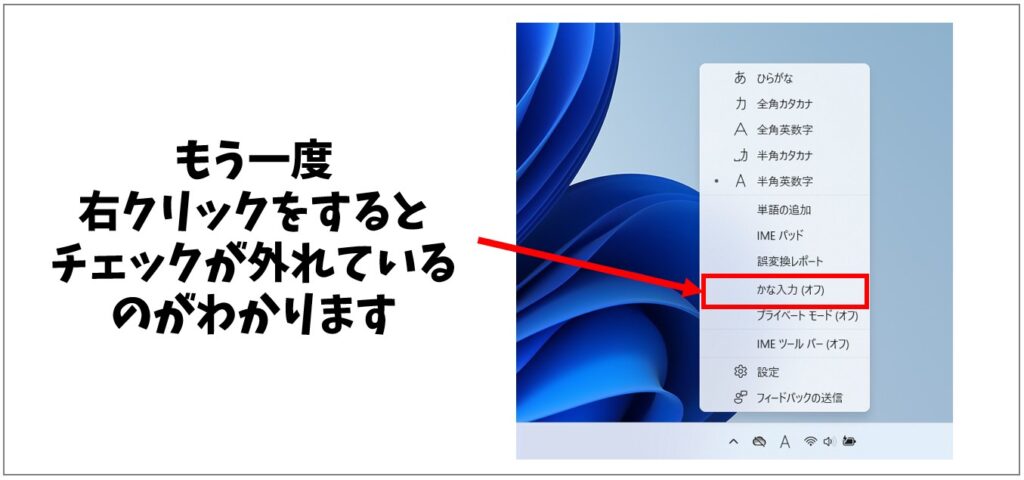
Wordで入力するとカタカナになってしまう問題は、カナロックが有効になっていることが原因となることがあります。カナロックを解除することで、問題が解決する場合があります。カタカナしか打てなくなった場合には、IMEの設定を確認し、必要に応じて変更することが必要です。
日本語入力モードをひらがな入力モードに戻す
Word カタカナになる原因と対処法:日本語入力をスムーズに
Wordで日本語入力中にカタカナになってしまう問題は、多くのユーザーが経験することです。この問題の原因は、日本語入力モードの切り替えミス、IMEの設定ミス、特定のアプリケーションでの問題、キーボードの問題、ソフトウェアのバグなどが挙げられます。まず、日本語入力モードをひらがな入力モードに戻す方法について説明します。
日本語入力モードをひらがな入力モードに戻すには、IMEの設定を確認する必要があります。IMEの設定は、通常、キーボードの右下にある「A」と「あ」のキーを押すことで切り替えることができます。ただし、IMEの設定によっては、キーボードのショートカットキーを使用する必要がある場合もあります。IMEの設定を確認し、ひらがな入力モードに切り替えることで、日本語入力がスムーズにできるようになります。
また、日本語入力モードをひらがな入力モードに戻すだけでは、問題が解決しない場合もあります。その場合は、IMEの設定を変更する必要がある場合があります。IMEの設定を変更することで、日本語入力がカタカナになる問題を解決できる場合があります。
IMEの設定を確認し変更する
Word カタカナになる原因と対処法:日本語入力をスムーズに
Wordで日本語入力中にカタカナになってしまう問題は、IMEの設定ミスが原因であることが多いです。IME(Input Method Editor)は、日本語入力を可能にするソフトウェアで、キーボードから入力された文字を日本語に変換します。IMEの設定を確認し、必要に応じて変更することで、カタカナ入力の問題を解決できる場合があります。
IMEの設定を確認するには、タスクバーの右下にあるIMEのアイコンをクリックし、「設定」を選択します。設定画面で、「入力モード」を確認し、「ひらがな入力モード」に設定されていることを確認します。また、「カタカナロック」が有効になっていないことも確認します。カタカナロックが有効になっていると、ひらがな入力モードであってもカタカナ入力になることがあります。
IMEの設定を変更することで、Wordで日本語入力中にカタカナになってしまう問題を解決できる場合があります。ただし、IMEの設定を変更しても問題が解決しない場合は、他の原因を探る必要があります。
該当アプリケーションの言語設定を確認し変更する
Word カタカナになる原因と対処法:日本語入力をスムーズに
Wordで日本語入力中にカタカナになってしまう問題は、該当アプリケーションの言語設定が原因である場合があります。Wordの言語設定を確認し、必要に応じて変更することで問題を解決することができます。言語設定の確認方法は、Wordのバージョンによって異なる場合がありますが、一般的には「ファイル」メニューから「オプション」を選択し、「言語」タブをクリックすることで言語設定を確認できます。
言語設定を確認した後、必要に応じて言語を変更することができます。日本語入力がカタカナになってしまう問題を解決するには、日本語を言語として選択し、キーボードレイアウトを日本語キーボードに設定する必要があります。また、Wordの言語設定を変更しても問題が解決しない場合は、IMEの設定を確認し、必要に応じて変更する必要があります。
IMEの設定を確認するには、「コントロールパネル」から「言語と地域」を選択し、「キーボードと言語」をクリックすることでIMEの設定を確認できます。IMEの設定を確認した後、必要に応じてIMEの設定を変更することができます。IMEの設定を変更することで、日本語入力がカタカナになってしまう問題を解決することができます。
別のキーボードを接続する
Word カタカナになる原因と対処法:日本語入力をスムーズに
Wordで日本語入力中にカタカナになってしまう問題は、キーボードの問題が原因である場合があります。特に、キーボードの設定が間違っている場合や、キーボードが故障している場合などにこの問題が発生することがあります。したがって、別のキーボードを接続してみることで、問題が解決する可能性があります。
別のキーボードを接続することで、Wordで日本語入力中にカタカナになってしまう問題が解決するかどうかを確認することができます。もし、別のキーボードを接続しても問題が解決しない場合は、他の原因を探る必要があります。ただし、別のキーボードを接続することで問題が解決した場合、元のキーボードの設定や故障が原因である可能性が高いです。
キーボードを接続する際には、キーボードの設定を確認する必要があります。特に、キーボードの言語設定や入力モードを確認し、必要に応じて変更する必要があります。さらに、キーボードのドライバーを最新バージョンにアップデートすることも必要です。
ソフトウェアを最新バージョンにアップデートする
Word カタカナになる原因と対処法:日本語入力をスムーズに
Wordで日本語入力中にカタカナになってしまう問題は、ソフトウェアのバグや古いバージョンが原因である場合があります。ソフトウェアを最新バージョンにアップデートすることで、この問題を解決できる可能性があります。アップデートすることで、ソフトウェアのバグが修正され、日本語入力がスムーズにできるようになります。
また、ソフトウェアのアップデートは、セキュリティの向上にもつながります。古いバージョンのソフトウェアは、セキュリティの脆弱性がある場合がありますが、最新バージョンにアップデートすることで、セキュリティの脆弱性が修正されます。したがって、ソフトウェアを最新バージョンにアップデートすることは、Wordで日本語入力中にカタカナになってしまう問題を解決するだけでなく、セキュリティの向上にもつながります。
ソフトウェアを最新バージョンにアップデートする方法は、ソフトウェアの種類によって異なります。一般的には、ソフトウェアの公式ウェブサイトから最新バージョンをダウンロードし、インストールすることでアップデートできます。アップデートの方法がわからない場合は、ソフトウェアの公式ウェブサイトやサポートページを参照してください。
ワードで入力するとカタカナになってしまう原因と対処法
ワードで入力するとカタカナになってしまう問題は、多くのユーザーが経験していることです。この問題は、主に日本語入力モードの切り替えミスやIMEの設定ミスによって発生します。ワードで日本語入力を開始すると、自動的にカタカナ入力モードに切り替わることがありますが、これはIMEの設定によって決まることが多いです。
ワードでカタカナ入力モードに切り替わることを防ぐには、日本語入力モードをひらがな入力モードに戻す必要があります。IMEの設定を確認し、ひらがな入力モードを選択することで、ワードで日本語入力をスムーズに行うことができます。また、ワードのカナロックを解除する方法もあります。カナロックを解除することで、ワードで日本語入力を自由に行うことができます。
Word カタカナになる原因と対処法:日本語入力をスムーズに。ワードで日本語入力をスムーズに行うには、IMEの設定を確認し、ひらがな入力モードを選択することが重要です。また、ワードのカナロックを解除することで、ワードで日本語入力を自由に行うことができます。ワードで日本語入力をスムーズに行うことで、作業効率を向上させることができます。
ワードのカナロックを解除する方法
ワードで日本語入力中にカタカナになってしまう問題は、多くのユーザーが経験していることです。この問題の原因は、主に日本語入力モードの切り替えミスやIMEの設定ミスなどが挙げられます。ワードでカタカナ入力モードに切り替えてしまった場合、 Word カタカナになる原因と対処法:日本語入力をスムーズに について理解する必要があります。
ワードのカナロックを解除するには、まずIMEの設定を確認する必要があります。IMEの設定でカタカナ入力モードが選択されている場合、ひらがな入力モードに切り替えることでカナロックを解除できます。また、ワードの言語設定も確認する必要があります。ワードの言語設定で日本語が選択されていない場合、日本語入力モードが正しく機能しない可能性があります。
ワードでカタカナ入力モードに切り替えてしまった場合、キーボードのショートカットキーを使用してひらがな入力モードに切り替えることができます。通常、キーボードの「F6」キーまたは「F7」キーを押すことでIMEの設定を切り替えることができます。また、ワードのメニューからIMEの設定を変更することもできます。ワードのメニューから「ツール」→「IMEの設定」を選択し、IMEの設定を変更することでカナロックを解除できます。
カタカナしか打てなくなった場合の対処法
Word カタカナになる原因と対処法:日本語入力をスムーズに
Wordで日本語入力中にカタカナになってしまう問題は、多くのユーザーが経験することです。この問題は、主に日本語入力モードの切り替えミスやIMEの設定ミスによって発生します。特定のアプリケーションでの問題やキーボードの問題、ソフトウェアのバグも原因となることがあります。
カタカナしか打てなくなった場合、まず日本語入力モードを確認する必要があります。ひらがな入力モードに戻すことで、問題が解決することがあります。IMEの設定も確認し、必要に応じて変更する必要があります。該当アプリケーションの言語設定も確認し、必要に応じて変更する必要があります。
また、キーボードの問題も原因となることがあります。別のキーボードを接続することで、問題が解決することがあります。ソフトウェアのバグも原因となることがあります。ソフトウェアを最新バージョンにアップデートすることで、問題が解決することがあります。ワードで入力するとカタカナになってしまう原因と対処法を理解することで、日本語入力をスムーズに行うことができます。
まとめ
Word カタカナになる原因と対処法:日本語入力をスムーズに
Wordで日本語入力中にカタカナになってしまう問題は、多くのユーザーが経験したことがあると思います。この問題は、日本語入力モードの切り替えミスやIMEの設定ミスなど、さまざまな原因によって発生することがあります。そこで、この記事では、Wordで日本語入力がカタカナになる原因と対処法について詳しく説明します。
Wordで日本語入力がカタカナになる原因として、日本語入力モードの切り替えミスが挙げられます。日本語入力モードは、ひらがな入力モードとカタカナ入力モードがありますが、カタカナ入力モードに切り替わってしまうと、入力した文字がカタカナになってしまうことがあります。対処法としては、日本語入力モードをひらがな入力モードに戻すことで、問題を解決することができます。
また、IMEの設定ミスもWordで日本語入力がカタカナになる原因として挙げられます。IMEの設定を確認し、必要に応じて変更することで、問題を解決することができます。さらに、特定のアプリケーションでの問題やキーボードの問題、ソフトウェアのバグなども原因として挙げられます。対処法としては、該当アプリケーションの言語設定を確認し変更する、別のキーボードを接続する、ソフトウェアを最新バージョンにアップデートするなどが挙げられます。
よくある質問
Wordで日本語入力がカタカナになる原因は何ですか?
Wordで日本語入力がカタカナになる原因は、IMEの設定が原因であることが多いです。IME(Input Method Editor)は、キーボードから入力された文字を日本語に変換するソフトウェアです。IMEの設定が不正確であると、入力した文字がカタカナになることがあります。たとえば、IMEのカタカナモードが有効になっている場合、入力した文字はすべてカタカナになります。また、IMEの自動変換機能が有効になっていない場合も、入力した文字はカタカナになることがあります。したがって、IMEの設定を確認し、必要に応じて設定を変更する必要があります。
Wordで日本語入力がカタカナになる問題を解決するにはどうすればよいですか?
Wordで日本語入力がカタカナになる問題を解決するには、IMEの設定を確認し、必要に応じて設定を変更する必要があります。まず、IMEのカタカナモードが有効になっているかどうかを確認します。カタカナモードが有効になっている場合は、IMEの設定を変更してカタカナモードを無効にする必要があります。また、IMEの自動変換機能が有効になっていない場合は、IMEの設定を変更して自動変換機能を有効にする必要があります。さらに、Wordの日本語入力設定も確認する必要があります。Wordの日本語入力設定が不正確であると、入力した文字がカタカナになることがあります。したがって、Wordの日本語入力設定を確認し、必要に応じて設定を変更する必要があります。
Wordで日本語入力がカタカナになる問題は、どのバージョンのWordで発生しますか?
Wordで日本語入力がカタカナになる問題は、Word 2013以降のバージョンで発生することがあります。Word 2013以降のバージョンでは、IMEの設定が変更され、カタカナモードが有効になることがあります。また、Word 2013以降のバージョンでは、自動変換機能が無効になることがあります。したがって、Word 2013以降のバージョンを使用している場合は、IMEの設定とWordの日本語入力設定を確認する必要があります。
Wordで日本語入力がカタカナになる問題を防止するにはどうすればよいですか?
Wordで日本語入力がカタカナになる問題を防止するには、IMEの設定とWordの日本語入力設定を確認する必要があります。まず、IMEのカタカナモードが無効になっていることを確認します。また、IMEの自動変換機能が有効になっていることを確認します。さらに、Wordの日本語入力設定が正確であることを確認します。Wordの日本語入力設定が不正確であると、入力した文字がカタカナになることがあります。したがって、Wordの日本語入力設定を確認し、必要に応じて設定を変更する必要があります。また、IMEの設定とWordの日本語入力設定を定期的に確認することで、Wordで日本語入力がカタカナになる問題を防止することができます。
コメントを残す
コメントを投稿するにはログインしてください。
関連ブログ記事