
Word クラッシュしたファイルを復元する方法と自動回復機能の活用

この記事では、 Word 保存していないファイルを復元する方法について説明します。Wordを使用しているときに、突然クラッシュしてファイルが保存されなかったという経験は誰にでもあるでしょう。そのような状況で、保存されなかったファイルを復元する方法を知っていると、非常に役に立ちます。この記事では、自動回復機能や一時ファイルの活用、バックアップコピーの利用、データ復旧ソフトウェアの使用など、Wordファイルを復元するためのさまざまな手段について説明します。
Wordの自動回復機能は、クラッシュしたファイルを復元するための強力なツールです。この機能を有効にすると、Wordは定期的にファイルを自動的に保存し、クラッシュした場合にファイルを復元しようとします。ただし、自動回復機能が有効になっていない場合や、ファイルが復元できない場合もあります。そのような状況では、一時ファイルを検索したり、バックアップファイルを利用したり、データ復旧の専門家に相談することができます。
この記事では、Wordファイルを復元するためのさまざまな手段について詳しく説明します。Wordの自動回復機能の活用方法、一時ファイルの検索方法、バックアップファイルの利用方法、データ復旧ソフトウェアの使用方法など、保存されなかったファイルを復元するための有効な手段を紹介します。
Word クラッシュしたファイルを復元する方法
Word 保存していないファイルを復元する方法は、自動回復機能や一時ファイルの活用、バックアップコピーの利用、データ復旧ソフトウェアの使用など、さまざまな手段があります。自動回復機能を有効にし、定期的に手動で保存することで、回復できないファイルを防ぐことができます。
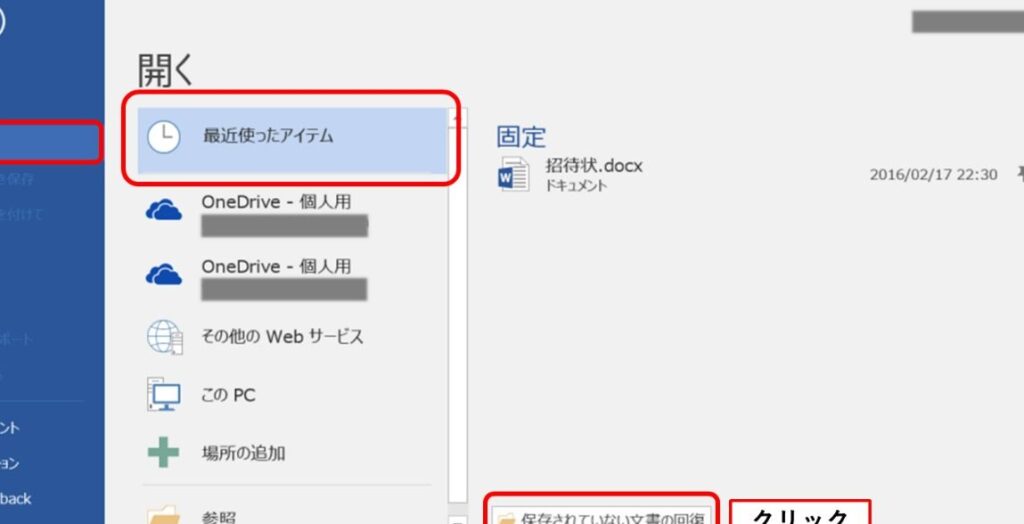
Wordを使用しているときにクラッシュが発生し、保存していないファイルが失われた場合、自動回復機能が有効になっている場合、最後に開いていたファイルを自動的に復元しようとします。自動復元が行われない場合は、ファイルメニューを開き、最近使用した項目を選択して、回復できないドキュメントをクリックします。そこから、復元したいファイルを選択し、開くことができます。
自動回復できないWordファイルがある場合、一時ファイルを検索したり、バックアップファイルを利用したり、データ復旧の専門家に相談することができます。ただし、ファイルの復元に成功するかどうかは、ファイルの破損の程度や、使用しているソフトウェアの機能などによって異なります。
自動回復機能の活用
Word 保存していないファイルを復元する方法は、自動回復機能を有効にすることで実現できます。Wordの自動回復機能は、一定の時間間隔でファイルを自動的に保存し、クラッシュや電源断などの予期せぬ事象が発生した場合に、最後に保存されたファイルを復元することができます。この機能を有効にすることで、回復できないファイルを防ぐことができます。
自動回復機能を有効にするには、Wordの設定メニューを開き、「保存」タブを選択します。ここで、「自動回復の間隔」を設定し、「自動回復を有効にする」チェックボックスにチェックを入れることで、自動回復機能を有効にすることができます。自動回復機能を有効にすると、Wordは一定の時間間隔でファイルを自動的に保存し、クラッシュや電源断などの予期せぬ事象が発生した場合に、最後に保存されたファイルを復元することができます。
自動回復機能を有効にした後、Wordで作業を開始すると、一定の時間間隔でファイルが自動的に保存されます。クラッシュや電源断などの予期せぬ事象が発生した場合、Wordを再起動すると、自動回復機能が有効になっている場合、最後に開いていたファイルを自動的に復元しようとします。自動復元が行われない場合は、ファイルメニューを開き、「最近使用した項目」を選択して、回復できないドキュメントをクリックすることで、復元したいファイルを選択し、開くことができます。
一時ファイルとバックアップコピーの利用
Word 保存していないファイルを復元する方法は、自動回復機能の他にも一時ファイルやバックアップコピーを利用することができます。Wordはファイルを保存する際に、一時ファイルを作成します。この一時ファイルには、保存したファイルの内容が保存されており、クラッシュした場合に利用することができます。
一時ファイルを利用するには、ファイルメニューを開き、「最近使用した項目」を選択します。ここから、回復できないドキュメントをクリックし、復元したいファイルを選択して開くことができます。ただし、一時ファイルは自動的に削除されることがあるため、常に利用できるわけではありません。
バックアップコピーを利用することも、ファイルを復元する方法のひとつです。Wordは定期的にバックアップコピーを作成します。このバックアップコピーには、保存したファイルの内容が保存されており、クラッシュした場合に利用することができます。バックアップコピーを利用するには、ファイルメニューを開き、「バックアップの管理」を選択します。ここから、バックアップコピーを選択して開くことができます。
データ復旧ソフトウェアの使用
Word 保存していないファイルを復元する方法 は、自動回復機能や一時ファイルの活用、バックアップコピーの利用など、さまざまな手段があります。しかし、ファイルが完全に失われた場合、データ復旧ソフトウェアの使用が有効な手段となります。データ復旧ソフトウェアは、ハードディスクやSSDなどのストレージデバイスから削除されたファイルを復元することができます。
データ復旧ソフトウェアを使用するには、まずソフトウェアをダウンロードしてインストールする必要があります。次に、ソフトウェアを起動し、復元したいファイルが保存されていたストレージデバイスを選択します。ソフトウェアがストレージデバイスをスキャンし、復元可能なファイルをリストアップします。リストから復元したいファイルを選択し、復元ボタンをクリックすると、ファイルが復元されます。
データ復旧ソフトウェアの使用は、ファイルを復元するための最後の手段となります。ファイルの復元に成功するかどうかは、ファイルの削除方法やストレージデバイスの状態など、さまざまな要因に依存します。したがって、データ復旧ソフトウェアを使用する前に、自動回復機能や一時ファイルの活用、バックアップコピーの利用など、他の手段を試すことが推奨されます。
クラッシュした Word ファイルを復元する手順
Word 保存していないファイルを復元する方法は、自動回復機能や一時ファイルの活用、バックアップコピーの利用、データ復旧ソフトウェアの使用など、さまざまな手段があります。Wordを使用しているときにクラッシュが発生し、保存していないファイルが失われた場合、自動回復機能が有効になっていれば、最後に開いていたファイルを自動的に復元しようとします。
自動回復機能を有効にし、定期的に手動で保存することで、回復できないファイルを防ぐことができます。Wordを再起動し、自動回復機能が有効になっている場合、最後に開いていたファイルを自動的に復元しようとします。自動復元が行われない場合は、ファイルメニューを開き、最近使用した項目を選択して、回復できないドキュメントをクリックします。そこから、復元したいファイルを選択し、開くことができます。
自動回復できないWordファイルがある場合、一時ファイルを検索したり、バックアップファイルを利用したり、データ復旧の専門家に相談することができます。Wordの自動回復機能は、一定の間隔でファイルを自動的に保存するため、クラッシュが発生しても、最後に保存したファイルを復元することができます。ただし、自動回復機能が有効になっていない場合、またはファイルが破損している場合、復元できない可能性があります。
自動回復できないファイルの対処方法
Word 保存していないファイルを復元する方法は、自動回復機能を有効にし、定期的に手動で保存することで、回復できないファイルを防ぐことができます。しかし、自動回復機能が有効になっていない場合や、回復できないファイルがある場合は、別の方法を試す必要があります。
Wordファイルがクラッシュした場合、一時ファイルを検索することができます。Windowsの場合は、ファイル名に「~$」が付いたファイルを探します。このファイルは、Wordがクラッシュしたときに自動的に作成される一時ファイルです。このファイルを開くことで、回復できないファイルを復元することができます。
また、バックアップファイルを利用することもできます。Wordでは、定期的にバックアップファイルを作成する機能があります。この機能を有効にし、バックアップファイルを保存することで、回復できないファイルを復元することができます。バックアップファイルは、Wordの設定から有効にすることができます。
データ復旧の専門家に相談することもできます。データ復旧の専門家は、回復できないファイルを復元するための専門的な技術とツールを持っています。彼らに相談することで、回復できないファイルを復元することができます。
まとめ
Word 保存していないファイルを復元する方法は、自動回復機能や一時ファイルの活用、バックアップコピーの利用、データ復旧ソフトウェアの使用など、さまざまな手段があります。自動回復機能を有効にし、定期的に手動で保存することで、回復できないファイルを防ぐことができます。
Wordを使用しているときにクラッシュが発生し、保存していないファイルが失われた場合、自動回復機能が有効になっている場合、最後に開いていたファイルを自動的に復元しようとします。自動復元が行われない場合は、ファイルメニューを開き、最近使用した項目を選択して、回復できないドキュメントをクリックします。そこから、復元したいファイルを選択し、開くことができます。
自動回復できないWordファイルがある場合、一時ファイルを検索したり、バックアップファイルを利用したり、データ復旧の専門家に相談することができます。ただし、ファイルの復元は保証されていないため、定期的なバックアップと自動回復機能の活用が重要です。
まとめ
Wordの自動回復機能と一時ファイルの活用により、保存していないファイルを復元することができます。自動回復機能を有効にし、定期的に手動で保存することで、回復できないファイルを防ぐことができます。さらに、バックアップコピーの利用とデータ復旧ソフトウェアの使用も、ファイルの復元に役立ちます。
よくある質問
Word クラッシュしたファイルを復元する方法はありますか
Word クラッシュしたファイルを復元する方法は、自動回復機能を利用することです。Word には、クラッシュや電源断などの予期せぬ終了時に、編集中のファイルを自動的に回復する機能があります。この機能は、Word の設定で有効にする必要があります。設定方法は、Word の「ファイル」メニューから「オプション」を選択し、「保存」タブで「自動回復を有効にする」チェックボックスにチェックを入れることで有効になります。また、ファイルのバックアップを定期的に取ることも、ファイルの復元に役立ちます。
自動回復機能を有効にすると、どのような利点がありますか
自動回復機能を有効にすると、編集中のファイルがクラッシュや電源断などの予期せぬ終了時に自動的に回復されます。これにより、編集中のファイルが失われることを防ぐことができます。また、自動回復機能は、ファイルの編集履歴も保存するため、編集中のファイルの変更履歴を確認することもできます。
クラッシュしたファイルを復元する方法は、自動回復機能以外にありますか
クラッシュしたファイルを復元する方法は、自動回復機能以外にもあります。ファイルのバックアップを定期的に取ることで、ファイルの復元に役立ちます。また、ファイルの履歴を確認することで、編集中のファイルの変更履歴を確認することもできます。さらに、ファイルの復元ソフトウェアを利用することで、クラッシュしたファイルを復元することができます。
自動回復機能は、どのようなファイル形式に対応していますか
自動回復機能は、Word ファイル (.docx) に対応しています。また、Excel ファイル (.xlsx) や PowerPoint ファイル (.pptx) にも対応しています。ただし、テキスト ファイル (.txt) などの他のファイル形式には対応していません。
コメントを残す
コメントを投稿するにはログインしてください。
関連ブログ記事