
LinuxでMicrosoft Wordを使う方法!WineやOffice Online、互換ソフトの活用

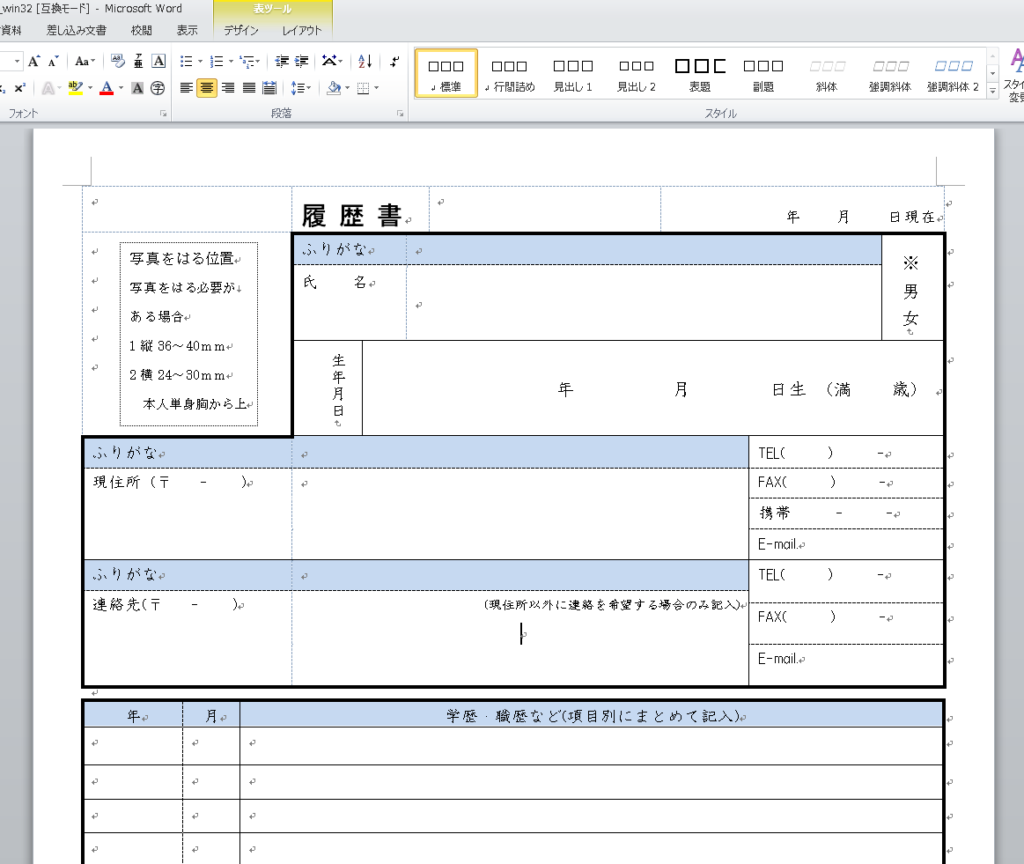
LinuxでWordを使う方法!互換ソフトを活用についての記事です。この記事では、LinuxでMicrosoft Wordを使用する方法について説明します。LinuxではMicrosoft Officeを直接インストールすることはできませんが、代わりにWineやOffice Online、オープンソースのOfficeスイートを活用する方法があります。
Linuxユーザーにとって、Microsoft Wordは非常に便利なツールです。しかし、LinuxではMicrosoft Officeを直接インストールすることができないため、代替の方法を探す必要があります。この記事では、LinuxでMicrosoft Wordを使用する方法について詳しく説明します。
WineやOffice Online、オープンソースのOfficeスイートを活用することで、LinuxでMicrosoft Wordを使用することができます。これらの方法にはそれぞれの利点と欠点がありますが、どれもMicrosoft Wordを使用するための有効な方法です。この記事では、これらの方法について詳しく説明し、LinuxユーザーがMicrosoft Wordを使用するための最適な方法を探します。
LinuxでMicrosoft Wordを使用する方法
LinuxでWordを使う方法!互換ソフトを活用 として、WineやOffice Online、オープンソースのOfficeスイートを利用する方法があります。LinuxではMicrosoft Officeを直接インストールすることはできませんが、代わりにこれらの方法を活用することで、Microsoft Wordを使用することができます。
Wineは、Linux上でWindowsアプリケーションを実行できる互換性レイヤーです。Microsoft OfficeをWineを使ってインストールできますが、すべての機能が完全にサポートされているわけではなく、動作が不安定になる場合があります。ただし、基本的な機能を使用する分には問題なく動作することが多いです。
Office Onlineは、Webブラウザで利用できる無料のOfficeスイートです。Word、Excel、PowerPointなどの基本機能を使用できますが、デスクトップ版のOfficeほど機能が豊富ではありません。ただし、オンラインで共同編集を行うことができるため、チームでの作業に便利です。
オープンソースのOfficeスイートとしては、LibreOfficeやOpenOfficeがあります。これらのスイートは無料で利用でき、多くのMicrosoft Officeファイル形式をサポートしています。Wordと互換性のあるフリーソフトとしては、LibreOfficeやOpenOffice、Googleドキュメントがあります。これらは、Microsoft Wordのドキュメントを読み込んだり、編集したりすることができるため、Wordの代替として利用できます。
Wineを使用してMicrosoft Officeをインストールする
LinuxでWordを使う方法!互換ソフトを活用 として、Wineを使用してMicrosoft Officeをインストールする方法があります。Wineは、Linux上でWindowsアプリケーションを実行できる互換性レイヤーです。Microsoft OfficeをWineを使ってインストールできますが、すべての機能が完全にサポートされているわけではなく、動作が不安定になる場合があります。
Wineを使用してMicrosoft Officeをインストールするには、まずWineをインストールする必要があります。Wineのインストール方法は、Linuxのディストリビューションによって異なります。一般的には、パッケージマネージャーを使用してWineをインストールできます。Wineのインストールが完了したら、Microsoft Officeのインストールファイルをダウンロードし、Wineを使用してインストールを実行します。
ただし、Wineを使用してMicrosoft Officeをインストールする場合、動作が不安定になる可能性があるため、十分なテストを行う必要があります。また、Wineの互換性問題により、一部の機能が動作しない場合があります。
Office Onlineを使用してMicrosoft Officeを利用する
Office Onlineは、Webブラウザで利用できる無料のOfficeスイートです。 LinuxでWordを使う方法!互換ソフトを活用のひとつとして、Office OnlineはWord、Excel、PowerPointなどの基本機能を使用できます。ただし、デスクトップ版のOfficeほど機能が豊富ではありません。Office Onlineを使用するには、Microsoftアカウントが必要です。アカウントを作成すると、Office Onlineの全機能を利用できます。
Office Onlineの最大の利点は、どこからでもアクセスできることです。ブラウザさえあれば、Office Onlineを使用できます。さらに、Office Onlineは自動的に保存されるため、データの損失を心配する必要がありません。ただし、Office Onlineはインターネット接続が必要です。オフラインで使用することはできません。
Office Onlineは、Microsoft Officeファイル形式をサポートしています。Word、Excel、PowerPointファイルを読み込んだり、編集したりすることができます。ただし、Office Onlineはデスクトップ版のOfficeほど機能が豊富ではありません。複雑な文書やスプレッドシートを作成するには、デスクトップ版のOfficeを使用する必要があります。
オープンソースのOfficeスイートを使用する
LinuxでWordを使う方法!互換ソフトを活用 として、オープンソースのOfficeスイートを利用する方法があります。オープンソースのOfficeスイートとしては、LibreOfficeやOpenOfficeが挙げられます。これらのスイートは無料で利用でき、多くのMicrosoft Officeファイル形式をサポートしています。LibreOfficeやOpenOfficeは、Word、Excel、PowerPointなどの基本機能を使用できます。
また、LibreOfficeやOpenOfficeは、Microsoft Wordのドキュメントを読み込んだり、編集したりすることができるため、Wordの代替として利用できます。ただし、LibreOfficeはWordと互換性がありますが、完全な互換性ではないため、一部の機能や書式が失われたり、表示が変わったりすることがあります。
オープンソースのOfficeスイートを使用することで、Microsoft Officeを購入する必要がなくなり、無料でOfficeの機能を利用できます。また、オープンソースのOfficeスイートは、Linuxだけでなく、WindowsやMacでも利用できるため、複数のプラットフォームでOfficeの機能を利用できます。
Microsoft Wordの代替となるフリーソフト
LinuxでWordを使う方法!互換ソフトを活用 として、LibreOfficeやOpenOffice、Googleドキュメントが挙げられます。これらのフリーソフトは、Microsoft Wordのドキュメントを読み込んだり、編集したりすることができるため、Wordの代替として利用できます。
LibreOfficeは、Microsoft Wordと互換性がありますが、完全な互換性ではないため、一部の機能や書式が失われたり、表示が変わったりすることがあります。ただし、LibreOfficeはオープンソースのOfficeスイートとしては非常に高品質であり、多くのユーザーが利用しています。
Googleドキュメントは、Webブラウザで利用できる無料のワードプロセッサです。Microsoft Wordのドキュメントを読み込んだり、編集したりすることができ、また複数人での共同編集も可能です。Googleドキュメントは、クラウド上で保存されるため、どこからでもアクセスできます。
これらのフリーソフトは、Microsoft Wordの代替として非常に有用です。特に、個人使用や小規模なビジネスでは、Microsoft Officeを購入する必要がなくなるため、コスト削減にもつながります。
互換性と制限について
LinuxでWordを使う方法!互換ソフトを活用 にはいくつかの制限があります。Microsoft Officeを直接インストールすることはできないため、代わりにWineやOffice Online、オープンソースのOfficeスイートを活用する必要があります。しかし、これらの方法にはそれぞれの制限があります。
Wineを使用してMicrosoft Officeをインストールする場合、すべての機能が完全にサポートされているわけではありません。動作が不安定になる場合があり、また一部の機能が利用できない可能性があります。Office Onlineを使用する場合、基本機能を使用できますが、デスクトップ版のOfficeほど機能が豊富ではありません。
オープンソースのOfficeスイートとしては、LibreOfficeやOpenOfficeがあります。これらのスイートは無料で利用でき、多くのMicrosoft Officeファイル形式をサポートしています。しかし、完全な互換性ではないため、一部の機能や書式が失われたり、表示が変わったりすることがあります。
まとめ
LinuxでWordを使う方法!互換ソフトを活用についての記事を読んでいただきありがとうございます。LinuxでMicrosoft Wordを使用する方法は、WineやOffice Online、オープンソースのOfficeスイートを活用する方法があります。ただし、それぞれの方法には長所と短所があります。
Wineを使用する方法は、Microsoft Officeを直接インストールできるため、多くの機能を利用できますが、動作が不安定になる場合があります。一方、Office Onlineは無料で利用できるため、基本的な機能を利用できますが、デスクトップ版のOfficeほど機能が豊富ではありません。
オープンソースのOfficeスイートとしては、LibreOfficeやOpenOfficeがあります。これらのスイートは無料で利用でき、多くのMicrosoft Officeファイル形式をサポートしています。ただし、完全な互換性ではないため、一部の機能や書式が失われたり、表示が変わったりすることがあります。
よくある質問
LinuxでMicrosoft Wordを使用する方法はあるのですか?
LinuxでMicrosoft Wordを使用する方法はいくつかあります。Wineを使用してMicrosoft Wordをインストールする方法や、Office Onlineを利用してブラウザ上でMicrosoft Wordを使用する方法があります。また、LibreOfficeやOpenOfficeなどのMicrosoft Wordと互換性のあるソフトウェアを使用することもできます。これらの方法を利用することで、LinuxユーザーでもMicrosoft Wordを使用することができます。
Wineを使用してMicrosoft Wordをインストールするにはどうすればいいのですか?
Wineを使用してMicrosoft Wordをインストールするには、まずWineをインストールする必要があります。Wineのインストールが完了したら、Microsoft Wordのインストールファイルをダウンロードし、Wineを使用してインストールを実行します。インストールが完了したら、Wineを使用してMicrosoft Wordを起動することができます。ただし、Wineを使用してMicrosoft Wordをインストールする場合、互換性の問題が発生する可能性があるため、注意が必要です。
Office Onlineを利用してMicrosoft Wordを使用するにはどうすればいいのですか?
Office Onlineを利用してMicrosoft Wordを使用するには、Microsoftアカウントが必要です。Microsoftアカウントを作成したら、Office Onlineのウェブサイトにアクセスし、Microsoft Wordを起動することができます。Office Onlineを利用することで、ブラウザ上でMicrosoft Wordを使用することができ、クラウドストレージに保存されたファイルにアクセスすることもできます。
Microsoft Wordと互換性のあるソフトウェアはありますか?
Microsoft Wordと互換性のあるソフトウェアはいくつかあります。LibreOfficeやOpenOfficeなどのオープンソースソフトウェアは、Microsoft Wordと互換性のある機能を提供しています。これらのソフトウェアを使用することで、Microsoft Wordファイルを編集することができ、コストの削減にもつながります。
コメントを残す
コメントを投稿するにはログインしてください。
関連ブログ記事