
Wordでハガキ差し込み印刷の方法!宛名印刷を自動化する手順

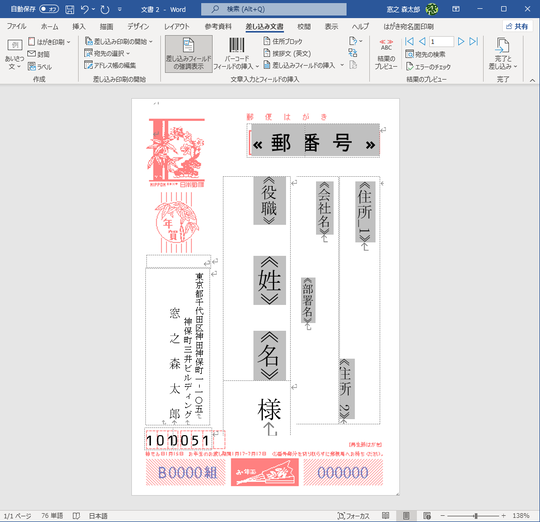
Wordでハガキ差し込み印刷!宛名印刷を自動化の方法について解説します。この記事では、WordとExcelを利用して、ハガキの宛名印刷を効率的に行う方法を紹介します。ハガキの宛名印刷は、手作業で行うと時間がかかり、ミスも発生しやすいものです。しかし、Wordの差し込み印刷機能を利用することで、宛名印刷を自動化することができます。
この記事では、Wordでハガキのテンプレートを作成し、Excelで宛名リストを作成する方法を解説します。次に、Wordの差し込み印刷機能を使って、Excelの宛名リストと連動させる方法を紹介します。最後に、差し込み印刷を実行し、ハガキに宛名が自動的に印刷される方法を解説します。
ハガキ差し込み印刷の準備
ハガキ差し込み印刷を実行するには、まず Wordでハガキ差し込み印刷!宛名印刷を自動化するための準備が必要です。まず、宛名リストを作成する必要があります。Excelなどの表計算ソフトを使用して、宛名リストを作成します。宛名リストには、宛名、住所、郵便番号などの情報を含める必要があります。
次に、Wordでハガキのテンプレートを作成します。ハガキのテンプレートには、宛名、住所、郵便番号などのフィールドを設定します。これらのフィールドは、Excelの宛名リストと連動させるために使用されます。ハガキのテンプレートを作成する際には、Wordの文書設定を使用して、ハガキのサイズやレイアウトを設定します。
ハガキのテンプレートを作成したら、Wordの差し込み印刷機能を使用して、Excelの宛名リストと連動させます。差し込み印刷機能を使用することで、宛名リストのデータをハガキのテンプレートに自動的に反映させることができます。これにより、ハガキに宛名を自動的に印刷することができます。
Excelで宛名リストを作成する
Wordでハガキ差し込み印刷!宛名印刷を自動化 の第一歩として、Excelで宛名リストを作成します。宛名リストには、宛名、住所、郵便番号などの情報を含めます。Excelの表形式でデータを入力し、列ごとに情報を整理します。例えば、A列に宛名、B列に住所、C列に郵便番号などとします。
宛名リストを作成する際には、データの整理と管理が重要です。データにエラーがあると、後の差し込み印刷の工程で問題が発生する可能性があります。したがって、データの入力を丁寧に行い、エラーがないかを確認することが大切です。
また、宛名リストのデータは、後のWordでの差し込み印刷で使用されるため、データの形式と構造を考慮する必要があります。Wordでの差し込み印刷機能では、Excelのデータを直接読み込むことができるため、データの形式をWordで読み込める形式に合わせる必要があります。
Wordでハガキのテンプレートを作成する
Wordでハガキ差し込み印刷!宛名印刷を自動化 するためには、まずWordでハガキのテンプレートを作成する必要があります。ハガキのテンプレートには、宛名や住所などのフィールドを設定します。これらのフィールドに、後でExcelの宛名リストのデータを反映させることができます。
Wordでハガキのテンプレートを作成するには、Wordの「新しい文書」機能を使います。まず、Wordを起動し、「新しい文書」を選択します。次に、「ハガキ」のテンプレートを選択し、必要なフィールドを設定します。フィールドを設定する際には、宛名や住所などの情報を入力する必要があります。
ハガキのテンプレートを作成したら、次にExcelの宛名リストを作成します。Excelの宛名リストには、宛名や住所などの情報を入力します。このリストをWordのハガキのテンプレートと連動させることで、宛名印刷を自動化することができます。
Wordの差し込み印刷機能の設定
Wordの差し込み印刷機能を使用するには、まずExcelで宛名リストを作成する必要があります。宛名リストには、宛名、住所、郵便番号などの情報を含めることができます。Excelでリストを作成したら、Wordでハガキのテンプレートを作成します。ハガキのテンプレートには、宛名の部分にフィールドを設定します。
Wordでハガキ差し込み印刷!宛名印刷を自動化 するには、Wordの差し込み印刷機能を使用します。差し込み印刷機能は、Excelの宛名リストとWordのハガキテンプレートを連動させ、宛名の部分にExcelのデータを反映させることができます。差し込み印刷機能を使用することで、ハガキに宛名を自動的に印刷することができます。
Wordの差し込み印刷機能を設定するには、Wordの「差し込み印刷」メニューから「データソースの選択」を選択します。次に、Excelの宛名リストのファイルを選択し、Wordのハガキテンプレートにフィールドを設定します。フィールドを設定した宛名の部分に、Excelの宛名リストのデータが反映されるように連動させます。最後に、差し込み印刷を実行し、ハガキに宛名が自動的に印刷されます。
宛名リストとハガキテンプレートの連動
Wordでハガキ差し込み印刷!宛名印刷を自動化 するためには、まずExcelで宛名リストを作成する必要があります。宛名リストには、宛名、住所、郵便番号などの情報を含めます。このリストをWordでハガキのテンプレートと連動させることで、宛名印刷を自動化することができます。
Wordでハガキのテンプレートを作成する際には、宛名の部分にフィールドを設定します。このフィールドにExcelの宛名リストのデータが反映されるように連動させます。連動させることで、宛名リストのデータが変更された場合にも、Wordのハガキテンプレートに自動的に反映されます。
ハガキテンプレートと宛名リストの連動は、Wordの差し込み印刷機能を使って実現します。この機能を使うことで、宛名リストのデータをハガキテンプレートに自動的に挿入することができます。データベースの情報が正確であることと、Word文書のテンプレートが適切に設定されていることがポイントです。
差し込み印刷の実行
Wordでハガキ差し込み印刷!宛名印刷を自動化を行うには、まずWord文書のテンプレートを作成する必要があります。ハガキのレイアウトに合わせて、宛名のフィールドを設定します。次に、Excelで作成した宛名リストをWordに取り込みます。Wordの差し込み印刷機能を使って、Excelの宛名リストと連動させます。
フィールドを設定した宛名の部分に、Excelの宛名リストのデータが反映されるように連動させます。データベースの情報が正確であることと、Word文書のテンプレートが適切に設定されていることがポイントです。差し込み印刷を実行する前に、宛名リストとテンプレートの設定を確認することが重要です。
差し込み印刷を実行すると、ハガキに宛名が自動的に印刷されます。大量のハガキを印刷する場合でも、Wordの差し込み印刷機能を使うことで、作業を効率化できます。
ポイントと注意事項
Wordでハガキ差し込み印刷!宛名印刷を自動化を行う際には、データベースの情報が正確であることと、Word文書のテンプレートが適切に設定されていることがポイントです。データベースの情報が不正確であると、宛名印刷にエラーが発生する可能性があります。また、Word文書のテンプレートが不適切に設定されていると、印刷結果が期待どおりにならない可能性があります。
Wordでハガキ差し込み印刷を行うには、Excelで宛名リストを作成し、Wordでハガキのテンプレートを作成する必要があります。Excelで宛名リストを作成する際には、宛名の情報を正確に記入する必要があります。また、Wordでハガキのテンプレートを作成する際には、フィールドを設定した宛名の部分に、Excelの宛名リストのデータが反映されるように連動させる必要があります。
Wordの差し込み印刷機能を使って、Excelの宛名リストと連動させることで、宛名印刷の作業を効率化できます。差し込み印刷を実行する際には、Word文書のテンプレートが適切に設定されていることを確認する必要があります。また、印刷結果を確認することで、エラーが発生していないことを確認できます。
まとめ
Wordでハガキ差し込み印刷!宛名印刷を自動化 は、Microsoft Wordの機能を利用して、ハガキに宛名を自動的に印刷する方法です。この機能を利用することで、宛名印刷の作業を大幅に効率化することができます。
まず、Excelで宛名リストを作成します。このリストには、宛名、住所、郵便番号などの情報を含めます。次に、Wordでハガキのテンプレートを作成します。このテンプレートには、宛名の部分にフィールドを設定します。フィールドを設定することで、Excelの宛名リストのデータを自動的に反映することができます。
Wordの差し込み印刷機能を利用して、Excelの宛名リストと連動させます。連動させることで、宛名リストのデータがハガキのテンプレートに自動的に反映されます。最後に、差し込み印刷を実行し、ハガキに宛名が自動的に印刷されます。この方法を利用することで、宛名印刷の作業を自動化し、効率化することができます。
よくある質問
Wordでハガキ差し込み印刷ができるかどうか教えてください。
Wordでハガキ差し込み印刷を行うには、メールマージ機能を使用します。この機能により、宛名リストを元に、ハガキに宛名を自動で印刷することができます。まず、宛名リストを作成し、次にハガキのテンプレートを作成します。その後、メールマージ機能を使用して、宛名リストをハガキのテンプレートに結合し、印刷します。Wordのバージョンによっては、メールマージ機能の使用方法が異なる場合がありますので、Wordのヘルプを参照してください。
ハガキ差し込み印刷のテンプレートを作成する方法を教えてください。
ハガキ差し込み印刷のテンプレートを作成するには、Wordのテンプレート機能を使用します。まず、Wordを起動し、ファイルメニューから新規作成を選択します。次に、テンプレートを選択し、ハガキを選択します。ハガキのテンプレートが表示されたら、宛名を入力するフィールドを追加します。フィールドを追加するには、挿入メニューからフィールドを選択し、メールマージフィールドを選択します。宛名リストに含まれるフィールド名を選択し、フィールドを追加します。
宛名リストを作成する方法を教えてください。
宛名リストを作成するには、Wordの表機能を使用します。まず、Wordを起動し、挿入メニューから表を選択します。次に、表を選択し、宛名リストのフィールド名を入力します。宛名リストに含まれるフィールド名には、名前、住所、電話番号などがあります。フィールド名を入力したら、宛名リストのデータを入力します。データを入力したら、保存ボタンをクリックして、宛名リストを保存します。
ハガキ差し込み印刷の設定を保存する方法を教えてください。
ハガキ差し込み印刷の設定を保存するには、Wordの保存機能を使用します。まず、Wordを起動し、ハガキ差し込み印刷の設定を行います。次に、ファイルメニューから保存を選択します。保存ダイアログボックスが表示されたら、ファイル名を入力し、保存場所を選択します。保存形式として、Wordテンプレートを選択します。保存ボタンをクリックして、ハガキ差し込み印刷の設定を保存します。
コメントを残す
コメントを投稿するにはログインしてください。
関連ブログ記事