
スマホで文書作成! Wordアプリのインストール方法と使い方

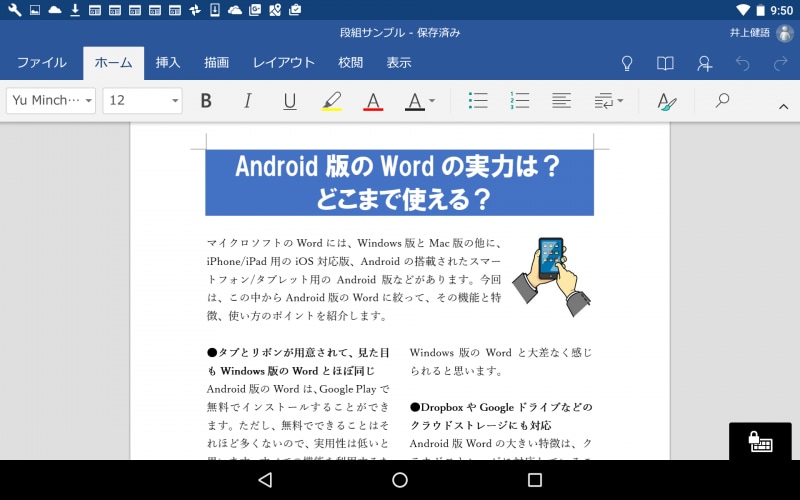
この記事では、スマートフォンで文書を作成する方法を紹介します。Microsoft Wordアプリをインストールすることで、スマホで文書の作成・編集が可能になります。 Wordアプリをインストールする方法!スマホで文書作成について詳しく説明します。
スマートフォンは、いつでもどこでも利用できるため、文書を作成するのに便利なツールです。Microsoft Wordアプリは、スマートフォンで文書を作成・編集するための最適なアプリです。Wordアプリをインストールすることで、スマホで文書の作成・編集が可能になり、仕事や学習に役立ちます。
この記事では、Wordアプリのインストール方法と基本的な使い方について説明します。Wordアプリのインストール方法は非常に簡単で、App StoreまたはGoogle Playストアで「Microsoft Word」を検索し、インストールボタンをタップするだけです。インストール後、Wordアプリで新しい文書を作成するには、「新規」ボタンをタップし、テンプレートを選択または空白の文書を作成します。
スマホで文書作成の利点
スマホで文書を作成することには、多くの利点があります。まず、スマホは常に手元にあり、いつでもどこでも文書を作成することができます。また、スマホの小型化と軽量化により、持ち運びが容易で、外出先でも文書を作成することができます。さらに、スマホのタッチスクリーンインターフェイスにより、直感的な操作が可能で、文書の作成が容易になります。
また、スマホで文書を作成することで、時間の節約も可能です。例えば、通勤中や待ち合わせの時間に文書を作成することができます。また、スマホのカメラ機能を利用して、写真や画像を文書に挿入することもできます。これにより、文書の内容をより視覚的に表現することができます。
Wordアプリをインストールする方法!スマホで文書作成 は、非常に簡単です。App StoreまたはGoogle Playストアで「Microsoft Word」を検索し、インストールボタンをタップするだけです。インストール後、Wordアプリで新しい文書を作成するには、「新規」ボタンをタップし、テンプレートを選択または空白の文書を作成します。文書の編集も可能で、テキストの追加・削除、フォーマットの変更などができます。
Wordアプリのインストール方法
Wordアプリをインストールする方法!スマホで文書作成 は非常に簡単です。まず、スマートフォンのApp StoreまたはGoogle Playストアを開きます。次に、「Microsoft Word」を検索バーに入力し、検索結果からWordアプリを選択します。インストールボタンをタップすると、Wordアプリのダウンロードとインストールが開始されます。インストールが完了すると、Wordアプリのアイコンがスマートフォンのホーム画面に表示されます。
インストール後、Wordアプリを起動すると、Microsoftアカウントでのサインインを求められます。サインインすると、Wordアプリの全機能を利用できるようになります。Wordアプリでは、文書の作成・編集・保存が可能です。また、OneDriveやDropboxなどのクラウドストレージサービスに接続することで、文書をクラウド上に保存・共有することもできます。
Wordアプリのインストール方法は、スマートフォンの種類やOSによって多少異なる場合がありますが、基本的な手順は同じです。Wordアプリをインストールすることで、スマートフォンで文書を作成・編集することができるようになります。
Wordアプリの基本的な使い方
Wordアプリをインストールする方法!スマホで文書作成 は非常に簡単です。まず、スマートフォンのApp StoreまたはGoogle Playストアを開き、「Microsoft Word」を検索します。検索結果に表示されたWordアプリのページに移動し、インストールボタンをタップします。インストールが完了すると、Wordアプリのアイコンがスマートフォンのホーム画面に表示されます。
Wordアプリを起動すると、ログイン画面が表示されます。Microsoftアカウントを持っている場合は、ログイン情報を入力してログインします。ログイン後、Wordアプリのホーム画面が表示されます。ここから、新しい文書を作成したり、既存の文書を開いたりすることができます。
新しい文書を作成するには、「新規」ボタンをタップします。テンプレートを選択するか、空白の文書を作成することができます。文書の編集も可能で、テキストの追加・削除、フォーマットの変更などができます。Wordアプリには、辞書、翻訳、読み上げ、共有などの便利な機能もあります。
文書の作成と編集方法
Wordアプリをインストールする方法!スマホで文書作成 は非常に簡単です。まず、スマートフォンのApp StoreまたはGoogle Playストアを開き、「Microsoft Word」を検索します。検索結果に表示されたWordアプリのページに移動し、インストールボタンをタップします。インストールが完了すると、Wordアプリのアイコンがスマートフォンのホーム画面に表示されます。
Wordアプリを起動すると、ログイン画面が表示されます。Microsoftアカウントを持っている場合は、ログイン情報を入力してログインします。ログイン後、Wordアプリのホーム画面が表示されます。ここで、新しい文書を作成するには、「新規」ボタンをタップします。テンプレートを選択するか、空白の文書を作成することができます。
文書の編集も非常に簡単です。テキストの追加や削除、フォーマットの変更などができます。Wordアプリには、辞書、翻訳、読み上げ、共有などの便利な機能もあります。文書の保存は自動的に行われますが、文書を共有したり、別のデバイスで編集したりするには、OneDriveやGoogle Driveなどのクラウドストレージに保存する必要があります。
Wordアプリの便利な機能
Wordアプリをインストールする方法!スマホで文書作成 は非常に簡単です。スマートフォンで文書を作成するには、Microsoft Wordアプリをインストールする必要があります。Wordアプリは、App StoreまたはGoogle Playストアで無料でダウンロードできます。インストール後、Wordアプリで新しい文書を作成するには、「新規」ボタンをタップし、テンプレートを選択または空白の文書を作成します。
Wordアプリには、文書の編集に必要な機能がすべて揃っています。テキストの追加・削除、フォーマットの変更、画像の挿入などが可能です。また、Wordアプリには、辞書、翻訳、読み上げなどの便利な機能もあります。文書を共有することも簡単で、メールやクラウドストレージに保存できます。
Wordアプリの便利な機能のひとつは、自動保存機能です。文書を編集中に自動的に保存されるため、データの損失を防ぐことができます。また、Wordアプリは、Microsoft Office Onlineと連携しているため、PCや他のデバイスで作成した文書をスマホで編集することも可能です。
まとめ
Wordアプリをインストールする方法!スマホで文書作成
スマートフォンで文書を作成する方法を紹介します。Microsoft Wordアプリをインストールすることで、スマホで文書の作成・編集が可能になります。Wordアプリのインストール方法は、App StoreまたはGoogle Playストアで「Microsoft Word」を検索し、インストールボタンをタップするだけです。
インストール後、Wordアプリで新しい文書を作成するには、「新規」ボタンをタップし、テンプレートを選択または空白の文書を作成します。文書の編集も可能で、テキストの追加・削除、フォーマットの変更などができます。Wordアプリには、辞書、翻訳、読み上げ、共有などの便利な機能もあります。
Wordアプリを使用することで、スマホで文書を作成・編集することができます。これは、外出先や会議中など、パソコンを使用できない状況でも文書を作成・編集できるため、非常に便利です。また、WordアプリはMicrosoft Officeのファイル形式をサポートしているため、パソコンで作成した文書をスマホで編集することも可能です。
まとめ
スマートフォンで文書を作成する方法を紹介しました。Wordアプリをインストールすることで、スマホで文書の作成・編集が可能になります。Wordアプリの便利な機能を活用して、スマホで文書を作成・編集しましょう。
よくある質問
スマホでWordアプリをインストールする方法は?
スマホでWordアプリをインストールするには、Google Playストア(Android)またはApp Store(iOS)にアクセスし、「Word」を検索します。検索結果からMicrosoft Wordを選択し、「インストール」または「ダウンロード」をタップしてインストールを開始します。インストールが完了したら、Wordアプリを起動し、Microsoft アカウントでサインインして使用を開始できます。
スマホのWordアプリで文書を作成するには?
スマホのWordアプリで文書を作成するには、Wordアプリを起動し、「新しい文書」をタップします。次に、テンプレートを選択するか、空の文書を作成します。文書を作成したら、キーボードを使用してテキストを入力し、ツールバーからフォント、サイズ、色などを選択して文書を編集できます。また、写真や表などを挿入して文書をより魅力的にすることもできます。
スマホのWordアプリで文書を保存するには?
スマホのWordアプリで文書を保存するには、文書を編集している状態で「ファイル」メニューをタップし、「保存」を選択します。次に、保存先を選択し、文書の名前を入力して保存を完了します。また、OneDriveやGoogle ドライブなどのクラウドストレージに保存することもできます。
スマホのWordアプリで文書を共有するには?
スマホのWordアプリで文書を共有するには、文書を編集している状態で「ファイル」メニューをタップし、「共有」を選択します。次に、共有方法を選択し、文書のリンクをメールやメッセージなどで送信するか、クラウドストレージにアップロードして共有することができます。また、PDFに変換して共有することもできます。
コメントを残す
コメントを投稿するにはログインしてください。
関連ブログ記事