
Wordのコメントや返信を削除する方法 | Word コメント 返信 削除

Word コメント 返信 削除:Wordのコメントや返信を削除する方法
Microsoft Wordを使用して文書を作成する際、コメントや返信を追加することで、他の人とのコミュニケーションを円滑に進めることができます。しかし、不要なコメントや返信が残っている場合、文書の見栄えが悪くなったり、重要な情報が埋もれてしまう可能性があります。この記事では、Wordのコメントや返信を削除する方法について説明します。
Wordのコメントや返信を削除する方法は、非常にシンプルです。コメントや返信を選択し、右クリックメニューから削除するか、リボンメニューから削除することができます。また、すべてのコメントと返信を一括で削除する方法もあります。この記事では、これらの方法について詳しく説明します。
コメントを削除する方法
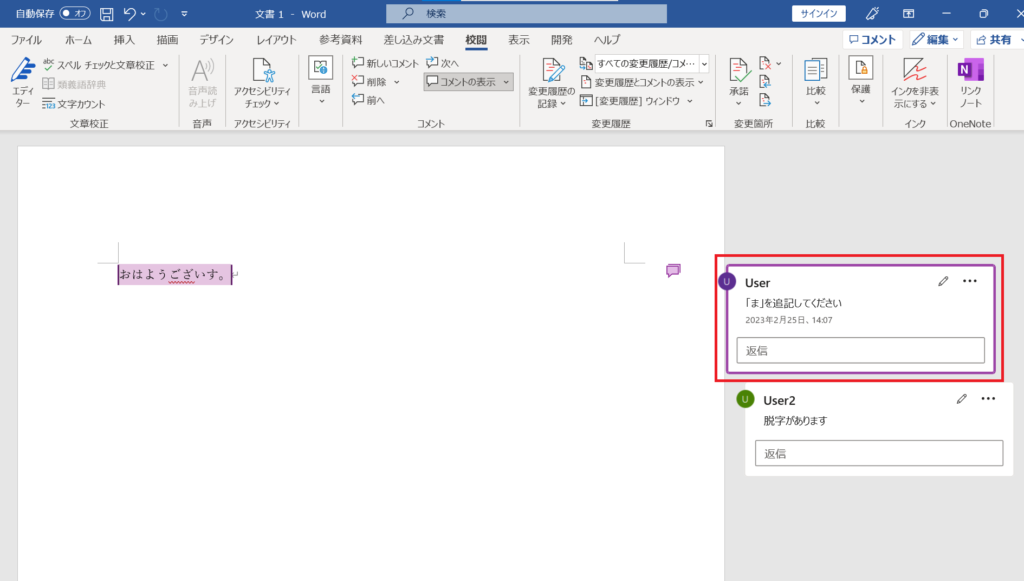
Word コメント 返信 削除:Wordのコメントや返信を削除する方法では、まずコメントを削除する方法について説明します。Microsoft Wordでコメントを削除するには、コメントを選択し、右クリックで「コメントの削除」を選択するか、リボンメニューから削除します。コメントを選択するには、コメントが表示されている場所をクリックします。右クリックで表示されるメニューから「コメントの削除」を選択すると、選択したコメントが削除されます。
また、リボンメニューからもコメントを削除できます。リボンメニューの「レビュー」タブをクリックし、「コメント」グループの「コメントの削除」ボタンをクリックします。これで、選択したコメントが削除されます。コメントを削除する際には、注意が必要です。削除したコメントは、復元できる場合があるため、完全に削除するには、上述の手順を踏んでください。
返信を削除する方法
Word コメント 返信 削除:Wordのコメントや返信を削除する方法では、返信を削除する方法について説明します。Microsoft Wordで返信を削除するには、まず返信を選択する必要があります。返信を選択したら、右クリックで「返信の削除」を選択するか、リボンメニューから削除することができます。
返信を削除する際には、注意が必要です。返信を削除すると、返信に含まれる情報が完全に失われます。したがって、返信を削除する前に、返信の内容を確認し、必要な情報を保存することをお勧めします。
また、すべての返信を一括で削除する方法もあります。リボンメニューから「コメントと返信の削除」を選択することで、すべての返信を削除することができます。この方法は、文書内の返信を一括で削除する必要がある場合に便利です。
すべてのコメントと返信を一括で削除する方法
Word コメント 返信 削除:Wordのコメントや返信を削除する方法では、すべてのコメントと返信を一括で削除する方法について説明します。Microsoft Wordでは、ドキュメント内のすべてのコメントと返信を簡単に削除できます。
すべてのコメントと返信を一括で削除するには、リボンメニューの「レビュー」タブを開き、「コメント」グループの「すべてのコメントの削除」をクリックします。これにより、ドキュメント内のすべてのコメントと返信が削除されます。ただし、この方法では、コメントと返信が完全に削除されるため、削除前に確認することをお勧めします。
また、すべてのコメントと返信を一括で削除する前に、ドキュメントを保存することをお勧めします。そうすることで、誤ってコメントや返信を削除した場合に、以前のバージョンに戻すことができます。
コメントや返信を非表示にする方法
Word コメント 返信 削除:Wordのコメントや返信を削除する方法 について説明する前に、コメントや返信を非表示にする方法について触れておきます。コメントや返信を非表示にするには、リボンメニューの「レビュー」タブを開き、「コメントの表示/非表示」を選択します。これにより、コメントや返信が非表示になりますが、削除されるわけではありません。非表示にしたコメントや返信は、再度表示することができます。
ただし、コメントや返信を完全に削除したい場合は、非表示にするだけでは不十分です。完全に削除するには、コメントや返信を選択し、右クリックで「コメントの削除」または「返信の削除」を選択するか、リボンメニューから削除する必要があります。次の段落では、コメントや返信を削除する方法について詳しく説明します。
コメントや返信を削除するには、まずコメントや返信を選択する必要があります。選択した後、右クリックで「コメントの削除」または「返信の削除」を選択するか、リボンメニューから削除します。すべてのコメントと返信を一括で削除する方法もあります。
削除したコメントや返信を復元する方法
削除したコメントや返信を復元する方法について説明します。Microsoft Wordでは、削除したコメントや返信を復元することができます。ただし、復元できるのは、コメントや返信を削除した後、文書を保存していない場合のみです。文書を保存した後は、削除したコメントや返信を復元することはできません。
文書を保存していない場合、削除したコメントや返信を復元するには、「ファイル」メニューから「バージョンの管理」を選択し、文書の以前のバージョンを選択します。以前のバージョンには、削除したコメントや返信が含まれている場合があります。
また、文書の自動保存機能を有効にしている場合、削除したコメントや返信を復元することができます。自動保存機能は、文書を一定の間隔で自動的に保存します。自動保存された文書には、削除したコメントや返信が含まれている場合があります。
まとめ
Word コメント 返信 削除:Wordのコメントや返信を削除する方法について説明しました。コメントや返信を削除するには、基本的にコメントや返信を選択し、右クリックで削除するか、リボンメニューから削除する方法があります。また、すべてのコメントと返信を一括で削除する方法もあります。
コメントや返信を削除する際には、注意が必要です。削除したコメントや返信は復元できる場合があるので、完全に削除するには、上述の手順を踏んでください。また、コメントや返信を非表示にすることもできますが、削除する場合は、非表示にするのではなく、完全に削除することをお勧めします。
Wordのコメントや返信を削除する方法は、基本的にはシンプルですが、注意が必要です。上述の手順を踏んで、コメントや返信を完全に削除することができます。
よくある質問
Wordのコメントを削除する方法は?
Wordのコメントを削除する方法は、レビュー タブを開き、コメント グループの コメントの削除 をクリックすることです。削除したいコメントを選択し、削除 をクリックすると、コメントが削除されます。また、すべてのコメントの削除 をクリックすると、文書内のすべてのコメントが削除されます。ただし、文書の所有者または管理者権限が必要です。
Wordの返信を削除する方法は?
Wordの返信を削除する方法は、レビュー タブを開き、コメント グループの 返信の削除 をクリックすることです。削除したい返信を選択し、削除 をクリックすると、返信が削除されます。また、すべての返信の削除 をクリックすると、文書内のすべての返信が削除されます。ただし、文書の所有者または管理者権限が必要です。
コメントや返信を削除しても、文書の変更履歴は残るか?
コメントや返信を削除しても、文書の変更履歴は残ります。Wordでは、文書の変更履歴は変更履歴 として保存されます。変更履歴には、文書の変更内容、変更者、変更日時などが記録されます。したがって、コメントや返信を削除しても、変更履歴には削除されたコメントや返信の内容が残ります。
コメントや返信を削除した後、文書を元に戻すことは可能か?
コメントや返信を削除した後、文書を元に戻すことは可能です。Wordでは、文書の変更履歴を使用して、文書を以前のバージョンに戻すことができます。ファイル タブを開き、情報 をクリックし、バージョンの管理 をクリックすると、文書の変更履歴が表示されます。ここから、以前のバージョンを選択し、開く をクリックすると、文書が以前のバージョンに戻されます。
コメントを残す
コメントを投稿するにはログインしてください。
関連ブログ記事