
Wordで丸数字を入力する方法!機種依存文字の対策と活用法

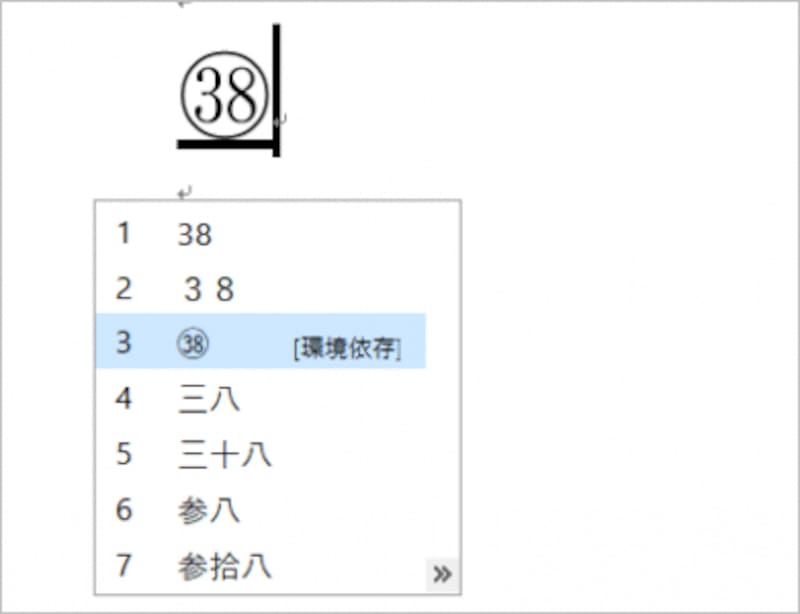
Wordで丸数字を入力する方法!機種依存文字について解説します。この記事では、Wordで丸数字を入力する方法と、機種依存文字の対策および活用法について詳しく説明します。丸数字は、文章の見出しやナンバリングなどでよく使用されますが、機種や環境によって表示が異なる場合があるため、互換性に注意することが重要です。
丸数字を入力する方法は、文字コードを使用する、圧縮文字を使用する、丸数字のフォントを使用する、自動置換を使用する、シンボルと特殊文字を使用するなど、いくつかの方法があります。ただし、丸数字は機種依存文字の一種であるため、使用する機種や環境によって表示が異なる場合があるため、互換性に注意することが重要です。
この記事では、Wordで丸数字を入力する方法と、機種依存文字の対策および活用法について詳しく説明します。丸数字を使用する際の注意点や、互換性の問題を回避するための方法についても解説します。
Wordで丸数字を入力する方法
Wordで丸数字を入力する方法!機種依存文字 は、Wordユーザーにとって非常に重要なトピックです。丸数字は、文章の見出しやナンバリングに使用されることが多く、読み手にとって非常に分かりやすい表現方法です。しかし、丸数字は機種依存文字の一種であり、使用する機種や環境によって表示が異なる場合があります。
丸数字を入力する方法には、いくつかの方法があります。文字コードを使用する、圧縮文字を使用する、丸数字のフォントを使用する、自動置換を使用する、シンボルと特殊文字を使用するなどです。文字コードを使用する方法は、最も一般的な方法です。文字コードを使用することで、丸数字を簡単に入力することができます。
丸数字を使用する際には、互換性に注意することが重要です。丸数字は、すべての環境で正常に表示されるとは限りません。特に、機種やブラウザが異なる場合、丸数字が正常に表示されない場合があります。したがって、丸数字を使用する際には、代替案としてアラビア数字や漢数字を使用することも検討する必要があります。
文字コードを使用して丸数字を入力する
Wordで丸数字を入力する方法!機種依存文字 の一つとして、文字コードを使用する方法があります。文字コードとは、文字に割り当てられた数字のことです。丸数字を入力するには、文字コードを使用して入力する必要があります。たとえば、①の文字コードは「U+2460」です。文字コードを使用して丸数字を入力するには、Wordの「挿入」メニューから「シンボル」を選択し、「文字コード」に該当のコードを入力します。
文字コードを使用して丸数字を入力する方法は、機種や環境に依存しないため、互換性の問題が発生することが少ないです。しかし、文字コードを覚える必要があるため、初心者には少し難しいかもしれません。また、文字コードを間違えて入力すると、別の文字が表示されるため、注意が必要です。
丸数字を入力する際には、文字コードを正確に入力することが重要です。文字コードを間違えて入力すると、別の文字が表示されるため、文章の意味が変わってしまう可能性があります。したがって、文字コードを使用して丸数字を入力する際には、注意が必要です。
圧縮文字を使用して丸数字を入力する
Wordで丸数字を入力する方法!機種依存文字 の一つとして、圧縮文字を使用する方法があります。圧縮文字とは、通常の文字を小さく表示する機能です。Wordでは、文字を選択し、ホームタブの「フォント」グループの「文字サイズ」ボタンをクリックして、「圧縮文字」を選択することで、丸数字を入力できます。
丸数字を入力する際には、文字コードを正確に入力することが重要です。文字コードが間違っている場合、丸数字が正しく表示されない可能性があります。圧縮文字を使用する方法は、文字コードを入力する必要がないため、比較的簡単に丸数字を入力できます。
ただし、圧縮文字を使用する方法には、互換性の問題が発生する可能性があります。丸数字は機種依存文字の一種であり、使用する機種や環境によって表示が異なる場合があるため、互換性に注意することが重要です。代替案として、アラビア数字や漢数字を使用することもできます。
丸数字のフォントを使用して丸数字を入力する
Wordで丸数字を入力する方法!機種依存文字 の一つとして、丸数字のフォントを使用する方法があります。丸数字のフォントを使用することで、Wordで丸数字を簡単に入力することができます。丸数字のフォントは、WindowsやMacに標準で搭載されているフォントの中に含まれています。
丸数字のフォントを使用するには、まずWordの文書を開き、入力したい場所にカーソルを移動します。次に、ホームタブのフォントグループにあるフォントのドロップダウンメニューから丸数字のフォントを選択します。丸数字のフォントを選択したら、キーボードから数字を入力すると、丸数字として表示されます。
丸数字のフォントを使用する方法は、非常に簡単で便利です。しかし、丸数字のフォントは機種依存文字の一種であるため、使用する機種や環境によって表示が異なる場合があります。したがって、丸数字のフォントを使用する際には、互換性に注意することが重要です。
自動置換を使用して丸数字を入力する
Wordで丸数字を入力する方法!機種依存文字 の一つとして、自動置換を使用する方法があります。Wordの自動置換機能を使用すると、丸数字を簡単に入力することができます。まず、Wordの「ホーム」タブを開き、「スタイル」グループの「自動置換」ボタンをクリックします。次に、「自動置換」ダイアログボックスが表示されますので、「置換」タブを選択し、「置換する文字列」フィールドに丸数字の文字コードを入力します。
丸数字の文字コードを入力したら、「置換後の文字列」フィールドに丸数字の文字を入力します。次に、「追加」ボタンをクリックして、自動置換の設定を保存します。自動置換の設定が完了したら、Wordの文書内で丸数字を入力したい場所にカーソルを移動し、丸数字の文字コードを入力すると、自動的に丸数字に置換されます。
この方法は、丸数字を頻繁に入力する必要がある場合に便利です。また、丸数字の文字コードを覚える必要がないため、初心者でも簡単に丸数字を入力することができます。ただし、自動置換の設定は、Wordのバージョンや環境によって異なる場合があるため、互換性に注意することが重要です。
シンボルと特殊文字を使用して丸数字を入力する
Wordで丸数字を入力する方法!機種依存文字 の一つとして、シンボルと特殊文字を使用する方法があります。Wordでは、シンボルと特殊文字を挿入する機能が用意されており、この機能を使用して丸数字を入力することができます。まず、Wordの「挿入」タブを開き、「シンボル」をクリックします。次に、「シンボル」ダイアログボックスが表示されるので、「特殊文字」タブを選択し、「丸数字」を探します。丸数字を選択すると、文書に挿入されます。
この方法は、丸数字を入力するための最も簡単な方法のひとつです。ただし、使用する機種や環境によって、丸数字の表示が異なる場合があるため、互換性に注意することが重要です。また、丸数字を使用する際には、文字コードを正確に入力することが重要です。丸数字は、ナンバリング、デザイン、見出しなどで活用できますが、互換性の問題が発生することがあるため、代替案としてアラビア数字や漢数字を使用することもできます。
丸数字をシンボルと特殊文字として入力する方法は、Wordのバージョンによって多少異なる場合があります。最新のWordバージョンでは、シンボルと特殊文字の挿入機能が強化されており、丸数字を入力することが容易になっています。ただし、古いバージョンのWordを使用している場合は、丸数字を入力する方法が異なる場合があります。
機種依存文字の対策
Wordで丸数字を入力する方法!機種依存文字 は、使用する機種や環境によって表示が異なる場合があるため、互換性に注意することが重要です。丸数字は、文字コードを使用して入力することができますが、文字コードを正確に入力しないと、正しく表示されない場合があります。
丸数字を使用する際には、機種依存文字の問題を考慮する必要があります。たとえば、丸数字を使用した文書を他の機種で開いた場合、丸数字が正しく表示されない場合があります。このような問題を避けるためには、互換性の高いフォントを使用するか、代替案としてアラビア数字や漢数字を使用することができます。
また、丸数字を使用する際には、文字コードを正確に入力することが重要です。文字コードを間違えると、丸数字が正しく表示されない場合があります。したがって、文字コードを入力する際には、注意を払う必要があります。
丸数字の活用法
Wordで丸数字を入力する方法!機種依存文字 は、文章のデザインや見出しに使用することで、読み手にとってより印象的な表現を与えることができます。丸数字は、ナンバリングやタイトルなどで使用することで、文章の構造を明確にし、読み手の理解を促進することができます。また、丸数字はデザイン要素としても使用することができ、文章の雰囲気を変えることができます。
丸数字を使用する際には、互換性に注意することが重要です。丸数字は機種依存文字の一種であり、使用する機種や環境によって表示が異なる場合があるためです。特に、ウェブサイトや電子書籍などで丸数字を使用する場合は、表示が崩れないようにするための対策が必要です。代替案としてアラビア数字や漢数字を使用することもできますが、丸数字の独特の雰囲気を活かすためには、互換性の問題を解決する必要があります。
丸数字を活用するには、フォントや文字コードを正確に入力することが重要です。Wordでは、文字コードを使用する、圧縮文字を使用する、丸数字のフォントを使用する、自動置換を使用する、シンボルと特殊文字を使用するなど、いくつかの方法があります。丸数字を使用する際には、これらの方法を活用して、文章のデザインや見出しをより印象的にすることができます。
互換性の問題と解決策
Wordで丸数字を入力する方法!機種依存文字 は、文章のデザインやナンバリングに使用されることが多いですが、互換性の問題が発生することがあります。丸数字は機種依存文字の一種であり、使用する機種や環境によって表示が異なる場合があるため、互換性に注意することが重要です。
丸数字を使用する際には、文字コードを正確に入力することが重要です。文字コードが間違っている場合、丸数字が正しく表示されない可能性があります。また、丸数字を使用する際には、フォントの互換性にも注意する必要があります。丸数字をサポートしていないフォントを使用すると、丸数字が正しく表示されない可能性があります。
互換性の問題を解決するためには、アラビア数字や漢数字を代替案として使用することができます。これらの数字は、ほとんどの機種や環境で正しく表示されるため、互換性の問題を回避することができます。また、丸数字を使用する際には、自動置換機能を使用することもできます。この機能を使用すると、丸数字を自動的にアラビア数字や漢数字に置換することができます。
まとめ
Wordで丸数字を入力する方法!機種依存文字 は、文章のデザインやナンバリングに役立つ機能です。しかし、機種や環境によって表示が異なる場合があるため、互換性に注意することが重要です。丸数字を使用する際には、文字コードを正確に入力することが重要です。
丸数字を入力する方法には、文字コードを使用する、圧縮文字を使用する、丸数字のフォントを使用する、自動置換を使用する、シンボルと特殊文字を使用するなどがあります。ただし、丸数字は機種依存文字の一種であるため、使用する機種や環境によって表示が異なる場合があります。
丸数字を使用する際には、互換性の問題が発生することがあるため、代替案としてアラビア数字や漢数字を使用することもできます。ただし、丸数字はデザインや見出しなどで活用できるため、文字コードを正確に入力することで、効果的に使用することができます。
よくある質問
Wordで丸数字を入力する方法は?
Wordで丸数字を入力する方法は、丸数字のフォントを使用することです。丸数字のフォントは、「MS ゴシック」や「MS 明朝」などのフォントに標準で搭載されています。丸数字を入力するには、まず「挿入」タブを開き、「特殊文字」をクリックします。次に、「特殊文字」ダイアログボックスで、「丸数字」を選択し、「挿入」ボタンをクリックします。丸数字が入力されます。
丸数字は機種依存文字ですか?
丸数字は、機種依存文字です。機種依存文字とは、特定の機種やフォントでしか表示できない文字のことです。丸数字は、WindowsやMacなどの特定の機種でしか表示できないため、機種依存文字と呼ばれています。機種依存文字を使用する場合、表示できない機種がある可能性があるため、注意が必要です。
丸数字を使用する利点は?
丸数字を使用する利点は、デザイン性が高いことです。丸数字は、丸い形が特徴的で、見やすく、読みやすいです。丸数字を使用することで、文章の見栄えを良くすることができます。また、丸数字は、強調や装飾にも使用できます。
丸数字を使用する場面は?
丸数字を使用する場面は、見出しやタイトル、リストなどです。丸数字は、見やすく、読みやすいため、見出しやタイトルに使用すると、効果的です。また、リストに使用すると、整理がしやすくなります。丸数字を使用することで、文章の構造を明確にすることができます。
コメントを残す
コメントを投稿するにはログインしてください。
関連ブログ記事