
Word 2016のデフォルトフォント変更方法!手順と元に戻す方法

️ Word 2016のデフォルトフォントを変更する方法!について説明します。この記事では、Word 2016でデフォルトフォントを変更する方法と、変更したデフォルトフォントを元に戻す方法について詳しく説明します。Word 2016を使用する際に、毎回フォントを設定する手間を省くために、デフォルトフォントを変更する方法を知ることは非常に役立ちます。
Word 2016のデフォルトフォントを変更することで、文書を作成する際にフォントを設定する手間が省けます。また、変更したデフォルトフォントは、新しい文書を作成する際にも適用されます。したがって、Word 2016のデフォルトフォントを変更する方法を知ることは、Word 2016を効率的に使用するために非常に重要です。
この記事では、Word 2016のデフォルトフォントを変更する方法と、変更したデフォルトフォントを元に戻す方法について詳しく説明します。Word 2016の初心者から上級者まで、誰でもこの記事を参考にして、Word 2016をより効率的に使用することができます。
Word 2016のデフォルトフォント変更の利点
Word 2016のデフォルトフォントを変更することで、毎回フォントを設定する手間が省けます。文書を作成する際に、フォントの設定を毎回行う必要がなくなり、作業効率が向上します。また、デフォルトフォントを変更することで、文書のデザインを統一することができ、プロフェッショナルな印象を与えることができます。
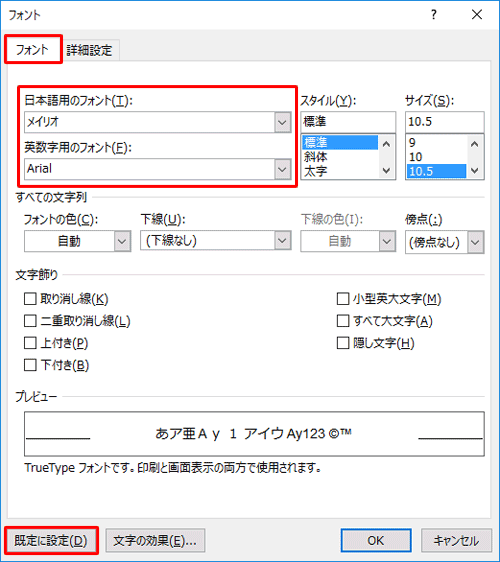
️ Word 2016のデフォルトフォントを変更する方法! は非常に簡単です。基本的には、Word 2016のホームタブにあるフォントグループで、フォントボタンをクリックし、フォントダイアログボックスを開くことで、デフォルトフォントを変更することができます。この方法を使用することで、Word 2016のデフォルトフォントを簡単に変更することができます。
デフォルトフォントを変更することで、文書のデザインをカスタマイズすることができます。たとえば、会社のロゴやブランドイメージに合わせたフォントを使用することで、文書にプロフェッショナルな印象を与えることができます。また、デフォルトフォントを変更することで、文書の読みやすさを向上させることもできます。
デフォルトフォント変更の手順
️ Word 2016のデフォルトフォントを変更する方法!について説明します。Word 2016では、デフォルトフォントを変更することで、毎回フォントを設定する手間が省けます。デフォルトフォントを変更するには、Word 2016を開き、空の文書を作成します。次に、ホームタブにあるフォントグループで、フォントボタンをクリックします。
フォントダイアログボックスが開くので、デフォルトをクリックします。このドキュメントのデフォルトフォントに設定を選択し、OKをクリックします。これで、Word 2016のデフォルトフォントが変更されました。変更したデフォルトフォントを確認するには、新しい文書を作成し、フォントが変更されているか確認します。
デフォルトフォントを変更することで、文書のフォントを統一することができます。また、毎回フォントを設定する手間が省けます。ただし、デフォルトフォントを変更すると、既存の文書のフォントも変更されるため、注意が必要です。
デフォルトフォントの変更方法
️ Word 2016のデフォルトフォントを変更する方法!について説明します。Word 2016では、デフォルトフォントを変更することで、毎回フォントを設定する手間が省けます。デフォルトフォントを変更するには、Word 2016を開き、空の文書を作成します。次に、ホームタブにあるフォントグループで、フォントボタンをクリックします。
フォントダイアログボックスが開くので、デフォルトをクリックします。このドキュメントのデフォルトフォントに設定を選択し、OKをクリックします。これで、Word 2016のデフォルトフォントが変更されました。変更したデフォルトフォントを確認するには、新しい文書を作成し、フォントが変更されているか確認します。
デフォルトフォントを変更することで、文書のフォントを統一することができます。また、毎回フォントを設定する手間が省けます。ただし、デフォルトフォントを変更すると、既存の文書のフォントも変更される場合があります。したがって、デフォルトフォントを変更する前に、既存の文書のフォントを確認することが重要です。
変更したデフォルトフォントの確認方法
️ Word 2016のデフォルトフォントを変更する方法!では、デフォルトフォントを変更することで、毎回フォントを設定する手間が省けます。変更したデフォルトフォントを確認するには、新しい文書を作成し、フォントが変更されているか確認します。新しい文書を作成すると、変更したデフォルトフォントが適用されていることがわかります。
変更したデフォルトフォントが適用されていない場合は、デフォルトフォントの設定が正しく行われていない可能性があります。その場合は、再度デフォルトフォントの設定を行い、変更したデフォルトフォントを確認してください。デフォルトフォントの設定が正しく行われている場合は、新しい文書を作成するたびに変更したデフォルトフォントが適用されます。
また、変更したデフォルトフォントを確認する際には、フォントの種類やサイズも確認する必要があります。フォントの種類やサイズが正しく設定されていない場合は、変更したデフォルトフォントが正しく適用されない可能性があります。したがって、フォントの種類やサイズも確認し、変更したデフォルトフォントが正しく適用されるようにしてください。
デフォルトフォントを元に戻す方法
️ Word 2016のデフォルトフォントを変更する方法!について説明しましたが、変更したデフォルトフォントを元に戻す必要がある場合もあります。その場合、デフォルトフォントを元に戻す方法は非常に簡単です。まず、Word 2016を開き、空の文書を作成します。次に、ホームタブにあるフォントグループで、フォントボタンをクリックし、フォントダイアログボックスを開きます。
フォントダイアログボックスが開いたら、デフォルトをクリックし、元のフォントを選択します。選択したフォントをデフォルトフォントに設定するには、OKをクリックします。これで、Word 2016のデフォルトフォントが元に戻りました。変更したデフォルトフォントを元に戻す方法は、デフォルトフォントを変更する方法とほぼ同じです。
まとめ
️ Word 2016のデフォルトフォントを変更する方法!について説明しました。Word 2016では、デフォルトフォントを変更することで、毎回フォントを設定する手間が省けます。デフォルトフォントを変更するには、Word 2016を開き、空の文書を作成します。その後、ホームタブにあるフォントグループで、フォントボタンをクリックし、フォントダイアログボックスを開きます。
フォントダイアログボックスが開いたら、デフォルトをクリックし、このドキュメントのデフォルトフォントに設定を選択します。最後に、OKをクリックして設定を保存します。これで、Word 2016のデフォルトフォントが変更されました。変更したデフォルトフォントを確認するには、新しい文書を作成し、フォントが変更されているか確認します。
デフォルトフォントを元に戻すには、上記の手順を繰り返し、フォントダイアログボックスで元のフォントを選択し、デフォルトをクリックして設定します。デフォルトフォントを変更することで、Word 2016での作業が効率化されます。
まとめ
Word 2016のデフォルトフォントを変更する方法について説明しました。デフォルトフォントを変更することで、Word 2016での作業が効率化されます。変更したデフォルトフォントを確認するには、新しい文書を作成し、フォントが変更されているか確認します。
よくある質問
Word 2016のデフォルトフォントを変更する方法は?
Word 2016のデフォルトフォントを変更するには、ホームタブのフォントグループにあるフォントボタンをクリックし、フォントダイアログボックスを開きます。次に、フォントタブでフォントを選択し、サイズやスタイルを設定します。最後に、デフォルトボタンをクリックして、変更を保存します。これで、Word 2016のデフォルトフォントが変更されます。
Word 2016のデフォルトフォントを元に戻す方法は?
Word 2016のデフォルトフォントを元に戻すには、ファイルメニューのオプションをクリックし、Wordオプションダイアログボックスを開きます。次に、詳細設定タブでレイアウトオプションをクリックし、フォントのデフォルトのフォントを復元するチェックボックスにチェックを入れて、OKボタンをクリックします。これで、Word 2016のデフォルトフォントが元に戻ります。
Word 2016のデフォルトフォントを変更しても、既存の文書に影響はありますか?
Word 2016のデフォルトフォントを変更しても、既存の文書には影響はありません。変更されたデフォルトフォントは、新しく作成される文書にのみ適用されます。既存の文書のフォントを変更するには、文書を開いて、ホームタブのフォントグループにあるフォントボタンをクリックし、フォントダイアログボックスでフォントを変更する必要があります。
Word 2016のデフォルトフォントを変更する利点はありますか?
Word 2016のデフォルトフォントを変更する利点は、文書のデザインを統一できることです。特定のフォントを使用することで、文書の見た目が統一され、読みやすさが向上します。また、デフォルトフォントを変更することで、文書の作成効率も向上します。文書を作成する際に、フォントを毎回選択する必要がなくなり、作業時間が短縮されます。
コメントを残す
コメントを投稿するにはログインしてください。
関連ブログ記事