
Wordでルビを追加する方法:簡単にふりがなを振るステップ

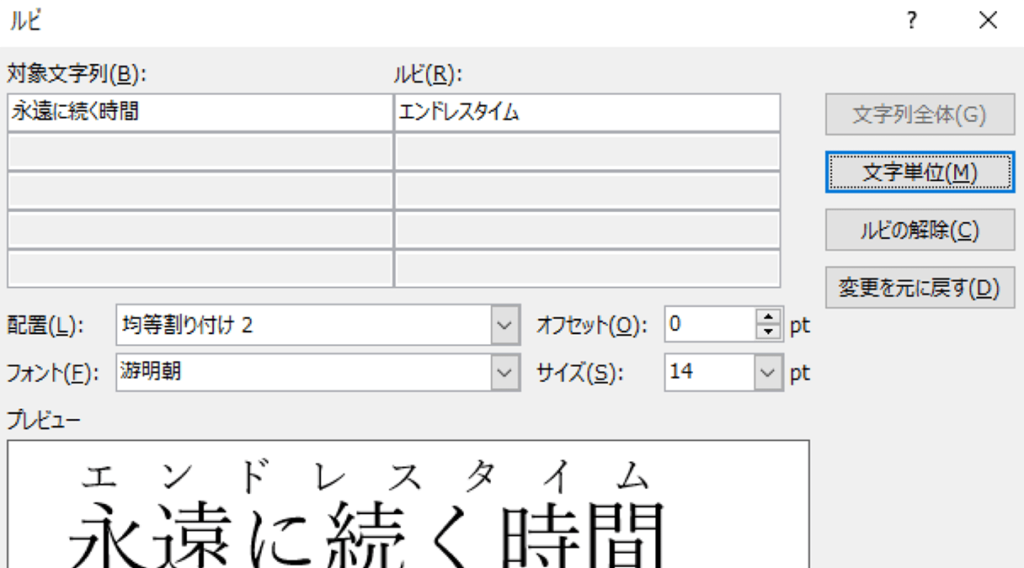
この記事では、 ️ Wordでふりがなを追加する方法:ルビを振ろう!について解説します。ルビとは、漢字の横や上に付ける読み仮名のことで、読みやすさを向上させるために使われます。Microsoft Wordでは、簡単な操作でルビを追加することができます。
ルビを追加するには、まずルビを追加したい文字を選択する必要があります。次に、Wordのメニューバーにある[挿入]タブをクリックし、[ルビ]を選択します。ルビの文字を入力し、[OK]をクリックすると、ルビが追加されます。
ルビの編集や削除も簡単です。ルビが振られている文字を選択し、再度[挿入]タブの[ルビ]をクリックして編集または削除できます。また、ルビの文字サイズも変更可能で、ルビが振られている文字を選択し、[ホーム]タブにあるフォントサイズのドロップダウンリストから希望のサイズを選択します。
ルビとは何か
ルビとは、漢字の横や上に付ける読み仮名のことで、読みやすさを向上させるために使われます。ルビを使用することで、漢字の読み方がわからない場合でも、読み仮名を参照することで正しい読み方を知ることができます。また、ルビは読み手が漢字の意味を理解するのに役立つため、文章の読みやすさを向上させる効果があります。
ルビは、主に日本語の文章で使用されますが、中国語や韓国語などの他の言語でも使用されることがあります。ルビを使用することで、読み手が文章を理解するのに役立つため、多くの文章で使用されています。
️ Wordでふりがなを追加する方法:ルビを振ろう! は、Microsoft Wordを使用してルビを追加する方法について解説します。Wordでは、簡単な操作でルビを追加することができます。ルビを追加するには、まずルビを追加したい文字を選択し、[挿入]タブにある[ルビ]をクリックします。次に、ルビの文字を入力し、[OK]をクリックします。ルビの編集や削除も簡単で、ルビが振られている文字を選択し、再度[挿入]タブの[ルビ]をクリックして編集または削除できます。
Wordでルビを追加する方法
️ Wordでふりがなを追加する方法:ルビを振ろう!
Wordでルビを追加する方法について解説します。ルビとは、漢字の横や上に付ける読み仮名のことで、読みやすさを向上させるために使われます。ルビを追加することで、文章の読みやすさが大幅に向上します。
ルビを追加するには、まずルビを追加したい文字を選択し、[挿入]タブにある[ルビ]をクリックします。次に、ルビの文字を入力し、[OK]をクリックします。ルビの編集や削除も簡単で、ルビが振られている文字を選択し、再度[挿入]タブの[ルビ]をクリックして編集または削除できます。
ルビの文字サイズも変更可能で、ルビが振られている文字を選択し、[ホーム]タブにあるフォントサイズのドロップダウンリストから希望のサイズを選択します。ルビを追加することで、文章の読みやすさが向上し、読者がよりスムーズに文章を読むことができます。
ルビの編集と削除
️ Wordでふりがなを追加する方法:ルビを振ろう! の続きとして、ルビの編集と削除について解説します。ルビを編集または削除するには、ルビが振られている文字を選択する必要があります。選択後、[挿入]タブにある[ルビ]をクリックして、ルビの編集画面を開きます。
この画面では、ルビの文字を変更したり、ルビの位置を調整したりすることができます。ルビの文字を変更するには、単にルビの文字を入力し直すだけです。ルビの位置を調整するには、ルビの位置を指定するオプションを選択します。ルビを削除するには、[ルビの削除]をクリックするだけです。
ルビの編集や削除は、簡単な操作で実行できます。ただし、ルビを編集または削除する際には、ルビが振られている文字を選択する必要があるため、注意が必要です。ルビの編集や削除を誤って行うと、文章の読みやすさが低下する可能性があります。
ルビの文字サイズの変更
️ Wordでふりがなを追加する方法:ルビを振ろう! の一環として、ルビの文字サイズの変更方法について解説します。ルビの文字サイズを変更するには、ルビが振られている文字を選択する必要があります。選択後、[ホーム]タブにあるフォントサイズのドロップダウンリストから希望のサイズを選択します。フォントサイズの変更は、ルビのみに適用され、元の文字のサイズには影響しません。
ルビの文字サイズを変更することで、文章の読みやすさを向上させることができます。例えば、ルビの文字サイズを小さくすると、文章の全体的なバランスが良くなります。一方、ルビの文字サイズを大きくすると、ルビの読みやすさが向上します。ただし、ルビの文字サイズを大きくしすぎると、文章の全体的なバランスが崩れる可能性があるため、注意が必要です。
ルビの文字サイズの変更は、Wordの基本的な機能の一つです。ルビを使用することで、文章の読みやすさを向上させることができます。ルビの文字サイズの変更方法をマスターすることで、より効果的な文章を作成することができます。
まとめ
️ Wordでふりがなを追加する方法:ルビを振ろう!
Wordでルビを追加する方法について解説します。ルビとは、漢字の横や上に付ける読み仮名のことで、読みやすさを向上させるために使われます。ルビを追加することで、文章の読みやすさが向上し、読者が理解しやすくなります。
ルビを追加するには、まずルビを追加したい文字を選択し、[挿入]タブにある[ルビ]をクリックします。次に、ルビの文字を入力し、[OK]をクリックします。ルビの編集や削除も簡単で、ルビが振られている文字を選択し、再度[挿入]タブの[ルビ]をクリックして編集または削除できます。
ルビの文字サイズも変更可能で、ルビが振られている文字を選択し、[ホーム]タブにあるフォントサイズのドロップダウンリストから希望のサイズを選択します。ルビを追加することで、文章の読みやすさが向上し、読者が理解しやすくなります。
まとめ
Wordでルビを追加する方法は簡単です。ルビを追加することで、文章の読みやすさが向上し、読者が理解しやすくなります。ルビの編集や削除も簡単で、文字サイズも変更可能です。Wordでルビを追加する方法を覚えて、文章の読みやすさを向上させましょう。
よくある質問
Wordでルビを追加する方法は?
Wordでルビを追加する方法は、ルビ機能を使用することです。ルビ機能は、Wordの「ホーム」タブの「フォント」グループにある「ルビ」ボタンからアクセスできます。ルビボタンをクリックすると、ルビを追加するためのダイアログボックスが表示されます。このダイアログボックスでは、ルビのフォント、サイズ、色などを設定できます。また、ルビを追加するテキストを選択して、「ルビの挿入」ボタンをクリックすることで、簡単にルビを追加できます。
ルビを追加するテキストを選択する方法は?
ルビを追加するテキストを選択する方法は、テキストを選択してから、「ルビ」ボタンをクリックすることです。テキストを選択するには、マウスでテキストをドラッグするか、キーボードでテキストを選択するショートカットキーを使用します。テキストを選択したら、ルビボタンをクリックして、ルビを追加するためのダイアログボックスを表示します。
ルビのフォントとサイズを変更する方法は?
ルビのフォントとサイズを変更する方法は、ルビのダイアログボックスで、フォントとサイズを選択することです。ルビのダイアログボックスでは、フォントとサイズを選択するためのドロップダウンメニューが表示されます。このドロップダウンメニューから、フォントとサイズを選択して、ルビのフォントとサイズを変更できます。また、「フォント」タブで、フォントのスタイルと色も変更できます。
ルビを削除する方法は?
ルビを削除する方法は、ルビを選択してから、「ルビの削除」ボタンをクリックすることです。ルビを選択するには、マウスでルビをドラッグするか、キーボードでルビを選択するショートカットキーを使用します。ルビを選択したら、ルビの削除ボタンをクリックして、ルビを削除できます。また、「編集」メニューの「削除」を選択することでも、ルビを削除できます。
コメントを残す
コメントを投稿するにはログインしてください。
関連ブログ記事