
Word文書の目次自動生成方法:設定と更新の手順

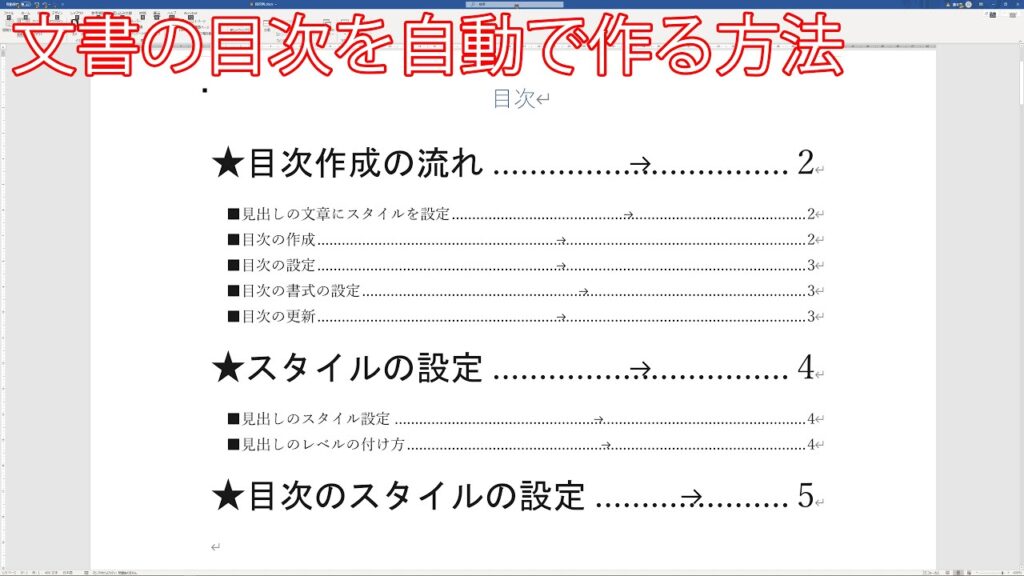
Wordで目次を自動生成する方法:設定と更新について解説します。この記事では、Word文書の構造を整理し、読み手にナビゲーションを提供する目次の自動生成方法を紹介します。文書の内容が変更された際に目次を更新する手順も説明します。
Word文書の目次は、見出しに基づいて自動的に生成されます。見出しにスタイルを適用することで、Wordが見出しとして認識し、目次に反映します。目次を作成するには、見出しにスタイルを適用した後、Wordの「参照」タブから「目次」を選択し、候補から適切な目次の形式を選びます。
この記事では、Wordの目次機能を利用して、文書に適した目次を作成する方法を解説します。また、文書の内容が変更された際に目次を更新する手順も説明します。目次の自動生成と更新の方法を理解することで、Word文書の作成効率を向上させることができます。
Word文書の目次の重要性
Wordで目次を自動生成する方法:設定と更新 は、文書の構造を整理し、読み手にナビゲーションを提供するために非常に役立ちます。長い文書を扱う際に、目次は読者が文書の内容を理解し、必要な情報にアクセスするための重要なツールとなります。目次は文書の全体像を示し、読者が文書の構造を理解するのに役立ちます。
また、目次は文書の内容を要約し、読者が文書の主要なポイントを理解するのに役立ちます。文書の内容が複雑な場合、目次は読者が文書の内容を理解するための重要なガイドとなります。したがって、文書を作成する際には、目次を自動生成する方法を理解することが非常に重要です。
Wordの目次機能を利用して、見出しに基づいて自動的に目次を作成することができます。見出しにスタイルを適用することで、Wordが見出しとして認識し、目次に反映します。この機能を利用することで、文書の構造を整理し、読み手にナビゲーションを提供する目次を作成することができます。
目次の自動生成の準備
Wordで目次を自動生成する方法:設定と更新 は、文書の構造を整理し、読み手にナビゲーションを提供する目次を作成する上で非常に重要です。Wordの目次機能を利用して、見出しに基づいて自動的に目次を作成する方法を解説します。
目次の自動生成には、見出しにスタイルを適用する必要があります。Wordでは、「見出し1」、「見出し2」などのスタイルが用意されています。これらのスタイルを適用することで、Wordが見出しとして認識し、目次に反映します。文書の構造を整理するために、見出しにスタイルを適用することは不可欠です。
文書の内容が整理され、見出しにスタイルが適用されたら、目次を作成する準備が整います。次の段階では、Wordの目次機能を利用して、見出しに基づいて自動的に目次を作成する方法を解説します。
見出しにスタイルを適用する
Wordで目次を自動生成する方法:設定と更新 には、見出しにスタイルを適用することが必要です。Wordでは、「見出し1」、「見出し2」などのスタイルが用意されています。これらのスタイルを適用することで、Wordが見出しとして認識し、目次に反映します。見出しにスタイルを適用するには、見出しを選択し、Wordの「ホーム」タブから「スタイル」グループを選択します。ここで、「見出し1」や「見出し2」などのスタイルを選択することで、見出しにスタイルを適用することができます。
見出しにスタイルを適用することで、Wordが見出しとして認識し、目次に反映します。目次を作成する際に、Wordは文書内の見出しを自動的に検出して目次に追加します。したがって、見出しにスタイルを適用することは、目次を自動生成するための重要なステップです。
また、見出しにスタイルを適用することで、文書の構造を整理することもできます。見出しは文書の構造を示す重要な要素であり、見出しにスタイルを適用することで、文書の構造を明確に示すことができます。これにより、読み手が文書の内容を理解しやすくなります。
目次の自動生成手順
Wordで目次を自動生成する方法:設定と更新 は、文書の構造を整理し、読み手にナビゲーションを提供する目次を作成する上で非常に重要です。Wordの目次機能を利用して、見出しに基づいて自動的に目次を作成する方法を解説します。
目次の自動生成には、見出しにスタイルを適用する必要があります。Wordでは、「見出し1」、「見出し2」などのスタイルが用意されています。これらのスタイルを適用することで、Wordが見出しとして認識し、目次に反映します。文書の内容に応じて、適切なスタイルを選択することが重要です。
文書の見出しにスタイルを適用したら、Wordの「参照」タブから「目次」を選択し、候補から適切な目次の形式を選びます。これにより、文書内の見出しに基づいて目次が自動生成されます。目次の形式は、文書の内容とスタイルに応じてカスタマイズすることができます。
文書の変更に伴う目次の更新
文書の内容が変更された場合、目次も更新する必要があります。目次は文書内の見出しに基づいて自動生成されるため、文書の内容が変更されると目次も更新する必要があります。目次を更新するには、目次を右クリックし、「フィールドの更新」を選択することで、目次が最新の状態に更新されます。
Wordで目次を自動生成する方法:設定と更新 は、文書の構造を整理し、読み手にナビゲーションを提供する目次を作成する上で非常に重要です。目次を自動生成することで、文書の内容が変更された際に目次を手動で更新する必要がなくなり、作業の効率が向上します。
また、Wordの目次機能では、目次の形式をカスタマイズすることができます。目次のスタイルを変更したり、表示する見出しレベルを選択したりすることが可能です。これにより、文書に適した目次を作成することができます。文書の変更に伴う目次の更新は、Wordの目次機能を利用することで簡単に実行できます。
目次のカスタマイズ
Wordで目次を自動生成する方法:設定と更新 は、文書の構造を整理し、読み手にナビゲーションを提供する目次を作成する上で非常に重要です。Wordの目次機能を利用して、見出しに基づいて自動的に目次を作成する方法を解説します。
目次のカスタマイズでは、目次のスタイルを変更したり、表示する見出しレベルを選択したりすることが可能です。たとえば、文書の見出しに応じて、目次のフォントやサイズを変更することができます。また、目次に表示する見出しレベルを選択することで、文書の構造をより明確に表現することができます。
目次のカスタマイズを行うには、Wordの「参照」タブから「目次」を選択し、候補から適切な目次の形式を選びます。次に、目次のスタイルを変更したり、表示する見出しレベルを選択したりすることができます。これにより、文書に適した目次を作成することができます。
まとめ
Wordで目次を自動生成する方法:設定と更新 は、文書の構造を整理し、読み手にナビゲーションを提供する目次を作成する上で非常に重要です。Wordの目次機能を利用することで、見出しに基づいて自動的に目次を作成することができます。
文書の内容が変更された際に目次を更新する手順も非常に簡単です。目次を右クリックし、「フィールドの更新」を選択することで、目次が最新の状態に更新されます。これにより、文書の変更に伴って目次も自動的に更新されるため、管理が容易になります。
また、Wordの目次機能では、目次の形式をカスタマイズすることができます。目次のスタイルを変更したり、表示する見出しレベルを選択したりすることが可能です。これにより、文書に適した目次を作成することができます。文書の構造と内容に応じて、目次をカスタマイズすることで、読み手にとってより分かりやすい文書を作成することができます。
よくある質問
Word文書の目次を自動生成する方法は?
Word文書の目次を自動生成するには、まず見出しを設定する必要があります。見出しは、文書の構造を示すために使用されます。見出しを設定するには、文書の該当部分にカーソルを置き、ホームタブの見出しグループから目的の見出しレベルを選択します。見出しレベルには、見出し1、見出し2、見出し3などがあります。見出しを設定したら、目次を挿入することができます。目次を挿入するには、文書の該当部分にカーソルを置き、参照タブの目次グループから目次の挿入を選択します。
Word文書の目次を更新する方法は?
Word文書の目次を更新するには、目次を選択し、参照タブの目次グループから目次の更新を選択します。目次の更新では、文書の見出しに基づいて目次が自動的に更新されます。目次の更新では、ページ番号も更新されます。文書の内容が変更された場合、目次を更新する必要があります。
Word文書の目次の見出しレベルを変更する方法は?
Word文書の目次の見出しレベルを変更するには、見出しを選択し、ホームタブの見出しグループから目的の見出しレベルを選択します。見出しレベルを変更すると、目次も自動的に更新されます。見出しレベルを変更するには、文書の該当部分にカーソルを置き、ホームタブの見出しグループから目的の見出しレベルを選択します。
Word文書の目次のレイアウトを変更する方法は?
Word文書の目次のレイアウトを変更するには、目次を選択し、参照タブの目次グループから目次のレイアウトを選択します。目次のレイアウトでは、フォント、文字サイズ、行間隔などを変更することができます。目次のレイアウトを変更すると、目次の外観が変更されます。目次のレイアウトを変更するには、文書の該当部分にカーソルを置き、参照タブの目次グループから目次のレイアウトを選択します。
コメントを残す
コメントを投稿するにはログインしてください。
関連ブログ記事