
Word文書に日付を挿入する方法:自動更新とフォーマットの設定

この記事では、 Wordに日付を挿入する方法:自動更新とフォーマットについて詳しく説明します。Microsoft Wordは、文書作成に広く使用されているソフトウェアであり、その機能のひとつに日付の挿入があります。日付の挿入は、文書の作成日や更新日を明示するために重要な機能です。
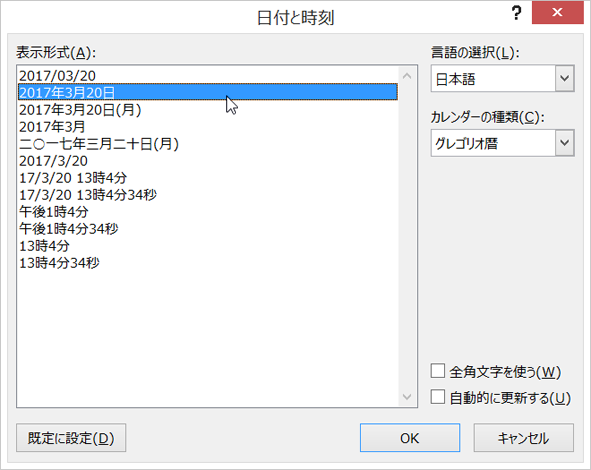
Wordに日付を挿入する方法は簡単です。まず、「挿入」タブを開き、「日付と時間」をクリックします。すると、日付フォーマットを選択するダイアログボックスが表示されます。目的のフォーマットを選択し、「OK」をクリックすると、日付が文書に挿入されます。
この記事では、Wordに日付を挿入する方法のほか、自動更新とフォーマットの設定についても説明します。自動更新を設定することで、文書の日付が常に最新の状態に保たれます。また、フォーマットの設定により、日付の表示形式をカスタマイズすることができます。
Word文書に日付を挿入する方法
Wordに日付を挿入する方法:自動更新とフォーマット は、文書の作成日や更新日を自動的に挿入する機能です。Microsoft Wordでは、日付を挿入する方法は非常に簡単です。まず、「挿入」タブを開き、「日付と時間」をクリックします。すると、「日付と時間」ダイアログボックスが表示されます。このダイアログボックスでは、日付のフォーマットを選択することができます。
日付を挿入する際に、自動更新を設定することもできます。自動更新を設定すると、文書を開くたびに日付が自動的に更新されます。自動更新を設定するには、「日付と時間」ダイアログボックスで「自動更新」のチェックボックスにチェックを入れます。自動更新を設定すると、文書の作成日や更新日を常に最新の状態に保つことができます。
日付のフォーマットを変更することもできます。フォーマットを変更するには、変更したい日付を選択し、「挿入」タブを開き、「日付と時間」をクリックして目的のフォーマットを選択します。カスタム日付フォーマットを作成することもできます。カスタム日付フォーマットを作成するには、「挿入」タブを開き、「日付と時間」をクリックして「カスタム日付」を選択し、任意のフォーマットを入力します。
自動更新の設定
Wordに日付を挿入する方法:自動更新とフォーマットの重要な機能の1つは、日付の自動更新です。文書に日付を挿入する際に自動更新を設定すると、文書を開くたびに日付が最新のものに更新されます。これは、文書の作成日や更新日を常に正確に表示したい場合に便利です。
自動更新を設定するには、「日付と時間」ダイアログボックスで「自動更新」のチェックボックスにチェックを入れます。これで、文書を開くたびに日付が自動的に更新されます。ただし、文書を印刷したり、PDFファイルとして保存したりする場合には、日付は更新されません。
自動更新を設定する際には、注意が必要です。文書の作成日や更新日を正確に表示したい場合には、自動更新を設定することが推奨されますが、文書の内容が変更されない場合には、自動更新を設定しない方がよい場合があります。
日付フォーマットの変更
Wordに日付を挿入する方法:自動更新とフォーマット の設定において、日付フォーマットの変更は重要なステップです。Word文書に日付を挿入した後、フォーマットを変更する必要がある場合があります。フォーマットを変更するには、変更したい日付を選択し、「挿入」タブを開き、「日付と時間」をクリックして目的のフォーマットを選択します。
日付フォーマットの変更は、文書のスタイルやレイアウトに合わせて行うことができます。たとえば、日付を「YYYY年MM月DD日」形式から「YYYY/MM/DD」形式に変更することができます。また、日付の表示形式を変更するには、「挿入」タブを開き、「日付と時間」をクリックして「言語」ドロップダウンメニューから目的の言語を選択します。
カスタム日付フォーマットを作成することもできます。「挿入」タブを開き、「日付と時間」をクリックして「カスタム日付」を選択し、任意のフォーマットを入力します。カスタムフォーマットを使用することで、文書に独自の日付フォーマットを適用することができます。
カスタム日付フォーマットの作成
Wordに日付を挿入する方法:自動更新とフォーマット の中で、カスタム日付フォーマットの作成は重要な機能です。Word文書に日付を挿入する際、デフォルトのフォーマットでは不十分な場合があります。カスタム日付フォーマットを作成することで、ユーザーは任意のフォーマットで日付を表示することができます。
カスタム日付フォーマットを作成するには、「挿入」タブを開き、「日付と時間」をクリックして「カスタム日付」を選択します。次に、任意のフォーマットを入力します。たとえば、「yyyy年mm月dd日」と入力すると、年月日が指定されたフォーマットで表示されます。カスタム日付フォーマットを作成することで、文書の日付表示を柔軟にカスタマイズすることができます。
また、カスタム日付フォーマットを作成する際には、Wordの日付と時間の設定に基づいて、自動更新の設定も行うことができます。自動更新を設定することで、文書の日付が常に最新の状態に保たれます。カスタム日付フォーマットと自動更新の設定を組み合わせることで、Word文書の日付管理を効率的に行うことができます。
日付の表示形式の変更
Wordに日付を挿入する方法:自動更新とフォーマット の際に、日付の表示形式を変更する必要がある場合があります。Wordでは、日付の表示形式を簡単に変更することができます。日付の表示形式を変更するには、「挿入」タブを開き、「日付と時間」をクリックして「言語」ドロップダウンメニューから目的の言語を選択します。
たとえば、日本語の日付表示形式を変更するには、「日本語(日本)」を選択します。これにより、日付が「YYYY年MM月DD日」の形式で表示されます。英語の日付表示形式を変更するには、「英語(米国)」を選択します。これにより、日付が「MM/DD/YYYY」の形式で表示されます。
日付の表示形式を変更することで、Word文書の日付をより柔軟に表示することができます。また、自動更新を設定することで、日付が常に最新の状態に保たれます。
まとめ
Wordに日付を挿入する方法:自動更新とフォーマット は、Word文書を作成する際に非常に重要な機能です。日付を挿入することで、文書の作成日や更新日を明確に示すことができます。また、自動更新機能を使用することで、文書の日付を常に最新の状態に保つことができます。
Word文書に日付を挿入するには、「挿入」タブを開き、「日付と時間」をクリックして目的の日付フォーマットを選択し、「OK」をクリックします。この方法で挿入された日付は、文書の作成日や更新日に自動的に更新されます。
また、フォーマットを変更するには、変更したい日付を選択し、「挿入」タブを開き、「日付と時間」をクリックして目的のフォーマットを選択します。カスタム日付フォーマットを作成するには、「挿入」タブを開き、「日付と時間」をクリックして「カスタム日付」を選択し、任意のフォーマットを入力します。
日付の表示形式を変更するには、「挿入」タブを開き、「日付と時間」をクリックして「言語」ドロップダウンメニューから目的の言語を選択します。これにより、日付の表示形式を簡単に変更することができます。
まとめ
Word文書に日付を挿入する方法とその自動更新やフォーマット設定について説明しました。Wordの日付挿入機能を使用することで、文書の作成日や更新日を明確に示すことができます。また、自動更新機能を使用することで、文書の日付を常に最新の状態に保つことができます。
よくある質問
Word文書に日付を挿入する方法は?
Word文書に日付を挿入する方法は、挿入 タブの 日付と時刻 機能を使用することです。この機能を使用すると、文書に現在の日付と時刻を挿入することができます。また、日付と時刻のフォーマットを選択することもできます。例えば、YYYY/MM/DD などの形式で日付を挿入することができます。さらに、日付と時刻を自動更新するように設定することもできます。
自動更新の設定方法は?
自動更新の設定方法は、挿入 タブの 日付と時刻 機能を使用して日付を挿入した後、日付と時刻 ダイアログボックスの 自動更新 チェックボックスにチェックを入れることです。これにより、文書を開くたびに日付が自動的に更新されます。ただし、文書を印刷したり、PDF に変換したりする場合は、自動更新が機能しない場合があります。
日付のフォーマットを変更する方法は?
日付のフォーマットを変更する方法は、挿入 タブの 日付と時刻 機能を使用して日付を挿入した後、日付と時刻 ダイアログボックスの フォーマット ドロップダウンメニューから希望のフォーマットを選択することです。例えば、YYYY/MM/DD から YYYY年MM月DD日 などの形式に変更することができます。また、カスタムフォーマットを設定することもできます。
カスタムフォーマットを設定する方法は?
カスタムフォーマットを設定する方法は、挿入 タブの 日付と時刻 機能を使用して日付を挿入した後、日付と時刻 ダイアログボックスの フォーマット ドロップダウンメニューから カスタムフォーマット を選択することです。次に、カスタムフォーマット ダイアログボックスで、希望のフォーマットを入力することができます。例えば、YYYY/MM/DD (ddd) などの形式を設定することができます。
コメントを残す
コメントを投稿するにはログインしてください。
関連ブログ記事