
Word自動大文字化を停止する方法:設定変更手順

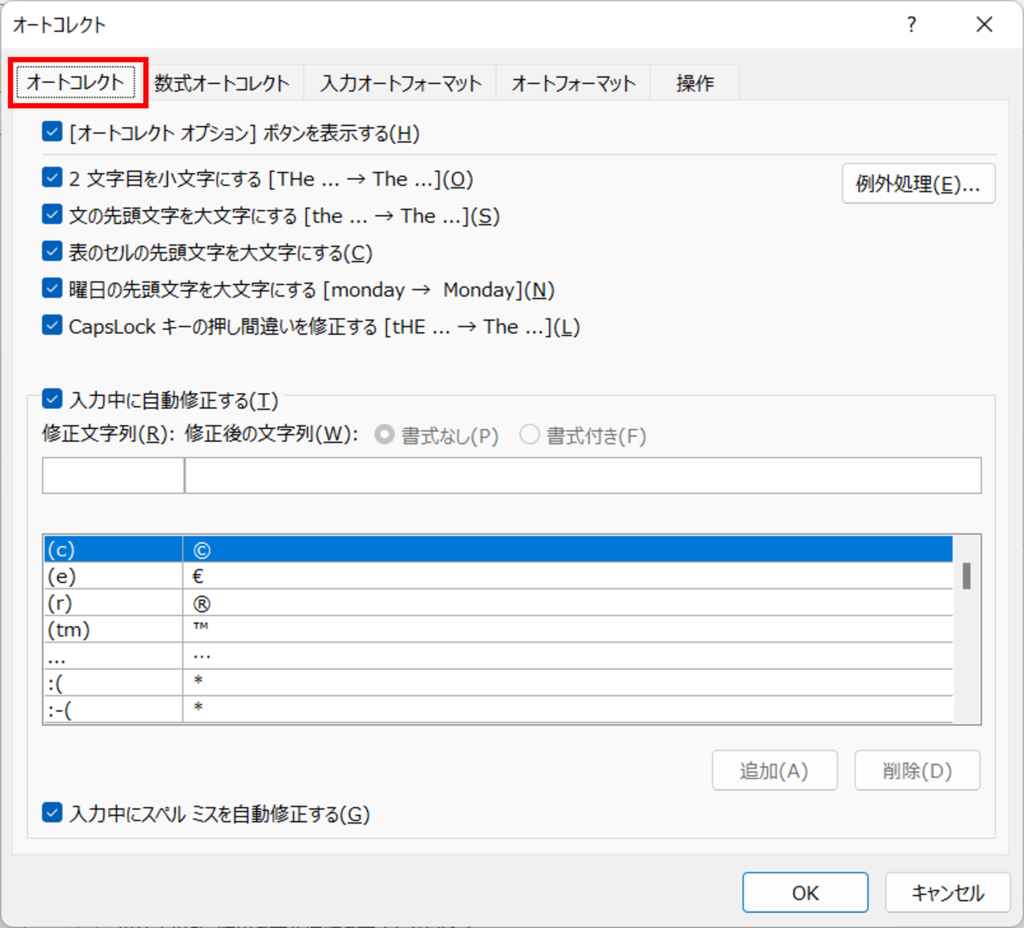
Wordの自動大文字化を停止する方法:設定を変更について解説します。この記事では、Wordの自動大文字化機能を停止するための手順を紹介します。Wordの自動大文字化機能は、文書の入力を支援する機能ですが、時には不要な大文字化が行われる場合があります。この記事では、そのような場合に Word の自動大文字化を停止する方法を説明します。
Wordの自動大文字化機能は、基本的に文書の最初の文字や見出しを自動的に大文字化します。しかし、特定の用途やスタイルでは、この機能が不要となる場合があります。そこで、Wordの設定を変更することで、自動大文字化を停止することができます。この記事では、その手順を詳しく解説します。
Wordの自動大文字化とは
Wordの自動大文字化とは、Microsoft Wordが文書の入力時に自動的に大文字に変換する機能です。この機能は、文書の見栄えを良くするために用意されていますが、時には不要な大文字化が行われる場合があります。例えば、文頭の単語や固有名詞が自動的に大文字に変換されることがあります。
この自動大文字化機能は、基本的には便利な機能ですが、時には不要な大文字化が行われる場合があります。そこで、 Wordの自動大文字化を停止する方法:設定を変更が必要になります。幸い、Wordの自動大文字化を停止する方法は、設定を変更することで実現できます。
Wordの自動大文字化を停止するには、Wordのオプション設定を変更する必要があります。具体的には、Wordの校正タブにあるオートコレクトのオプションを変更することで、自動大文字化を停止することができます。この設定変更により、不要な大文字化が行われなくなり、文書の入力がスムーズに行えるようになります。
自動大文字化を停止する方法
Wordの自動大文字化を停止する方法:設定を変更は、Wordのユーザーにとって非常に重要な機能です。自動大文字化は、文書の作成中に不必要な大文字化を起こすことがあります。これを停止することで、文書の作成効率を向上させることができます。
Wordの自動大文字化を停止するには、Wordの設定を変更する必要があります。設定変更は、Wordのファイルタブから行うことができます。ファイルタブを開き、オプションを選択すると、校正タブが表示されます。このタブから、オートコレクトのオプションボタンをクリックして、大文字化の設定を変更することができます。
オートコレクトのオプションボタンをクリックすると、大文字化タブが表示されます。このタブでは、不必要な大文字化オプションのチェックを外すことができます。チェックを外すことで、自動大文字化が停止されます。変更を適用するには、OKをクリックする必要があります。これで、Wordの自動大文字化が停止され、文書の作成効率が向上します。
設定変更手順
Wordの自動大文字化を停止する方法:設定を変更 は、Wordのオプションを変更することで実現できます。Wordを開き、ファイルタブをクリックすると、オプションを選択することができます。ここで、校正タブをクリックし、オートコレクトのオプションボタンをクリックすると、大文字化の設定を変更することができます。
オートコレクトのオプションでは、大文字化の設定を変更することができます。大文字化タブを選択し、不必要な大文字化オプションのチェックを外すことで、Wordの自動大文字化を停止することができます。また、特定の文字列に対して大文字化を停止させることもできます。オートコレクトのオプションで、置換ルールを削除または追加することができます。
設定を変更した後、OKをクリックして変更を適用すると、Wordの自動大文字化が停止されます。これにより、文書を作成する際に、不要な大文字化を避けることができます。
オートコレクトのオプションの変更
Wordの自動大文字化を停止する方法:設定を変更 は、Wordのオートコレクト機能を利用することで実現できます。オートコレクト機能は、文書の入力時に自動的に修正を行う機能です。この機能を変更することで、自動大文字化を停止することができます。
オートコレクトのオプションを変更するには、Wordのファイルタブを開き、オプションを選択します。次に、校正タブをクリックし、オートコレクトのオプションボタンをクリックします。これで、オートコレクトのオプション画面が表示されます。
この画面では、大文字化タブを選択し、不必要な大文字化オプションのチェックを外すことができます。チェックを外すことで、自動大文字化が停止されます。また、特定の文字列に対して大文字化を停止させることもできます。オートコレクトのオプションで、置換ルールを削除または追加することができます。
特定の文字列に対する大文字化の停止
Wordの自動大文字化を停止する方法:設定を変更 は、Wordのオートコレクト機能を利用して実現できます。オートコレクト機能は、文書の入力時に自動的に修正を行う機能です。この機能を利用して、特定の文字列に対する大文字化を停止させることができます。
特定の文字列に対する大文字化を停止させるには、Wordのオプション設定を変更する必要があります。オプション設定では、オートコレクトのルールを追加または削除することができます。たとえば、特定の単語やフレーズに対して大文字化を停止させることができます。
オートコレクトのルールを変更するには、Wordのオプション設定画面を開き、校正タブを選択します。次に、オートコレクトのオプションボタンをクリックし、置換ルールを追加または削除します。ルールを追加または削除することで、特定の文字列に対する大文字化を停止させることができます。
まとめ
Wordの自動大文字化を停止する方法:設定を変更は、Wordのユーザーにとって非常に重要な機能です。自動大文字化は、文書の作成時に便利な機能ですが、時には不必要な大文字化が行われることがあります。この機能を停止することで、文書の作成がよりスムーズになります。
Wordの自動大文字化を停止するには、Wordの設定を変更する必要があります。設定の変更は、Wordのファイルタブから行うことができます。ファイルタブを開き、オプションを選択すると、校正タブが表示されます。ここで、オートコレクトのオプションボタンをクリックすると、大文字化の設定が表示されます。
この設定画面で、不必要な大文字化オプションのチェックを外すことで、自動大文字化を停止することができます。また、特定の文字列に対して大文字化を停止させることもできます。オートコレクトのオプションで、置換ルールを削除または追加することができます。これにより、文書の作成がより柔軟になります。
まとめ
Wordの自動大文字化を停止する方法は、設定を変更することで実現できます。設定の変更は、Wordのファイルタブから行うことができます。自動大文字化を停止することで、文書の作成がよりスムーズになります。また、特定の文字列に対して大文字化を停止させることもできます。これにより、文書の作成がより柔軟になります。
よくある質問
Word自動大文字化を停止する方法はあるのですか?
Word自動大文字化を停止するには、Wordの設定を変更する必要があります。まず、Wordを起動し、ファイルメニューを開きます。次に、オプションを選択し、校正タブを開きます。この画面で、オートコレクトの設定を変更できます。オートコレクトのチェックボックスを外すと、自動大文字化が停止されます。また、オートコレクトの設定を詳細に変更するには、オートコレクトのオプションボタンをクリックします。このボタンをクリックすると、オートコレクトのオプションダイアログボックスが開きます。このダイアログボックスで、大文字化の設定を変更できます。
オートコレクトの設定を変更しても自動大文字化が停止しない場合はどうすればいいですか?
オートコレクトの設定を変更しても自動大文字化が停止しない場合は、スタイルの設定を確認する必要があります。Wordには、スタイルという機能があります。この機能により、文書のフォーマットを一括で変更できます。スタイルの設定で自動大文字化が有効になっている場合、オートコレクトの設定を変更しても自動大文字化が停止しない可能性があります。スタイルの設定を確認するには、ホームタブを開き、スタイルグループのスタイルボタンをクリックします。このボタンをクリックすると、スタイルパネルが開きます。このパネルで、スタイルの設定を確認できます。
自動大文字化を停止しても、既存の文書の文字は自動大文字化されたままです。既存の文書の文字を元に戻すにはどうすればいいですか?
既存の文書の文字を元に戻すには、クイック部品の自動修正機能を使用する必要があります。クイック部品の自動修正機能により、文書の文字を一括で変更できます。クイック部品の自動修正機能を使用するには、ホームタブを開き、クイック部品グループのクイック部品ボタンをクリックします。このボタンをクリックすると、クイック部品メニューが開きます。このメニューで、自動修正を選択します。次に、自動修正ダイアログボックスが開きます。このダイアログボックスで、大文字化の設定を変更できます。
自動大文字化を停止しても、Wordの他の機能に影響はありますか?
自動大文字化を停止しても、Wordの他の機能に影響はありません。自動大文字化は、Wordのオートコレクト機能の一部です。この機能は、文書の文字を自動的に修正します。自動大文字化を停止しても、オートコレクト機能の他の部分は正常に動作します。ただし、オートコレクト機能の設定を変更すると、他の機能に影響が生じる可能性があります。したがって、オートコレクト機能の設定を変更する前に、他の機能に影響が生じないことを確認する必要があります。
コメントを残す
コメントを投稿するにはログインしてください。
関連ブログ記事