
Wordのタブ機能でインデントを設定!段落の構造を明確にし読みやすくする方法

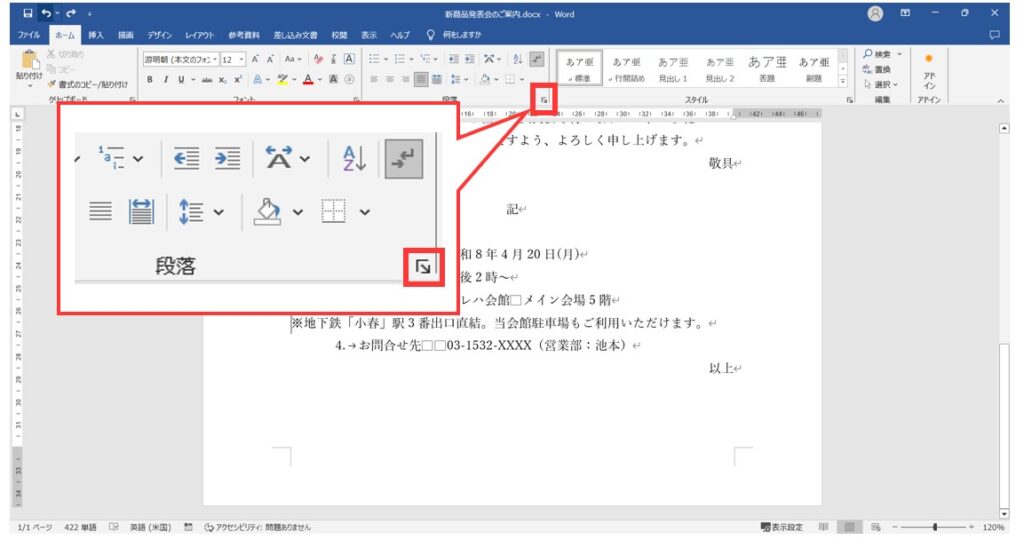
この記事では、 Word Tab Indent:Wordのタブでインデントを設定!段落を見やすく の方法について解説します。Wordのタブ機能を利用してインデントを設定することで、文章の構造を明確にし、読み手への伝達力を向上させることができます。インデントとは、段落の最初の行を字下げすることで、段落と段落の区切りを明確にする効果があります。
Wordのタブ機能を活用することで、段落のインデントを簡単に調整できます。インデントの種類には、左インデント、右インデント、第一行インデント、ぶら下げインデントがあります。タブストップを設定することで、段落のインデントを簡単に調整できます。さらに、タブストップの調整と削除も可能です。
この記事では、Wordのタブ機能を利用してインデントを設定する方法を詳しく解説します。段落のインデントを適切に設定することで、可読性の向上と文章の構造が明確になる効果が期待できます。
インデントとは何か
インデントとは、文章の段落の最初の行を字下げすることで、段落と段落の区切りを明確にする効果があります。インデントを適切に設定することで、文章の構造が明確になり、読み手への伝達力が向上します。インデントには、左インデント、右インデント、第一行インデント、ぶら下げインデントなどがあり、文章の内容や目的によって使い分けます。
Word Tab Indent:Wordのタブでインデントを設定!段落を見やすく は、Wordのタブ機能を活用してインデントを設定する方法です。タブストップを設定することで、段落のインデントを簡単に調整できます。インデントを設定することで、文章の構造が明確になり、読み手への伝達力が向上します。
インデントを設定する際には、文章の内容や目的を考慮して、適切なインデントの種類を選択することが重要です。例えば、左インデントは段落の開始を明確にするために使用され、右インデントは段落の終了を明確にするために使用されます。第一行インデントは段落の最初の行を字下げすることで、段落の開始を明確にするために使用されます。
Wordのタブ機能でインデントを設定する方法
Word Tab Indent:Wordのタブでインデントを設定!段落を見やすく
Wordのタブ機能を利用してインデントを設定することで、文章の構造を明確にし、読み手への伝達力を向上させることができます。インデントとは、段落の最初の行を字下げすることで、段落と段落の区切りを明確にする効果があります。Wordのタブ機能を活用することで、段落のインデントを簡単に調整できます。
タブストップを設定することで、段落のインデントを自由に調整できます。インデントの種類には、左インデント、右インデント、第一行インデント、ぶら下げインデントがあります。左インデントは、段落の左側の字下げを設定することで、段落の始まりを明確にします。右インデントは、段落の右側の字下げを設定することで、段落の終わりを明確にします。
Wordのタブ機能を利用してインデントを設定することで、文章の構造を明確にし、読み手への伝達力を向上させることができます。段落のインデントを適切に設定することで、可読性の向上と文章の構造が明確になる効果が期待できます。
インデントの種類と効果
インデントとは、段落の最初の行を字下げすることで、段落と段落の区切りを明確にする効果があります。インデントを設定することで、文章の構造を明確にし、読み手への伝達力を向上させることができます。インデントには、左インデント、右インデント、第一行インデント、ぶら下げインデントの4種類があります。
左インデントは、段落全体を左側から字下げする効果があります。右インデントは、段落全体を右側から字下げする効果があります。第一行インデントは、段落の最初の行のみを字下げする効果があります。ぶら下げインデントは、段落の2行目以降を字下げする効果があります。これらのインデントを適切に設定することで、文章の構造を明確にし、読み手への伝達力を向上させることができます。
Word Tab Indent:Wordのタブでインデントを設定!段落を見やすく する方法は、Wordのタブ機能を活用することで実現できます。タブストップを設定することで、段落のインデントを簡単に調整できます。タブストップの調整と削除も可能です。段落のインデントを適切に設定することで、可読性の向上と文章の構造が明確になる効果が期待できます。
タブストップの設定と調整
Word Tab Indent:Wordのタブでインデントを設定!段落を見やすく は、Wordの基本的な機能のひとつです。タブストップを設定することで、段落のインデントを簡単に調整できます。インデントとは、段落の最初の行を字下げすることで、段落と段落の区切りを明確にする効果があります。
タブストップを設定するには、まずWordの文書を開き、段落の先頭にカーソルを置きます。次に、タブストップを設定したい位置にカーソルを移動し、右クリックして「タブストップの設定」を選択します。ここで、タブストップの種類を選択し、位置を指定します。タブストップの種類には、左タブ、右タブ、中央タブ、十進タブなどがあります。
タブストップを設定した後は、段落のインデントを簡単に調整できます。例えば、左インデントを設定したい場合は、段落の先頭にカーソルを置き、タブキーを押します。すると、段落の左側にインデントが設定されます。同様に、右インデントや第一行インデントも設定できます。
インデントの設定による効果と注意点
インデントを設定することで、段落の構造を明確にし、読み手への伝達力を向上させることができます。インデントとは、段落の最初の行を字下げすることで、段落と段落の区切りを明確にする効果があります。ただし、インデントを設定する際には、文章のバランスと読みやすさを考慮する必要があります。
Word Tab Indent:Wordのタブでインデントを設定!段落を見やすく は、Wordのタブ機能を活用してインデントを設定する方法です。タブストップを設定することで、段落のインデントを簡単に調整できます。インデントの種類には、左インデント、右インデント、第一行インデント、ぶら下げインデントがあります。
インデントを設定する際には、文章の内容と構造を考慮して、適切なインデントの種類と大きさを選択する必要があります。インデントが大きすぎると、文章が読みにくくなり、インデントが小さすぎると、段落の区切りが不明確になります。したがって、インデントの設定には、文章のバランスと読みやすさを考慮する必要があります。
まとめ
Word Tab Indent:Wordのタブでインデントを設定!段落を見やすく
Wordのタブ機能を利用してインデントを設定することで、文章の構造を明確にし、読み手への伝達力を向上させることができます。インデントとは、段落の最初の行を字下げすることで、段落と段落の区切りを明確にする効果があります。Wordのタブ機能を活用することで、段落のインデントを簡単に調整できます。
タブストップを設定することで、段落のインデントを自由に調整できます。インデントの種類には、左インデント、右インデント、第一行インデント、ぶら下げインデントがあります。タブストップの調整と削除も可能です。段落のインデントを適切に設定することで、可読性の向上と文章の構造が明確になる効果が期待できます。
Wordのタブ機能を利用してインデントを設定することで、文章の構造を明確にし、読み手への伝達力を向上させることができます。段落のインデントを適切に設定することで、読み手が文章の内容を理解しやすくなります。Wordのタブ機能を活用することで、文章の構造を明確にし、読み手への伝達力を向上させることができます。
まとめ
Wordのタブ機能を利用してインデントを設定することで、文章の構造を明確にし、読み手への伝達力を向上させることができます。段落のインデントを適切に設定することで、可読性の向上と文章の構造が明確になる効果が期待できます。Wordのタブ機能を活用することで、文章の構造を明確にし、読み手への伝達力を向上させることができます。
よくある質問
Wordのタブ機能とは何ですか?
Wordのタブ機能とは、文書内の段落のインデントを設定する機能です。タブ を使用することで、段落の構造を明確にし、読みやすくすることができます。具体的には、段落の開始位置を指定した位置に設定することができ、段落の整理や編集が容易になります。また、タブマーク を使用することで、段落のインデントを一括で設定することも可能です。
インデントを設定する方法は?
インデントを設定する方法は、タブ設定 ダイアログボックスを使用する方法と、ルーラー を使用する方法の2つがあります。タブ設定 ダイアログボックスを使用する方法は、段落のインデントを詳細に設定することができます。一方、ルーラー を使用する方法は、段落のインデントを直感的に設定することができます。どちらの方法も、段落の構造を明確にし、読みやすくすることができます。
タブマークを使用する方法は?
タブマークを使用する方法は、段落のインデントを一括で設定することができます。具体的には、タブマーク を段落の開始位置に挿入し、タブ設定 ダイアログボックスでインデントを設定することができます。また、タブマーク を使用することで、段落の整理や編集が容易になります。
タブ機能を使用する利点は?
タブ機能を使用する利点は、段落の構造を明確にし、読みやすくすることができます。具体的には、段落のインデントを設定することで、段落の開始位置を明確にし、読者が文書を理解しやすくすることができます。また、タブ機能 を使用することで、段落の整理や編集が容易になり、文書の品質を向上させることができます。
コメントを残す
コメントを投稿するにはログインしてください。
関連ブログ記事