
Wordのスタイル機能:文書作成を効率化する強力なツールの使い方

Word スタイル 機能:Wordのスタイル機能を使いこなそう!
この記事では、Microsoft Wordのスタイル機能について詳しく解説します。スタイル機能は、文書のフォーマットを効率的に管理するための強力な機能です。フォント、文字サイズ、段落設定などを一括して変更できるため、作業時間の短縮やフォーマットの統一が可能になります。
Wordのスタイル機能は、文書作成を効率化するための重要なツールです。スタイル機能を上手に使うことで、プロフェッショナルな文書の作成ができるようになります。この記事では、スタイル機能の基本的な使い方から、カスタムスタイルの作成、スタイルの変更、更新、削除、インポート、エクスポートまで、詳しく解説します。
スタイル機能は、Wordの初心者から上級者まで、誰でも使える機能です。文書作成を効率化したい、フォーマットを統一したい、プロフェッショナルな文書を作成したいという方は、ぜひこの記事を読んでください。
Wordのスタイル機能とは
Word スタイル 機能:Wordのスタイル機能を使いこなそう! は、文書のフォーマットを効率的に管理するための強力な機能です。この機能を上手に使うことで、フォント、文字サイズ、段落設定などを一括して変更できるため、作業時間の短縮やフォーマットの統一が可能になります。スタイル機能は、文書のデザインを一貫性のあるものにし、読み手にとって分かりやすい文書を作成するのに役立ちます。
スタイル機能には、文字スタイル、段落スタイル、リストスタイル、表スタイルなどがあります。これらのスタイルを使用することで、文書のフォーマットを細かく制御することができます。たとえば、文字スタイルを使用して、文書のタイトルや見出しに一貫性のあるフォントと文字サイズを適用することができます。また、段落スタイルを使用して、文書の段落のレイアウトを統一することができます。
スタイル機能を上手に活用することで、プロフェッショナルな文書の作成ができるようになります。文書のフォーマットを一貫性のあるものにし、読み手にとって分かりやすい文書を作成することができます。また、スタイル機能を使用することで、文書の作成時間を短縮し、生産性を向上させることができます。
スタイル機能の種類
Word スタイル 機能:Wordのスタイル機能を使いこなそう! は、文書のフォーマットを効率的に管理するための強力な機能です。Wordのスタイル機能には、文字スタイル、段落スタイル、リストスタイル、表スタイルなどがあります。これらのスタイルを上手に使うことで、フォント、文字サイズ、段落設定などを一括して変更できるため、作業時間の短縮やフォーマットの統一が可能になります。
文字スタイルは、特定の文字列に適用するスタイルで、フォント、文字サイズ、文字色などを設定できます。段落スタイルは、段落全体に適用するスタイルで、段落のフォーマット、文字サイズ、行間隔などを設定できます。リストスタイルは、リストに適用するスタイルで、リストのフォーマット、文字サイズ、行間隔などを設定できます。表スタイルは、表に適用するスタイルで、表のフォーマット、文字サイズ、行間隔などを設定できます。
これらのスタイルを組み合わせることで、文書に独自のフォーマットを適用し、一貫性を保つことができます。また、スタイルの変更、更新、削除、インポート、エクスポートも可能です。スタイル機能を上手に活用することで、プロフェッショナルな文書の作成ができるようになります。
文字スタイルの使い方
Word スタイル 機能:Wordのスタイル機能を使いこなそう! 文字スタイルは、文書内の特定の文字列に適用するスタイルです。文字スタイルを使用することで、文書内の重要なキーワードやタイトルを強調することができます。たとえば、文書内のタイトルを太字で表示したり、重要なキーワードを斜体で表示したりすることができます。
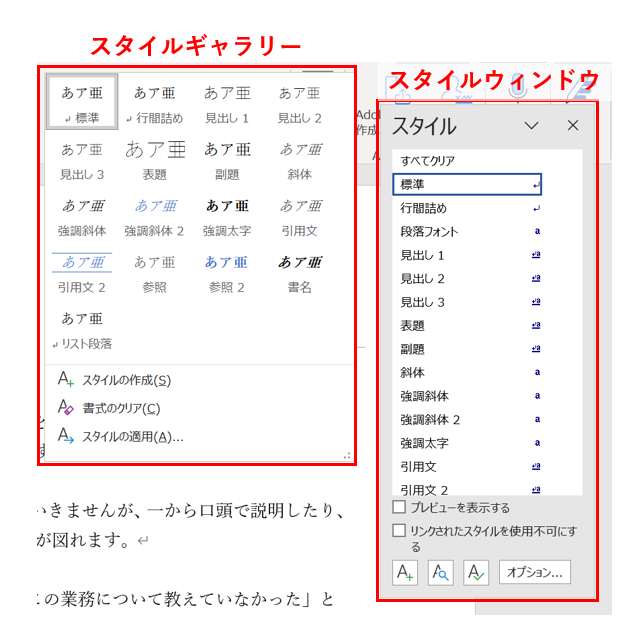
文字スタイルを適用するには、まず文書内の文字列を選択します。次に、ホームタブの「スタイル」グループから「文字スタイル」を選択し、目的のスタイルを選択します。文字スタイルを変更するには、スタイルを選択し、右クリックして「スタイルの変更」を選択します。ここで、フォント、文字サイズ、色などを変更することができます。
文字スタイルを使用することで、文書内の文字列に一貫性を持たせることができます。また、文字スタイルを変更することで、文書内のすべての文字列を一括して変更することができます。これにより、文書のフォーマットを効率的に管理することができます。
段落スタイルの使い方
段落スタイルは、文書の段落のフォーマットを一括して管理するための機能です。段落スタイルを使用することで、フォント、文字サイズ、行間隔、インデントなどを一括して変更できるため、文書のフォーマットを統一することができます。 Word スタイル 機能:Wordのスタイル機能を使いこなそう! により、段落スタイルを上手に使うことで、文書の作成効率を大幅に上げることができます。
段落スタイルを適用するには、まず段落を選択し、ホームタブのスタイルグループから段落スタイルを選択します。段落スタイルを変更するには、段落スタイルのドロップダウンメニューから変更したいスタイルを選択します。また、カスタムスタイルを作成することで、文書に独自のフォーマットを適用することができます。
段落スタイルを使用することで、文書のフォーマットを統一し、作業時間を短縮することができます。また、スタイルの変更、更新、削除、インポート、エクスポートも可能です。段落スタイルを上手に活用することで、プロフェッショナルな文書の作成ができるようになります。
リストスタイルと表スタイルの使い方
Word スタイル 機能:Wordのスタイル機能を使いこなそう! の一部であるリストスタイルと表スタイルは、文書のフォーマットをより詳細に制御するための重要な機能です。リストスタイルを使用すると、箇条書きや番号付きリストのフォーマットを一括して変更できます。例えば、リストのフォント、文字サイズ、インデントなどを一つのスタイルで管理することができます。
表スタイルは、表のフォーマットを効率的に管理するための機能です。表のレイアウト、フォント、文字サイズ、罫線などを一つのスタイルで制御できます。表スタイルを使用すると、表のフォーマットを統一し、文書の見栄えを向上させることができます。また、表スタイルを変更することで、文書内のすべての表のフォーマットを一括して更新できます。
リストスタイルと表スタイルを上手に使うことで、文書のフォーマットをより詳細に制御し、作業時間の短縮やフォーマットの統一が可能になります。これらのスタイルを活用することで、プロフェッショナルな文書の作成ができるようになります。
カスタムスタイルの作成方法
Word スタイル 機能:Wordのスタイル機能を使いこなそう! を最大限に活用するためには、カスタムスタイルの作成が不可欠です。カスタムスタイルを作成することで、文書に独自のフォーマットを適用し、一貫性を保つことができます。まず、Wordの「ホーム」タブを開き、「スタイル」グループの「スタイル」ボタンをクリックします。次に、「スタイル」パネルが表示されますので、「新しいスタイル」ボタンをクリックして、カスタムスタイルを作成します。
カスタムスタイルを作成する際には、フォント、文字サイズ、段落設定などを指定することができます。また、スタイルの名前を付けることで、後で簡単に呼び出すことができます。カスタムスタイルを作成したら、文書に適用することができます。文書にカスタムスタイルを適用することで、フォーマットの一貫性を保ち、作業時間を短縮することができます。
カスタムスタイルの作成は、Wordのスタイル機能を上手に活用するための重要なステップです。カスタムスタイルを作成することで、文書のフォーマットを効率的に管理し、プロフェッショナルな文書の作成ができるようになります。
スタイルの変更、更新、削除
Word スタイル 機能:Wordのスタイル機能を使いこなそう! を使うことで、文書のフォーマットを効率的に管理することができます。スタイルの変更、更新、削除は、文書のフォーマットを一括して変更できるため、作業時間の短縮やフォーマットの統一が可能になります。
スタイルの変更は、既存のスタイルを選択し、新しいフォーマットを適用することで行います。例えば、文字スタイルを変更する場合、フォント、文字サイズ、色などを変更することができます。段落スタイルを変更する場合、段落の間隔、インデント、行間隔などを変更することができます。
スタイルの更新は、既存のスタイルを新しいフォーマットに更新することで行います。スタイルの更新は、文書全体に適用されるため、フォーマットの統一が可能になります。スタイルの削除は、不要なスタイルを削除することで行います。スタイルの削除は、文書のフォーマットを簡素化することができます。
スタイルのインポートとエクスポート
Word スタイル 機能:Wordのスタイル機能を使いこなそう! を使いこなすためには、スタイルのインポートとエクスポートの方法を理解する必要があります。スタイルのインポートは、他の文書からスタイルを取り込む機能です。これにより、他の文書で作成したスタイルを簡単に再利用することができます。一方、スタイルのエクスポートは、現在の文書のスタイルを他の文書に転送する機能です。これにより、スタイルを共有したり、他の文書に適用したりすることができます。
スタイルのインポートとエクスポートは、Wordの「スタイル」パネルから実行できます。スタイルパネルを開き、「スタイルの管理」をクリックすると、スタイルのインポートとエクスポートのオプションが表示されます。ここから、インポートするスタイルファイルを選択したり、エクスポートするスタイルを選択したりすることができます。スタイルのインポートとエクスポートを上手に使うことで、スタイルの管理が容易になり、文書のフォーマットを統一することができます。
スタイルのインポートとエクスポートは、文書のフォーマットを一貫性を持たせるために非常に役立ちます。たとえば、会社のロゴやブランドカラーを含むスタイルをインポートすることで、文書に統一感を与えることができます。また、スタイルをエクスポートすることで、他の文書に同じフォーマットを適用することができます。これにより、文書のフォーマットを簡単に管理し、プロフェッショナルな文書を作成することができます。
スタイル機能を活用した文書作成
Word スタイル 機能:Wordのスタイル機能を使いこなそう! は、文書のフォーマットを効率的に管理するための強力な機能です。この機能を上手に使うことで、フォント、文字サイズ、段落設定などを一括して変更できるため、作業時間の短縮やフォーマットの統一が可能になります。
スタイル機能を活用することで、文書のデザインを一貫性のあるものにし、読み手にとって分かりやすい文書を作成することができます。たとえば、見出し、段落、リストなどをそれぞれ異なるスタイルで設定することで、文書の構造を明確にし、読み手にとって分かりやすいものにします。
また、スタイル機能を使用することで、文書のフォーマットを簡単に変更することができます。たとえば、フォントや文字サイズを変更したい場合、スタイルを変更するだけで、文書全体に反映されます。これにより、作業時間の短縮やフォーマットの統一が可能になります。
まとめ
Word スタイル 機能:Wordのスタイル機能を使いこなそう!
Wordのスタイル機能は、文書のフォーマットを効率的に管理するための強力な機能です。この機能を上手に使うことで、フォント、文字サイズ、段落設定などを一括して変更できるため、作業時間の短縮やフォーマットの統一が可能になります。スタイル機能には、文字スタイル、段落スタイル、リストスタイル、表スタイルなどがあります。
スタイル機能を使用することで、文書のフォーマットを一貫性を持って管理することができます。たとえば、文書全体のフォントや文字サイズを変更したい場合、スタイル機能を使用することで、一括して変更することができます。また、スタイル機能を使用することで、文書のレイアウトを簡単に変更することができます。
スタイル機能は、文書の作成効率を大幅に向上させることができます。文書のフォーマットを効率的に管理することで、作業時間の短縮やフォーマットの統一が可能になります。また、スタイル機能を使用することで、文書の品質を向上させることができます。文書のフォーマットを一貫性を持って管理することで、プロフェッショナルな文書の作成ができるようになります。
まとめ
Wordのスタイル機能は、文書のフォーマットを効率的に管理するための強力な機能です。この機能を上手に使うことで、文書の作成効率を大幅に向上させることができます。スタイル機能を使用することで、文書のフォーマットを一貫性を持って管理することができ、プロフェッショナルな文書の作成ができるようになります。
よくある質問
Wordのスタイル機能とは何ですか?
Wordのスタイル機能は、文書作成を効率化するための強力なツールです。スタイル とは、文書内の文字や段落のフォーマットを定義したもので、文書全体のデザインを統一することができます。スタイル機能を使用することで、文書のフォーマットを簡単に変更したり、文書内の特定の部分を強調したりすることができます。たとえば、見出し や 本文 などのスタイルを定義することで、文書の構造を明確にし、読みやすさを向上させることができます。
スタイル機能を使用することでどのようなメリットがありますか?
スタイル機能を使用することで、文書作成の効率が大幅に向上します。まず、一貫性 が保たれるため、文書全体のデザインが統一され、プロフェッショナルな印象を与えることができます。また、スタイルを変更することで、文書全体のフォーマットを簡単に変更することができます。さらに、スタイル機能を使用することで、文書内の特定の部分を強調することができ、読者が重要な情報をすぐに把握できるようになります。最後に、スタイル機能を使用することで、文書のメンテナンスが容易になり、生産性 が向上します。
スタイル機能はどのように使用しますか?
スタイル機能を使用するには、まずWordの文書を開き、ホーム タブの スタイル グループをクリックします。次に、スタイル パネルが表示され、そこからスタイルを選択または新規作成することができます。スタイルを適用するには、文書内の文字や段落を選択し、スタイル パネルから目的のスタイルをクリックします。さらに、スタイルを変更するには、スタイル パネルからスタイルを選択し、スタイルの変更 をクリックします。
スタイル機能はどのような場面で使用しますか?
スタイル機能は、文書作成のさまざまな場面で使用できます。たとえば、レポート や 提案書 などの長文書を作成する際に、スタイル機能を使用することで、文書の構造を明確にし、読みやすさを向上させることができます。また、ニュースレター や ブログ などの定期刊行物を作成する際に、スタイル機能を使用することで、文書のデザインを統一し、読者を引き付けることができます。さらに、プレゼンテーション の資料を作成する際に、スタイル機能を使用することで、文書のフォーマットを簡単に変更し、資料の生産性を向上させることができます。
コメントを残す
コメントを投稿するにはログインしてください。
関連ブログ記事