
✒️ Word文書をPDFに変換する際のフォント埋め込み方法

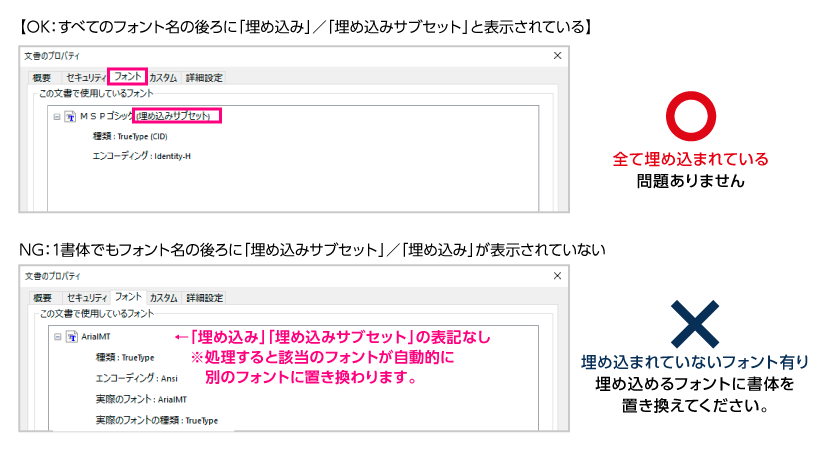
この記事では、Word文書をPDFに変換する際に重要なステップであるフォントの埋め込みについて説明します。フォントの埋め込みは、文書の表示崩れを防ぐために不可欠です。特にビジネス文書や申請書などの正確な表示が求められる場面では、フォントの埋め込みは非常に重要です。
✒️ WordのPDFにフォントを埋め込む方法!表示崩れを防ぐ は、Word文書をPDFに変換する際にフォントの埋め込みを行う方法について説明します。この方法により、どの環境でも同じように文書が表示されることを保証できます。
Word文書をPDFに変換する際、フォントの埋め込みは非常に重要です。フォントの埋め込みができない場合、代替フォントを使用するか、埋め込みができるフリーウェアのフォントを使用することができます。ただし、フォントの埋め込みを行うことで、文書の表示崩れを防ぐことができます。
フォント埋め込みの重要性
フォント埋め込みは、Word文書をPDFに変換する際に非常に重要な手順です。フォントを埋め込むことで、どの環境でも同じように文書が表示されることを保証できます。これは、ビジネス文書や申請書など、正確な表示が求められる場面で特に有用です。フォントが埋め込まれていない場合、文書のレイアウトが崩れたり、文字が正しく表示されなかったりする可能性があります。
✒️ WordのPDFにフォントを埋め込む方法!表示崩れを防ぐ には、Wordの標準機能を利用する方法があります。WordでPDFにフォントを埋め込むには、「ファイル」メニューから「印刷」を選択し、「プリンター」を選択して「Microsoft Print to PDF」を選択します。その後、「印刷設定」ボタンをクリックし、「文書のプロパティ」から「フォントの埋め込み」を選択します。最後に、「OK」をクリックして印刷します。
フォントの埋め込みができない場合、代替フォントを使用するか、埋め込みができるフリーウェアのフォントを使用することができます。ただし、代替フォントを使用すると、元のフォントと異なるレイアウトや表示になる可能性があります。したがって、可能な限り元のフォントを埋め込むことが推奨されます。
WordでPDFにフォントを埋め込む方法
✒️ WordのPDFにフォントを埋め込む方法!表示崩れを防ぐ は、ビジネス文書や申請書など、正確な表示が求められる場面で特に有用です。フォントの埋め込みにより、どの環境でも同じように文書が表示されることを保証できます。Word文書をPDFに変換する際、フォントの埋め込みは表示崩れを防ぐ重要な手順です。
WordでPDFにフォントを埋め込むには、「ファイル」メニューから「印刷」を選択し、「プリンター」を選択して「Microsoft Print to PDF」を選択します。その後、「印刷設定」ボタンをクリックし、「文書のプロパティ」から「フォントの埋め込み」を選択します。最後に、「OK」をクリックして印刷します。この方法により、Word文書をPDFに変換する際にフォントの埋め込みが可能になります。
フォントの埋め込みができない場合、代替フォントを使用するか、埋め込みができるフリーウェアのフォントを使用することができます。ただし、代替フォントを使用すると、元のフォントとは異なる表示になる可能性があります。したがって、可能な限り元のフォントを埋め込むことが推奨されます。
フォント埋め込みができない場合の対処法
フォント埋め込みができない場合、文書の表示が崩れる可能性があります。特にビジネス文書や申請書など、正確な表示が求められる場面では、フォントの埋め込みは非常に重要です。フォントの埋め込みができない場合、代替フォントを使用するか、埋め込みができるフリーウェアのフォントを使用することができます。
✒️ WordのPDFにフォントを埋め込む方法!表示崩れを防ぐ には、まずWord文書をPDFに変換する際に、フォントの埋め込みを有効にする必要があります。これは、Wordの「ファイル」メニューから「印刷」を選択し、「プリンター」を選択して「Microsoft Print to PDF」を選択することで実現できます。その後、「印刷設定」ボタンをクリックし、「文書のプロパティ」から「フォントの埋め込み」を選択します。
フォントの埋め込みができない場合、代替フォントを使用することができます。代替フォントは、元のフォントに近いフォントを使用することで、文書の表示を維持することができます。ただし、代替フォントを使用する場合、元のフォントと異なる表示になる可能性があります。したがって、代替フォントを使用する場合は、文書の表示を確認することが重要です。
まとめ
✒️ WordのPDFにフォントを埋め込む方法!表示崩れを防ぐ
Word文書をPDFに変換する際、フォントの埋め込みは非常に重要な手順です。フォントの埋め込みにより、どの環境でも同じように文書が表示されることを保証できます。これは、ビジネス文書や申請書など、正確な表示が求められる場面で特に有用です。
フォントの埋め込みができない場合、代替フォントを使用するか、埋め込みができるフリーウェアのフォントを使用することができます。ただし、代替フォントを使用すると、元のフォントとは異なる表示になる可能性があります。したがって、可能であれば、元のフォントを埋め込むことが推奨されます。
WordでPDFにフォントを埋め込むには、「ファイル」メニューから「印刷」を選択し、「プリンター」を選択して「Microsoft Print to PDF」を選択します。その後、「印刷設定」ボタンをクリックし、「文書のプロパティ」から「フォントの埋め込み」を選択します。最後に、「OK」をクリックして印刷します。これにより、フォントが埋め込まれたPDFファイルが生成されます。
よくある質問
Word文書をPDFに変換する際にフォントが埋め込まれないのはなぜですか?
Word文書をPDFに変換する際にフォントが埋め込まれない場合、フォントの埋め込み設定が正しく設定されていない可能性があります。Wordのバージョンや使用しているコンバータによっては、フォントの埋め込み設定が異なる場合があります。例えば、Word 2013以降のバージョンでは、「ファイル」>「オプション」>「セキュリティセンター」>「セキュリティセンターの設定」>「フォントの埋め込み」でフォントの埋め込み設定を行うことができます。また、使用しているコンバータがフォントの埋め込みに対応していない場合も、フォントが埋め込まれない可能性があります。
フォントの埋め込み方法はコンバータによって異なるのですか?
はい、フォントの埋め込み方法はコンバータによって異なります。例えば、Adobe Acrobatでは、「ツール」>「プリントプロダクション」>「フォントの埋め込み」でフォントの埋め込み設定を行うことができます。一方、SmallPDFなどのオンラインコンバータでは、フォントの埋め込み設定が自動的に行われる場合があります。また、PDFCreatorなどのフリーソフトでは、「オプション」>「フォントの埋め込み」でフォントの埋め込み設定を行うことができます。
フォントの埋め込みに失敗する場合はどうすればよいですか?
フォントの埋め込みに失敗する場合、フォントファイルの破損やフォントの埋め込み設定の不正が原因である可能性があります。まず、フォントファイルが破損していないかを確認し、必要に応じてフォントファイルを再インストールしてください。また、フォントの埋め込み設定が正しく設定されているかを確認し、必要に応じて設定を変更してください。さらに、使用しているコンバータがフォントの埋め込みに対応していない場合、別のコンバータを使用してみてください。
フォントの埋め込みはどのような利点がありますか?
フォントの埋め込みには、PDF文書の表示の安定化やフォントの著作権保護などの利点があります。フォントを埋め込むことで、PDF文書の表示が安定化し、フォントの欠落や表示不具合が発生するリスクが軽減されます。また、フォントの著作権保護にも役立ちます。フォントを埋め込むことで、フォントの無断使用や改ざんを防止することができます。さらに、フォントの埋め込みは、文書の長期保存にも役立ちます。フォントを埋め込むことで、文書の表示が将来にわたって安定化し、文書の長期保存が可能になります。
コメントを残す
コメントを投稿するにはログインしてください。
関連ブログ記事