
Word文書のしおりをPDFに変換し、目次を自動作成する方法

WordのしおりをPDFに変換する方法!目次を自動作成について解説します。この記事では、Microsoft Wordで作成した文書のしおりをPDFに変換し、目次を自動作成する方法を紹介します。Word文書のしおりをPDFに変換することで、文書の構造を保持したまま、PDFファイルとして共有することができます。また、目次を自動作成することで、文書の内容を簡単にナビゲートすることができます。
Word文書のしおりをPDFに変換するには、Wordの「ファイル」タブを開き、「名前を付けて保存」をクリックし、ファイルの種類を「PDF」に変更して「保存」をクリックします。この方法では、Word文書のしおりがPDFファイルに自動的に変換されます。
目次を自動作成するには、文書の先頭にカーソルを置き、「参照」タブを開き、「目次」をクリックして目次のスタイルを選択します。しおりが設定されていると、目次にリンクが自動的に生成されます。この方法では、文書の内容を簡単にナビゲートすることができます。
Word文書でしおりを設定する方法
Word文書でしおりを設定するには、「挿入」タブを開き、「しおり」をクリックする必要があります。ここで、しおりの名前を入力し、「追加」をクリックすると、文書内にしおりが設定されます。しおりを設定することで、文書内の特定の位置にリンクを張ることができ、目次の作成にも役立ちます。
しおりを設定する際には、しおりの名前をわかりやすくすることが重要です。しおりの名前は、目次に表示されるため、文書の内容を簡潔に表す必要があります。また、しおりを設定する位置も重要です。しおりを設定する位置は、文書内の特定の位置にリンクを張るため、文書の構造を理解する必要があります。
WordのしおりをPDFに変換する方法!目次を自動作成 では、しおりを設定したWord文書をPDFに変換し、目次を自動作成する方法について解説します。Word文書をPDFに変換することで、文書のレイアウトを保持したまま、PDFファイルとして保存することができます。また、目次を自動作成することで、文書内のしおりにリンクを張ることができ、文書の内容を簡単に理解することができます。
Word文書をPDFファイルに変換する方法
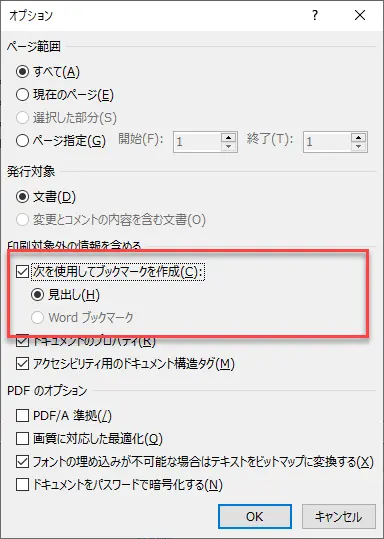
WordのしおりをPDFに変換する方法!目次を自動作成 について解説します。Word文書をPDFファイルに変換するには、まずWord文書を開き、「ファイル」タブを開きます。次に、「名前を付けて保存」をクリックし、ファイルの種類を「PDF」に変更して「保存」をクリックします。これで、Word文書がPDFファイルに変換されます。
Word文書をPDFファイルに変換する際には、しおりが自動的にPDFファイルに反映されます。したがって、Word文書でしおりを設定することが重要です。しおりを設定するには、「挿入」タブを開き、「しおり」をクリックし、しおりの名前を入力して「追加」をクリックします。これで、しおりがWord文書に設定されます。
Word文書をPDFファイルに変換した後、目次を自動作成することができます。目次を自動作成するには、文書の先頭にカーソルを置き、「参照」タブを開き、「目次」をクリックして目次のスタイルを選択します。しおりが設定されていると、目次にリンクが自動的に生成されます。
目次を自動作成する方法
WordのしおりをPDFに変換する方法!目次を自動作成 は、Word文書の作成において非常に便利な機能です。まず、Word文書でしおりを設定するには、「挿入」タブを開き、「しおり」をクリックし、しおりの名前を入力して「追加」をクリックします。これにより、文書内にしおりが作成されます。
次に、Word文書をPDFファイルに変換するには、「ファイル」タブを開き、「名前を付けて保存」をクリックし、ファイルの種類を「PDF」に変更して「保存」をクリックします。これにより、Word文書がPDFファイルに変換されます。しおりが設定されていると、PDFファイル内でしおりがリンクとして機能します。
目次を自動作成するには、文書の先頭にカーソルを置き、「参照」タブを開き、「目次」をクリックして目次のスタイルを選択します。しおりが設定されていると、目次にリンクが自動的に生成されます。目次を更新するには、目次をクリックし、「目次を更新」をクリックして「ページ番号のみ更新」または「全体を更新」を選択します。
目次を更新する方法
WordのしおりをPDFに変換する方法!目次を自動作成 の一環として、目次を更新する方法について解説します。Word文書で作成した目次は、文書の内容が変更された場合、更新する必要があります。目次を更新するには、目次をクリックし、「目次を更新」をクリックします。すると、「ページ番号のみ更新」と「全体を更新」の2つのオプションが表示されます。
「ページ番号のみ更新」を選択すると、目次のページ番号のみが更新されます。このオプションは、文書の内容が変更されていない場合に便利です。一方、「全体を更新」を選択すると、目次の内容が完全に更新されます。このオプションは、文書の内容が大幅に変更された場合に便利です。
目次を更新する際には、しおりの設定も再確認する必要があります。しおりの設定が正しくない場合、目次にリンクが正しく生成されない可能性があります。したがって、目次を更新する前に、しおりの設定を再確認することをお勧めします。
しおりを削除する方法
しおりを削除するには、Word文書で「挿入」タブを開き、「しおり」をクリックします。次に、「しおりの削除」を選択し、削除するしおりを選択して「削除」をクリックします。これで、選択したしおりが文書から削除されます。
しおりを削除しても、文書の内容には影響しませんが、目次にリンクされていたしおりを削除すると、目次のリンクも削除されます。したがって、しおりを削除する前に、目次にリンクされているしおりを確認することをお勧めします。
WordのしおりをPDFに変換する方法!目次を自動作成 の方法を理解することで、Word文書のしおりを効果的に利用できます。しおりの設定、PDFへの変換、目次の自動作成、そしてしおりの削除方法をマスターすることで、文書の作成効率を向上させることができます。
まとめ
WordのしおりをPDFに変換する方法!目次を自動作成 は、Word文書の作成者にとって非常に便利な機能です。しおりを設定することで、文書の構造を明確にし、読者が目的のページに素早くアクセスできるようになります。
まず、Word文書でしおりを設定するには、「挿入」タブを開き、「しおり」をクリックし、しおりの名前を入力して「追加」をクリックします。これにより、文書内にしおりが作成され、目次にリンクが自動的に生成されます。
次に、Word文書をPDFファイルに変換するには、「ファイル」タブを開き、「名前を付けて保存」をクリックし、ファイルの種類を「PDF」に変更して「保存」をクリックします。これにより、Word文書がPDFファイルに変換され、しおりが保持されたままになります。
文書の先頭にカーソルを置き、「参照」タブを開き、「目次」をクリックして目次のスタイルを選択すると、目次が自動的に作成されます。しおりが設定されていると、目次にリンクが自動的に生成されます。目次を更新するには、目次をクリックし、「目次を更新」をクリックして「ページ番号のみ更新」または「全体を更新」を選択します。
よくある質問
Word文書のしおりをPDFに変換するにはどうすればよいですか?
Word文書のしおりをPDFに変換するには、まずWord文書を開き、しおり を挿入します。次に、PDFに変換 するためのソフトウェアまたはオンラインツールを使用します。例えば、Adobe AcrobatやSmallPDFなどのツールを使用すると、Word文書をPDFに変換することができます。変換する際には、レイアウト や フォント を保持するように設定することが重要です。
目次を自動作成するにはどうすればよいですか?
目次を自動作成するには、Word文書の 見出し を使用します。見出しは、文書の構造を示すために使用され、目次を作成する際に使用されます。見出しを挿入するには、Word文書の ホーム タブで 見出し を選択し、見出しレベルを選択します。次に、目次 を作成するためのツールを使用します。例えば、Wordの 目次 機能を使用すると、文書の見出しを基に目次を作成することができます。
しおりをPDFに変換した後、目次を自動作成するにはどうすればよいですか?
しおりをPDFに変換した後、目次を自動作成するには、PDF編集ソフトウェア を使用します。例えば、Adobe AcrobatやPDF-XChange Editorなどのツールを使用すると、PDF文書の見出しを基に目次を作成することができます。これらのツールは、PDF文書の 構造 を分析し、見出しを基に目次を作成します。
PDF文書の目次を編集するにはどうすればよいですか?
PDF文書の目次を編集するには、PDF編集ソフトウェア を使用します。例えば、Adobe AcrobatやPDF-XChange Editorなどのツールを使用すると、PDF文書の目次を編集することができます。これらのツールは、PDF文書の 目次 を編集するための機能を提供し、目次の レイアウト や フォント を変更することができます。
コメントを残す
コメントを投稿するにはログインしてください。
関連ブログ記事