
PDFをWordに変換する方法!無料・有料ツールの比較と使い方

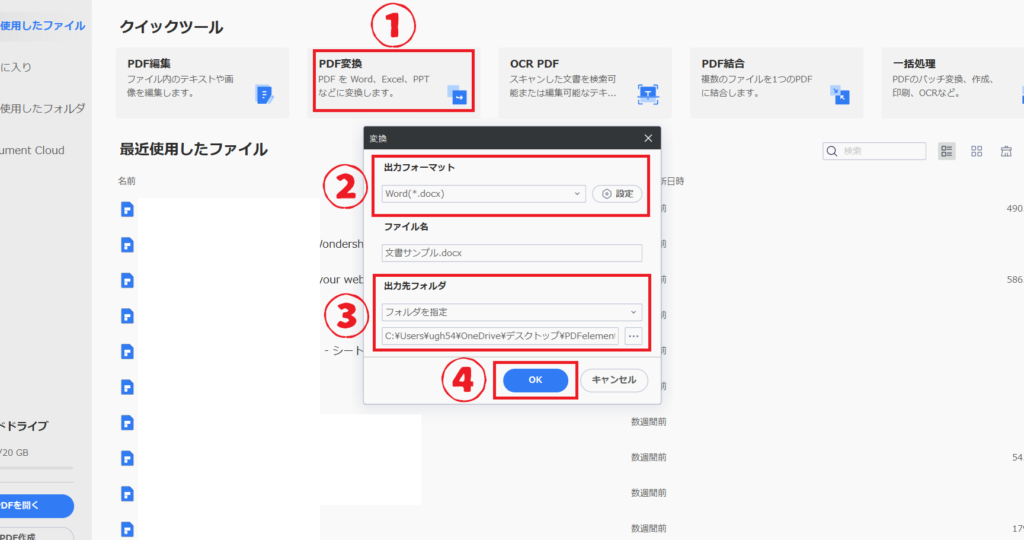
この記事では、 PDFをWordに変換する方法!無料・有料ツールを紹介します。PDFファイルをWordファイルに変換する必要がある場合、多くのユーザーが困っていることは、どのツールを使用すればいいのかということです。無料のオンラインコンバーターから有料のデスクトップアプリケーションまで、さまざまなツールが存在しますが、それぞれの特徴や使いやすさは異なります。
この記事では、無料と有料の両方のツールを比較検討し、各ツールの特徴や使い方を紹介します。また、変換する際に注意すべき点や、各ツールの長所と短所についても解説します。PDFをWordに変換する方法を探しているユーザーにとって、この記事が役立つ情報を提供できることを目指しています。
PDFをWordに変換する方法の種類
PDFをWordに変換する方法!無料・有料ツールを紹介の前に、PDFをWordに変換する方法の種類について説明します。PDFをWordに変換する方法には、主にオンラインコンバーターとデスクトップアプリケーションの2種類があります。オンラインコンバーターは、インターネット上で利用できる無料のツールで、ファイルをアップロードするだけで自動的に変換が行われます。一方、デスクトップアプリケーションは、コンピューターにインストールする必要がありますが、高度な変換機能を備えており、元のPDFのレイアウトやフォーマットを忠実に保ったままWordファイルに変換することが可能です。
オンラインコンバーターは、無料で利用できるため、個人や小規模な事業で利用するには便利です。しかし、ファイルのサイズや数に制限がある場合があります。また、セキュリティの面では、オンラインコンバーターにファイルをアップロードすることで、ファイルの内容が漏洩するリスクがあります。一方、デスクトップアプリケーションは、有料の場合が多く、個人や小規模な事業では利用が難しい場合があります。しかし、ファイルのサイズや数に制限がなく、セキュリティの面でも安心して利用できます。
したがって、PDFをWordに変換する方法を選ぶ際には、利用目的やニーズに応じて、オンラインコンバーターとデスクトップアプリケーションのどちらかを選択する必要があります。
無料のオンラインコンバーターの使い方
無料のオンラインコンバーターは、 PDFをWordに変換する方法!無料・有料ツールを紹介のうち、最も手軽に利用できるツールです。代表的な無料オンラインコンバーターとしては、SmallpdfやiLovePDFが挙げられます。これらのツールは、ファイルをアップロードするだけで自動的に変換が行われ、数秒でWordファイルがダウンロードできます。
これらのツールの使い方は非常に簡単です。まず、変換したいPDFファイルを選択し、オンラインコンバーターのウェブサイトにアップロードします。次に、変換ボタンをクリックすると、自動的に変換が行われます。変換が完了すると、ダウンロードボタンが表示され、Wordファイルをダウンロードすることができます。
無料のオンラインコンバーターは、手軽に利用できるため、多くのユーザーに人気です。しかし、変換品質やセキュリティ面では、有料のデスクトップアプリケーションに比べると劣る場合があります。したがって、重要な文書を変換する場合は、有料のデスクトップアプリケーションの使用を検討することが推奨されます。
有料のデスクトップアプリケーションの使い方
有料のデスクトップアプリケーションとしては、Adobe Acrobat Pro DCが代表的です。このソフトウェアは、高度な変換機能を備えており、元のPDFのレイアウトやフォーマットを忠実に保ったままWordファイルに変換することが可能です。Adobe Acrobat Pro DCを使用することで、PDFファイルを編集したり、ページを追加・削除したり、セキュリティ設定を変更したりすることができます。
PDFをWordに変換する方法!無料・有料ツールを紹介の際には、Adobe Acrobat Pro DCの使い方を理解することが重要です。まず、Adobe Acrobat Pro DCをインストールし、PDFファイルを開きます。次に、「ツール」メニューから「PDFをWordに変換」を選択し、変換オプションを設定します。変換が完了すると、Wordファイルが自動的に生成されます。
Adobe Acrobat Pro DCの主な利点は、変換品質が非常に高いことです。元のPDFのレイアウトやフォーマットが忠実に保たれ、Wordファイルで編集することができます。また、セキュリティ設定を変更することで、PDFファイルの保護を強化することができます。ただし、Adobe Acrobat Pro DCは有料のソフトウェアであるため、購入する必要があります。
変換時の注意点
PDFをWordに変換する方法!無料・有料ツールを紹介の際には、レイアウトとフォーマットに注意する必要があります。変換後も元のPDFのレイアウトが保持されることが重要です。変換ソフトによっては、レイアウトが変わってしまったり、画像やグラフが正しく表示されない場合があります。そのため、変換後のWordファイルをよくチェックし、問題があれば修正することが大切です。
また、変換ツールを選ぶ際には、変換品質、セキュリティ、使いやすさ、追加機能などを考慮する必要があります。各ツールの特徴を比較検討し、自分のニーズに合ったツールを選ぶことが重要です。特に、重要な文書を変換する場合は、変換品質とセキュリティを重視する必要があります。
変換ツールの使い方も重要です。使いやすいツールを選ぶことで、時間と労力を節約することができます。また、追加機能を備えたツールを選ぶことで、より効率的に文書を変換することができます。
変換ツールの選び方
変換ツールを選ぶ際には、 PDFをWordに変換する方法!無料・有料ツールを紹介 する上で、変換品質、セキュリティ、使いやすさ、追加機能などを考慮する必要があります。まず、変換品質は非常に重要です。元のPDFのレイアウトやフォーマットを忠実に保ったままWordファイルに変換できるツールが望ましいです。
また、セキュリティも考慮すべき事項です。オンラインコンバーターを使用する場合、ファイルをアップロードする必要がありますが、ファイルの安全性を確保できるツールを選ぶ必要があります。さらに、使いやすさも重要です。複雑な操作が必要なツールは、使いづらく時間がかかる可能性があります。
最後に、追加機能も考慮すべき事項です。例えば、一部のツールは、PDFを画像やテキストに変換する機能を備えています。自分のニーズに合ったツールを選ぶことが重要です。各ツールの特徴を比較検討し、最適なツールを選ぶことができれば、PDFをWordに変換する作業が効率的に行えるでしょう。
まとめ
PDFをWordに変換する方法!無料・有料ツールを紹介の記事を読んでいただきありがとうございます。この記事では、PDFをWordに変換する方法のほか、無料と有料の両方のツールを紹介しました。無料のオンラインコンバーターは手軽に使える一方、有料のデスクトップアプリケーションは高度な変換機能を備えています。
どのツールを選ぶかは、自分のニーズに応じて決めることができます。変換品質、セキュリティ、使いやすさ、追加機能などを考慮して、自分に合ったツールを選ぶことが大切です。また、変換後のWordファイルをよくチェックし、問題があれば修正することも忘れないでください。
この記事が、PDFをWordに変換する方法を探している方々の参考になれば幸いです。
よくある質問
PDFをWordに変換する方法はあるのですか?
PDFをWordに変換する方法は、オンラインツールやソフトウェアを使用する方法があります。オンラインツールは、ブラウザからアクセスできるため、手軽に使用できますが、ファイルサイズの制限や変換精度の問題がある場合があります。一方、ソフトウェアは、より高度な機能を提供し、変換精度も高いですが、インストールが必要で、有料の場合もあります。有名なオンラインツールには、SmallPDFやPDFCrowdがあり、ソフトウェアには、Adobe AcrobatやPDFelementがあります。
無料でPDFをWordに変換する方法はあるのですか?
無料でPDFをWordに変換する方法は、オンラインツールを使用する方法が一般的です。SmallPDFやPDFCrowdなどのオンラインツールは、無料で使用できますが、ファイルサイズの制限や変換精度の問題がある場合があります。また、Google ドキュメントやMicrosoft Word Onlineなどのクラウドベースのワードプロセッサも、PDFをWordに変換する機能を提供していますが、変換精度はオンラインツールに比べて低い場合があります。
PDFをWordに変換するときに注意すべき点はありますか?
PDFをWordに変換するときに注意すべき点として、フォントやレイアウトの問題があります。PDFは、元の文書のレイアウトやフォントを保持するように設計されているため、Wordに変換すると、フォントやレイアウトが崩れる場合があります。また、画像やグラフィックも、変換時に失われる場合があります。したがって、変換前に、元のPDFファイルを確認し、必要に応じて、変換後のWordファイルを編集する必要があります。
PDFをWordに変換するソフトウェアはどれがいいですか?
PDFをWordに変換するソフトウェアは、Adobe AcrobatやPDFelementが有名です。Adobe Acrobatは、PDFの作成や編集に強く、変換精度も高いですが、有料です。PDFelementは、より安価で、同様の機能を提供していますが、変換精度はAdobe Acrobatに比べて低い場合があります。また、Microsoft Wordも、PDFをWordに変換する機能を提供していますが、変換精度はオンラインツールやソフトウェアに比べて低い場合があります。
コメントを残す
コメントを投稿するにはログインしてください。
関連ブログ記事