
ExcelグラフをWordに挿入する4つの方法:データ連携と視覚化のコツ

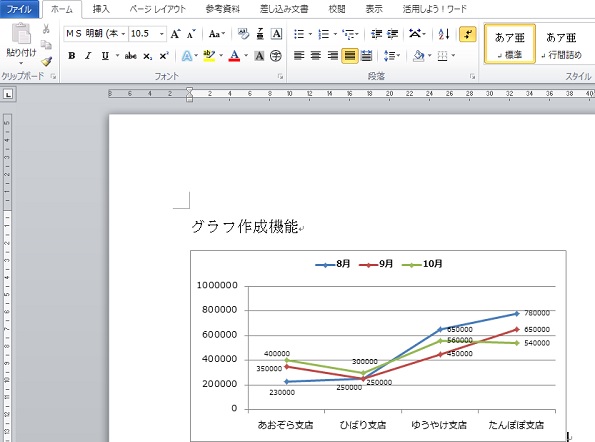
ExcelのグラフをWordに挿入する方法:データ連携は、報告書や提案書などのドキュメントを作成する際に非常に重要なスキルです。Excelで作成したグラフをWord文書に効果的に挿入することで、データの視覚化を強化し、読者に情報を伝えることができます。この記事では、ExcelのグラフをWordに挿入する方法について詳しく説明し、データ連携と視覚化のコツを紹介します。
ExcelのグラフをWordに挿入することで、データの分析結果を明確かつ効果的に伝えることができます。グラフは、複雑なデータを簡潔かつ視覚的に表現することができ、読者が情報を理解するのに役立ちます。さらに、グラフを使用することで、報告書や提案書などのドキュメントをより魅力的にすることができます。
この記事では、ExcelのグラフをWordに挿入する方法について詳しく説明します。グラフをコピー&ペーストする方法、リンクを貼ってグラフを挿入する方法、グラフを画像として挿入する方法、グラフをExcelデータとして挿入する方法など、さまざまな方法を紹介します。
ExcelグラフをWordに挿入する利点
ExcelのグラフをWordに挿入する方法:データ連携 は、報告書や提案書などのドキュメントを作成する際に非常に有効です。Excelで作成したグラフをWord文書に挿入することで、データの視覚化を効果的に行い、読者に情報を伝えることができます。
グラフを使用することで、複雑なデータを簡単に理解できるようになり、読者の注意を引き付けることができます。また、グラフはデータの傾向やパターンを明確に示すことができるため、データの分析と解釈を容易にします。
WordにExcelのグラフを挿入することで、ドキュメントの内容をより魅力的にし、読者の関心を引き付けることができます。また、グラフを使用することで、データの信頼性と正確性を高めることができます。
方法1:グラフをコピー&ペーストする
ExcelのグラフをWordに挿入する方法:データ連携 は、報告書や提案書などのドキュメントを作成する際に非常に重要です。Excelで作成したグラフをWord文書に挿入することで、データの視覚化を効果的に行い、ドキュメントをより魅力的にすることができます。
グラフをコピー&ペーストする方法は、最も簡単な方法のひとつです。Excelで作成したグラフを選択し、コピーすることで、Word文書にペーストすることができます。この方法は、グラフのレイアウトやデザインを変更する必要がない場合に便利です。ただし、グラフのデータが更新された場合、Word文書のグラフも更新する必要があります。
グラフをコピー&ペーストする方法は、Word文書のレイアウトに合わせてグラフのサイズを調整する必要がある場合もあります。グラフのサイズを調整することで、Word文書のレイアウトを整えることができます。
方法2:リンクを貼ってグラフを挿入する
ExcelのグラフをWordに挿入する方法:データ連携は、報告書や提案書などのドキュメントを作成する際に非常に重要です。Excelで作成したグラフをWord文書に挿入することで、データの視覚化を効果的に行い、ドキュメントをより魅力的にすることができます。
リンクを貼ってグラフを挿入する方法は、ExcelのグラフをWord文書に直接リンクすることで、グラフの更新を自動的に反映することができます。この方法は、データの更新が頻繁に行われる場合に特に便利です。リンクを貼ることで、グラフの変更が自動的にWord文書に反映されるため、データの整合性を維持することができます。
この方法を使用するには、Excelでグラフを作成し、Word文書にリンクを貼る必要があります。リンクを貼るには、Excelのグラフを選択し、右クリックして「リンクを貼る」を選択します。次に、Word文書にリンクを貼り、グラフを挿入します。リンクを貼ることで、グラフの更新を自動的に反映することができます。
方法3:グラフを画像として挿入する
ExcelのグラフをWordに挿入する方法:データ連携 は、報告書や提案書などのドキュメントを作成する際に非常に重要です。グラフを画像として挿入する方法は、Excelで作成したグラフを画像ファイルとして保存し、Word文書に挿入することです。この方法は、グラフのレイアウトやデザインを変更する必要がない場合に便利です。
グラフを画像として挿入するには、まずExcelでグラフを作成し、右クリックして「グラフの保存」を選択します。次に、画像ファイルの形式を選択し、保存先を指定します。保存した画像ファイルをWord文書に挿入するには、「挿入」タブの「画像」をクリックし、保存した画像ファイルを選択します。
この方法の利点は、グラフのレイアウトやデザインを変更する必要がない場合に、簡単にグラフをWord文書に挿入できることです。また、画像ファイルとして保存したグラフは、他のドキュメントやプレゼンテーションにも使用できます。ただし、グラフのデータを変更する必要がある場合には、画像ファイルとして保存したグラフを変更することはできません。
方法4:グラフをExcelデータとして挿入する
ExcelのグラフをWordに挿入する方法:データ連携 は、Word文書内でExcelデータを直接編集できるようにする機能です。この方法を使用することで、Word文書内でExcelグラフを更新することができ、データの視覚化をより効果的に行うことができます。
グラフをExcelデータとして挿入するには、Word文書内で「挿入」タブをクリックし、「オブジェクト」を選択します。次に、「新しいオブジェクトの挿入」を選択し、「Microsoft Excel ワークシート」を選択します。これにより、Word文書内にExcelワークシートが挿入され、グラフを作成することができます。
この方法の利点は、Word文書内でExcelデータを直接編集できることです。つまり、グラフのデータを更新するためにExcelを起動する必要はありません。さらに、Word文書内でグラフを更新することで、データの視覚化をより効果的に行うことができます。
データ連携と視覚化のコツ
ExcelのグラフをWordに挿入する方法:データ連携 は、報告書や提案書などのドキュメントを作成する際に非常に重要です。Excelで作成したグラフをWord文書に挿入することで、データの視覚化を効果的に行い、読者に情報を伝えることができます。
データの視覚化は、情報をより分かりやすく伝えるために不可欠です。グラフを使用することで、複雑なデータを簡単に理解できるようになり、読者が情報をより深く理解できるようになります。さらに、グラフを使用することで、報告書や提案書などのドキュメントをより魅力的にすることができます。
WordにExcelのグラフを挿入する方法は、データ連携の観点からも非常に重要です。データ連携とは、異なるアプリケーション間でデータを共有することです。ExcelのグラフをWordに挿入することで、データを共有し、報告書や提案書などのドキュメントを作成する際に非常に便利です。
まとめ
ExcelのグラフをWordに挿入する方法:データ連携は、報告書や提案書などのドキュメントを作成する際に非常に重要です。Excelで作成したグラフをWord文書に挿入することで、データの視覚化を効果的に行い、ドキュメントをより魅力的にすることができます。
グラフをWordに挿入することで、複雑なデータを簡単に理解できるようになります。また、グラフを使用することで、データの傾向やパターンを明確に示すことができ、読者がデータをより深く理解できるようになります。
Wordにグラフを挿入する方法は複数ありますが、基本的にはExcelで作成したグラフをコピーしてWordにペーストするか、リンクを貼ってグラフを挿入する方法が一般的です。また、グラフを画像として挿入する方法や、グラフをExcelデータとして挿入する方法もあります。
これらの方法を使用することで、ExcelのグラフをWordに簡単に挿入することができ、データの視覚化を効果的に行うことができます。
よくある質問
ExcelグラフをWordに挿入する方法は何種類ありますか?
ExcelグラフをWordに挿入する方法は、データ連携や視覚化のニーズに応じて4つの方法があります。まず、コピー&ペーストでグラフをWordに挿入する方法があります。この方法は、グラフのレイアウトやデザインをWordで編集する必要がない場合に便利です。次に、リンクを挿入する方法があります。この方法は、Excelのデータが更新された場合にWordのグラフも自動的に更新されるようにすることができます。さらに、グラフを画像として挿入する方法もあります。この方法は、グラフをWordで編集する必要がない場合に便利です。最後に、OLEオブジェクトとして挿入する方法があります。この方法は、Wordでグラフを編集する必要がある場合に便利です。
ExcelグラフをWordに挿入する際にデータ連携は可能ですか?
ExcelグラフをWordに挿入する際にデータ連携は可能です。データ連携とは、Excelのデータが更新された場合にWordのグラフも自動的に更新されるようにする機能です。データ連携を実現するには、リンクを挿入する方法を使用する必要があります。リンクを挿入する方法では、Excelのデータが更新された場合にWordのグラフも自動的に更新されるようにすることができます。これにより、データの整合性を維持することができます。
ExcelグラフをWordに挿入する際に視覚化のコツはありますか?
ExcelグラフをWordに挿入する際に視覚化のコツはあります。視覚化とは、グラフを効果的に表示するために使用される技術です。視覚化のコツとしては、グラフの種類を選択すること、色やフォントを効果的に使用すること、レイアウトを整えることなどがあります。さらに、グラフのタイトルや軸ラベルを追加すること、凡例を表示することなども視覚化のコツとして挙げられます。これらのコツを使用することで、グラフを効果的に表示することができます。
ExcelグラフをWordに挿入する際にレイアウトを整える方法はありますか?
ExcelグラフをWordに挿入する際にレイアウトを整える方法はあります。レイアウトを整えるには、グラフのサイズを調整すること、グラフの位置を調整すること、余白を調整することなどがあります。さらに、グラフの向きを調整すること、グラフの回転を調整することなどもレイアウトを整える方法として挙げられます。これらの方法を使用することで、グラフのレイアウトを整えることができます。
コメントを残す
コメントを投稿するにはログインしてください。
関連ブログ記事