
✍️ Googleドキュメント文字数表示方法:ショートカットキーとリアルタイム確認

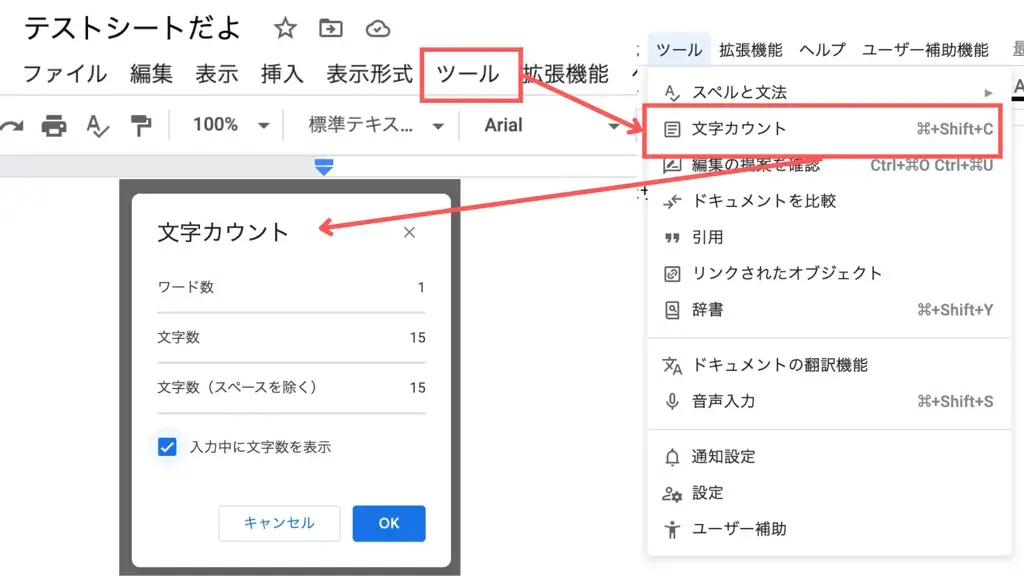
この記事では、✍️ Googleドキュメントで文字数を表示する方法:リアルタイム確認について解説します。Googleドキュメントを使用する際、文章の文字数を把握することは非常に重要です。文字数を確認することで、文章の長さを調整したり、必要な情報を適切に伝えることができます。
Googleドキュメントでは、文字数を表示する方法が用意されています。ショートカットキーを使用することで、簡単に文字数を確認することができます。また、リアルタイムで文字数を表示する設定も可能で、文章を書きながら文字数を確認することができます。この記事では、これらの方法について詳しく解説します。
Googleドキュメントで文字数を表示する方法
✍️ Googleドキュメントで文字数を表示する方法:リアルタイム確認は、ツールメニューから「文字数」を選択するか、ショートカットキー(Windows/Chrome OS: Ctrl + Shift + C、Mac: ⌘ + Shift + C)を押すことで可能です。この方法を使用すると、ドキュメント内の文字数が即座に表示されます。
また、文字数を常時表示する設定も可能で、メニューバーから「表示」をクリックし、「ドキュメントの概要を表示」を選択することで、ドキュメントの右側に文字数がリアルタイムで表示されます。この機能は、文章の長さを常に把握したい場合に便利です。
Googleドキュメントの文字数表示機能は、文章の長さを管理する上で非常に役立ちます。特に、ブログや記事を書く場合、文字数の制限がある場合が多いため、この機能を使用することで、文章の長さを調整しやすくなります。
ショートカットキーを使用して文字数を表示する
✍️ Googleドキュメントで文字数を表示する方法:リアルタイム確認 は、ショートカットキーを使用することで簡単に実現できます。WindowsやChrome OSを使用している場合は、Ctrl + Shift + Cのキーを同時に押すことで、ドキュメント内の文字数が表示されます。Macを使用している場合は、⌘ + Shift + Cのキーを同時に押すことで、同様の結果が得られます。
ショートカットキーを使用することで、ドキュメントの文字数を素早く確認することができます。これは、記事やレポートを書く際に、文字数の制限がある場合に特に便利です。ショートカットキーを覚えておけば、時間を節約して作業効率を向上させることができます。
また、ショートカットキーを使用することで、ドキュメントの文字数をリアルタイムで確認することもできます。文字数が増減するたびに、ショートカットキーを押すことで最新の文字数を確認することができます。これにより、文字数の管理が容易になり、作業の効率が向上します。
文字数を常時表示する設定
✍️ Googleドキュメントで文字数を表示する方法:リアルタイム確認 は、文章を書く際に非常に便利な機能です。文字数を常時表示する設定を行うことで、文章の長さを常に把握することができます。
この設定を行うには、メニューバーから「表示」をクリックし、「ドキュメントの概要を表示」を選択する必要があります。すると、ドキュメントの右側に文字数がリアルタイムで表示されます。この機能により、文章を書きながら文字数を確認することができ、必要な長さの文章を書くことができます。
また、この機能はショートカットキー(Windows/Chrome OS: Ctrl + Shift + C、Mac: ⌘ + Shift + C)を使用して文字数を表示する方法と組み合わせることができます。ショートカットキーを使用して文字数を表示し、必要に応じて文字数を常時表示する設定を行うことで、文章を書く際の効率を高めることができます。
リアルタイムで文字数を確認する方法
✍️ Googleドキュメントで文字数を表示する方法:リアルタイム確認は、ショートカットキーを使用するか、メニューバーから設定することで可能です。ショートカットキーを使用する場合、WindowsやChrome OSの場合は「Ctrl + Shift + C」、Macの場合は「⌘ + Shift + C」を押すことで、ドキュメントの文字数が表示されます。
また、メニューバーから設定する場合、「ツール」メニューから「文字数」を選択することで、ドキュメントの文字数が表示されます。さらに、「表示」メニューから「ドキュメントの概要を表示」を選択することで、ドキュメントの右側に文字数がリアルタイムで表示されます。これにより、文章を書きながら文字数を確認することができます。
この機能は、文章を書く際に文字数の制限がある場合に非常に便利です。例えば、ブログの記事やレポートを書く際に、文字数の制限がある場合、この機能を使用することで、文字数をリアルタイムで確認しながら文章を書くことができます。
まとめ
✍️ Googleドキュメントで文字数を表示する方法:リアルタイム確認は、文章を書く際に非常に重要な機能です。文字数を確認することで、文章の長さを調整し、必要な情報を効果的に伝えることができます。
Googleドキュメントで文字数を表示する方法は、非常に簡単です。ツールメニューから「文字数」を選択するか、ショートカットキー(Windows/Chrome OS: Ctrl + Shift + C、Mac: ⌘ + Shift + C)を押すことで可能です。この方法を使用することで、文章の文字数をリアルタイムで確認することができます。
また、文字数を常時表示する設定も可能です。メニューバーから「表示」をクリックし、「ドキュメントの概要を表示」を選択することで、ドキュメントの右側に文字数がリアルタイムで表示されます。この機能を使用することで、文章の長さを常に確認しながら書くことができます。
まとめ
Googleドキュメントで文字数を表示する方法は、非常に便利な機能です。ショートカットキーを使用することで、文章の文字数をリアルタイムで確認することができます。また、文字数を常時表示する設定も可能で、文章の長さを常に確認しながら書くことができます。この機能を使用することで、文章を効果的に書くことができます。
よくある質問
Googleドキュメントで文字数を表示する方法は?
Googleドキュメントで文字数を表示する方法は、ツールバーの「ツール」メニューから「文字数」を選択する方法と、ショートカットキー「Ctrl + Shift + C」(Windows)または「Command + Shift + C」(Mac)を使用する方法があります。どちらの方法でも、ドキュメント内の文字数がリアルタイムで表示されます。
Googleドキュメントで文字数をリアルタイムで確認する方法は?
Googleドキュメントで文字数をリアルタイムで確認する方法は、文字数表示機能を有効にすることです。この機能を有効にすると、ドキュメント内の文字数が常に表示され、文字数が変更されるたびに自動的に更新されます。文字数表示機能は、ツールバーの「ツール」メニューから「文字数」を選択することで有効にできます。
Googleドキュメントで文字数制限を設定する方法は?
Googleドキュメントで文字数制限を設定する方法は、拡張機能を使用することです。文字数制限を設定する拡張機能をインストールすると、ドキュメント内の文字数が制限値に達したときに警告が表示されます。ただし、標準機能としては文字数制限を設定する機能はありません。
Googleドキュメントで文字数を表示するショートカットキーは?
Googleドキュメントで文字数を表示するショートカットキーは、Windowsでは「Ctrl + Shift + C」、Macでは「Command + Shift + C」です。これらのショートカットキーを使用すると、ドキュメント内の文字数がリアルタイムで表示されます。
コメントを残す
コメントを投稿するにはログインしてください。
関連ブログ記事