
iOS版WordアプリでPDFファイルを開く方法と編集の仕方

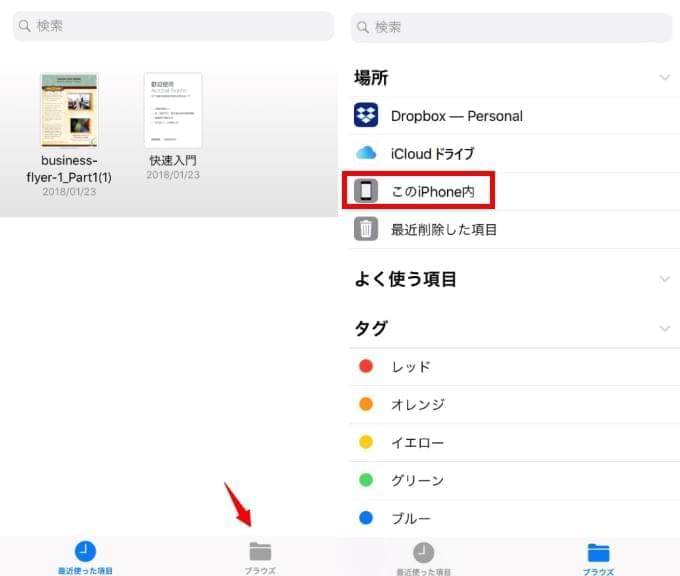
この記事では、 iOS版WordでPDFファイルを開く方法と編集の仕方について説明します。Microsoft Wordアプリは、文書作成に便利なツールですが、PDFファイルの編集にも対応しています。ここでは、iOSデバイスでWordアプリを使用してPDFファイルを開く方法と、基本的な編集の仕方を紹介します。
iOS版WordアプリでPDFファイルを開くには、まずApp StoreからMicrosoft Wordアプリをインストールする必要があります。インストールが完了したら、Wordアプリを開き、「開く」ボタンをタップして目的のPDFファイルを探してタップします。PDFファイルを開いたら、スクロールして内容を閲覧したり、ピンチイン・ピンチアウトでズームイン・ズームアウトしたりできます。
Wordアプリでは、限定的なPDF編集も可能です。注釈の追加、署名の追加、変更を保存することができます。ただし、WordのPDF編集機能は基本的なものであるため、複雑な編集やレイアウトの変更を行うには、専用のPDF編集アプリを使用することをお勧めします。
iOS版Wordアプリのインストール方法
iOS版Wordアプリを使用するには、まずApp StoreからMicrosoft Wordアプリをインストールする必要があります。App Storeを開き、「Microsoft Word」を検索してアプリのページを開きます。次に、「入手」ボタンをタップしてダウンロードを開始し、「インストール」ボタンをタップしてインストールを完了します。
インストールが完了したら、ホーム画面にMicrosoft Wordアプリのアイコンが表示されます。このアイコンをタップしてWordアプリを開きます。Wordアプリを開いたら、 iOS版WordでPDFファイルを開く方法について説明します。
Wordアプリを開いたら、「開く」ボタンをタップして目的のPDFファイルを探します。PDFファイルは、OneDriveやDropboxなどのクラウドストレージサービス、またはデバイスのローカルストレージから開くことができます。目的のPDFファイルを探してタップすると、WordアプリでPDFファイルが開きます。
WordアプリでPDFファイルを開く方法
iOS版WordでPDFファイルを開く方法について説明します。まず、App StoreからMicrosoft Wordアプリをインストールします。次に、Wordアプリを開き、「開く」ボタンをタップして目的のPDFファイルを探してタップします。PDFファイルを開いたら、スクロールして内容を閲覧したり、ピンチイン・ピンチアウトでズームイン・ズームアウトしたりできます。
Wordアプリでは、限定的なPDF編集も可能です。注釈の追加、署名の追加、変更を保存することができます。ただし、WordのPDF編集機能は基本的なものであるため、複雑な編集やレイアウトの変更を行うには、専用のPDF編集アプリを使用することをお勧めします。
また、WordアプリではPDFファイルをWord文書に変換することもできます。これにより、より詳細な編集を行うことができます。ただし、変換の精度はPDFファイルの内容によって異なるため、変換後の文書を注意深く確認する必要があります。
WordアプリでPDFファイルを閲覧する方法
iOS版WordでPDFファイルを開く方法について説明します。まず、App StoreからMicrosoft Wordアプリをインストールします。次に、Wordアプリを開き、「開く」ボタンをタップして目的のPDFファイルを探してタップします。PDFファイルを開いたら、スクロールして内容を閲覧したり、ピンチイン・ピンチアウトでズームイン・ズームアウトしたりできます。
Wordアプリでは、PDFファイルの内容を簡単に閲覧できます。ただし、WordアプリのPDF閲覧機能は基本的なものであるため、複雑なレイアウトやグラフィックを含むPDFファイルの場合、専用のPDF閲覧アプリを使用することをお勧めします。
また、Wordアプリでは、PDFファイルに注釈を追加したり、署名を追加したりすることもできます。これらの機能は、PDFファイルを編集する場合に便利です。ただし、WordアプリのPDF編集機能は基本的なものであるため、複雑な編集やレイアウトの変更を行うには、専用のPDF編集アプリを使用することをお勧めします。
WordアプリでPDFファイルを編集する方法
iOS版WordでPDFファイルを開く方法について説明します。まず、App StoreからMicrosoft Wordアプリをインストールします。次に、Wordアプリを開き、「開く」ボタンをタップして目的のPDFファイルを探してタップします。PDFファイルを開いたら、スクロールして内容を閲覧したり、ピンチイン・ピンチアウトでズームイン・ズームアウトしたりできます。
Wordアプリでは、限定的なPDF編集も可能です。注釈の追加、署名の追加、変更を保存することができます。ただし、WordのPDF編集機能は基本的なものであるため、複雑な編集やレイアウトの変更を行うには、専用のPDF編集アプリを使用することをお勧めします。
また、WordアプリではPDFファイルをWord文書に変換することもできます。これにより、より詳細な編集を行うことができます。ただし、変換の精度はPDFファイルの内容によって異なるため、変換後の文書を確認することが重要です。
WordアプリのPDF編集機能の制限
iOS版WordでPDFファイルを開く方法について説明しましたが、WordアプリのPDF編集機能にはいくつかの制限があります。Wordアプリでは、PDFファイルに注釈を追加したり、署名を追加したり、変更を保存することができますが、複雑な編集やレイアウトの変更を行うことはできません。
これは、WordアプリのPDF編集機能が基本的なものであるためです。Wordアプリは、主にWord文書の作成と編集に特化しており、PDF編集は副次的な機能です。したがって、複雑なPDF編集を行うには、専用のPDF編集アプリを使用することをお勧めします。
専用のPDF編集アプリを使用することで、PDFファイルのレイアウトを変更したり、画像やグラフィックを追加したり、テキストを編集したりすることができます。また、専用のPDF編集アプリには、Wordアプリにはない高度な編集機能が備わっているため、より複雑なPDF編集を行うことができます。
専用のPDF編集アプリの使用
iOS版WordでPDFファイルを開く方法は基本的な編集機能しか提供していないため、複雑な編集やレイアウトの変更を行うには、専用のPDF編集アプリを使用することをお勧めします。専用のPDF編集アプリでは、テキストの編集、画像の追加、ページの並べ替え、フォントの変更など、より高度な編集機能を利用できます。
専用のPDF編集アプリを使用することで、PDFファイルをより自由に編集できます。たとえば、PDFファイルに含まれるテキストを編集したり、画像を追加したり、ページを並べ替えたりできます。また、フォントの変更や色の変更も可能です。これにより、PDFファイルをよりカスタマイズして、自分のニーズに合わせることができます。
ただし、専用のPDF編集アプリを使用するには、別途アプリをインストールする必要があります。また、使用方法も異なるため、少し時間がかかるかもしれません。しかし、より高度な編集機能を利用できるため、専用のPDF編集アプリを使用することをお勧めします。
まとめ
iOS版WordでPDFファイルを開く方法について説明します。まず、App StoreからMicrosoft Wordアプリをインストールします。次に、Wordアプリを開き、「開く」ボタンをタップして目的のPDFファイルを探してタップします。PDFファイルを開いたら、スクロールして内容を閲覧したり、ピンチイン・ピンチアウトでズームイン・ズームアウトしたりできます。
Wordアプリでは、限定的なPDF編集も可能です。注釈の追加、署名の追加、変更を保存することができます。ただし、WordのPDF編集機能は基本的なものであるため、複雑な編集やレイアウトの変更を行うには、専用のPDF編集アプリを使用することをお勧めします。
また、WordアプリではPDFファイルをWord文書に変換することもできます。これにより、より詳細な編集を行うことができます。ただし、変換の精度はPDFファイルの内容によって異なるため、注意が必要です。
まとめ
この記事では、 iOS版WordでPDFファイルを開く方法と編集の仕方について説明しました。Wordアプリでは、限定的なPDF編集が可能ですが、複雑な編集やレイアウトの変更を行うには、専用のPDF編集アプリを使用することをお勧めします。
よくある質問
iOS版WordアプリでPDFファイルを開く方法は?
iOS版WordアプリでPDFファイルを開くには、まずWordアプリを起動し、「ファイルを開く」を選択します。次に、「ブラウザー」からPDFファイルを探し、「開く」をタップします。PDFファイルがWordアプリで開かれます。ただし、WordアプリではPDFファイルを直接編集することはできません。編集するには、PDFファイルをWord文書に変換する必要があります。
iOS版WordアプリでPDFファイルを編集するにはどうすればよいですか?
iOS版WordアプリでPDFファイルを編集するには、まずPDFファイルを開き、「ファイル」メニューから「変換」を選択します。次に、「Word文書」を選択し、変換を実行します。変換されたWord文書を編集し、「保存」をタップして変更を保存します。ただし、変換された文書のレイアウトやフォーマットが元のPDFファイルと異なる場合があります。
iOS版WordアプリでPDFファイルを編集した後、元のPDFファイルに戻すことはできますか?
iOS版WordアプリでPDFファイルを編集した後、元のPDFファイルに戻すことはできません。編集したWord文書をPDFファイルに変換することはできますが、元のPDFファイルのレイアウトやフォーマットが保持されるわけではありません。元のPDFファイルを保持したい場合は、編集したWord文書を別のファイル名で保存し、元のPDFファイルを保持することをお勧めします。
iOS版WordアプリでPDFファイルを開く際にエラーが発生する場合はどうすればよいですか?
iOS版WordアプリでPDFファイルを開く際にエラーが発生する場合は、まずWordアプリを再起動し、もう一度PDFファイルを開いてみます。エラーが発生する場合は、PDFファイルが破損している可能性があります。PDFファイルを別のアプリで開いてみて、正常に開くかどうかを確認します。正常に開かない場合は、PDFファイルを再ダウンロードするか、別の方法で取得する必要があります。
コメントを残す
コメントを投稿するにはログインしてください。
関連ブログ記事