
PDF の表を Word にコピーする方法!そのまま編集できる裏技まとめ

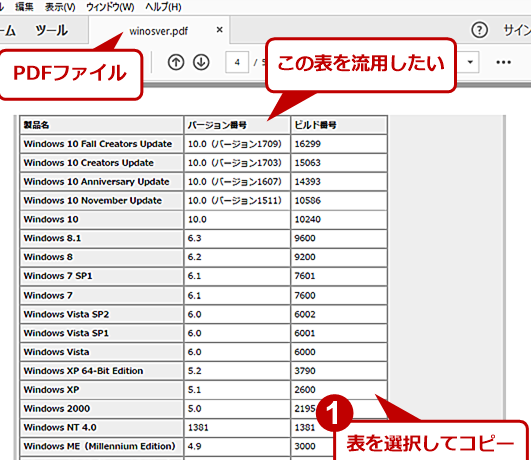
PDF の表を Word にコピー!そのまま編集できる裏技 を探している方に役立つ記事です。この記事では、PDF から Word へ表をそのままコピーし、編集できる方法を紹介しています。PDF の表を Word にコピーする方法には、様々なアプローチがありますが、単純にコピー&ペーストするだけでは、表の形式が崩れることが多いです。
この記事では、PDF の表を Word にコピーする際にフォーマットを保持する方法や、無料の方法も紹介しています。PDF の表を Word にコピーする方法を知ることで、作業の効率化や時間の節約が期待できます。さらに、PDF の表を Word で編集することで、より柔軟な表作成が可能になります。
この記事では、PDF の表を Word にコピーする方法について詳しく解説します。PDF の表を Word にコピーする際のポイントや、PDF の表を Excel で編集する方法なども紹介します。
PDF から表をコピーするための準備
PDF の表を Word にコピー!そのまま編集できる裏技 を実現するには、まずPDF から表をコピーするための準備が必要です。PDF の表を Word にコピーする際に、フォーマットを保持することが大切です。PDF の表には、テキスト、画像、グラフなど、様々な要素が含まれていることが多いため、コピーする際にこれらの要素を正確に認識する必要があります。
まず、PDF ファイルを開き、コピーしたい表を選択します。次に、コピーした表を Word にペーストしますが、この際に、Word の「ペースト オプション」を使用して、フォーマットを保持することができます。ペースト オプションを使用することで、表のレイアウトやフォント、色などを保持することができます。
ただし、PDF の表を Word にコピーする際に、フォーマットが崩れることがあります。これは、PDF の表が Word のフォーマットと互換性がないためです。この場合、Word の「テーブル」機能を使用して、表を再作成する必要があります。
表をコピー&ペーストする際のポイント
PDF の表を Word にコピー!そのまま編集できる裏技 を実現するには、表をコピー&ペーストする際のポイントを理解する必要があります。PDF の表を Word にコピーする場合、単純にコピー&ペーストするだけでは、表の形式が崩れることが多いです。これは、PDF の表が画像として保存されているため、Word で編集する際にテキストとして認識されないことが原因です。
この問題を解決するには、PDF の表をテキストとしてコピーする必要があります。PDF ビューアーで表を選択し、コピーする際にテキストとしてコピーするオプションを選択することで、表をテキストとしてコピーできます。また、PDF 変換ソフトを使用することで、PDF の表を Word に取り込む際にフォーマットを保持することもできます。
ただし、PDF の表を Word にコピーする際には、フォントやレイアウトが崩れる可能性もあります。したがって、コピーした表を Word で編集する際には、フォントやレイアウトを調整する必要があります。
PDF の表を Word で編集するためのテクニック
PDF の表を Word にコピー!そのまま編集できる裏技 を実現するには、まずPDFファイルから表をコピーするための準備が必要です。PDFファイルを開き、コピーしたい表を選択します。この時、表のセルを個別に選択するのではなく、表全体を選択するようにしましょう。
次に、選択した表をコピーします。ただし、通常のコピー&ペーストでは表の形式が崩れることが多いので、特別なテクニックが必要です。Wordで編集できるように表をコピーするには、PDFファイルから表をコピーする際に、テキストのレイアウトやフォーマットを保持するようにする必要があります。
これを実現するには、PDFファイルから表をコピーする際に、テキストを「テーブルとしてコピー」する機能を使用します。この機能を使用することで、表のセルや行、列などのレイアウトを保持したままWordにコピーすることができます。Wordで編集できるように表をコピーするためのテクニックは、PDFファイルの種類やバージョンによって異なる場合がありますが、基本的にはこの方法で実現できます。
PDF の表を Excel で編集する方法
PDF の表を Word にコピー!そのまま編集できる裏技 を探している方にとって、PDF の表を Excel で編集する方法は非常に役立つものです。Excel は表計算ソフトとして広く利用されており、PDF の表を Excel に取り込むことで、編集や計算が容易になります。
PDF の表を Excel で編集するには、まず PDF から表をコピーする必要があります。ただし、単純にコピー&ペーストするだけでは、表の形式が崩れることが多いです。そこで、PDF から表をコピーする際には、表の形式を保持するために、特別なテクニックが必要です。
Excel に取り込んだ表は、自由に編集や計算が可能です。Excel の強力な機能を活用することで、PDF の表をより効果的に活用することができます。また、Excel から Word へ表をコピーすることも可能です。したがって、PDF の表を Excel で編集する方法は、Word への取り込みにも役立ちます。
PDF 変換ソフトを使って表を Word に取り込む方法
PDF の表を Word にコピー!そのまま編集できる裏技 を実現するために、PDF 変換ソフトを利用する方法があります。この方法は、PDF の表を Word に取り込む際にフォーマットを保持することができるため、編集が容易になります。
PDF 変換ソフトは、PDF ファイルを Word ドキュメントに変換することができるソフトウェアです。このソフトウェアを使用することで、PDF の表を Word にコピーする際に生じるフォーマットの崩れを防ぐことができます。また、PDF 変換ソフトは、PDF ファイルを編集することができない場合でも、Word ドキュメントに変換することで編集が可能になります。
PDF 変換ソフトを利用するには、ソフトウェアをダウンロードしてインストールする必要があります。インストール後、PDF ファイルをソフトウェアに読み込ませ、Word ドキュメントに変換することができます。変換された Word ドキュメントには、元の PDF ファイルの表が保持された状態で表示されます。
フォーマットを保持するためのテクニック
PDF の表を Word にコピー!そのまま編集できる裏技 を実現するためには、フォーマットを保持するためのテクニックが必要です。PDF の表を Word にコピーする際に、単純にコピー&ペーストするだけでは、表の形式が崩れることが多いです。これは、PDF の表が画像として扱われるため、Word で編集する際にフォーマットが失われることが原因です。
フォーマットを保持するためには、PDF の表をテキストデータとしてコピーする必要があります。PDF リーダーなどのソフトウェアを使用して、PDF の表をテキストデータとしてコピーすることができます。また、オンラインの PDF 変換ツールを使用して、PDF の表を Word に取り込むこともできます。これらの方法を使用することで、PDF の表を Word にコピーする際にフォーマットを保持することができます。
さらに、Word の「表のインポート」機能を使用して、PDF の表を Word に取り込むこともできます。この機能を使用することで、PDF の表を Word にコピーする際にフォーマットを保持することができます。また、Word の「表のレイアウト」機能を使用して、コピーした表のレイアウトを調整することもできます。これらの機能を使用することで、PDF の表を Word にコピーする際にフォーマットを保持することができます。
無料で PDF の表を Word にコピーする方法
PDF の表を Word にコピー!そのまま編集できる裏技 を探している方に役立つ情報を紹介します。PDF の表を Word にコピーする方法には、様々なアプローチがありますが、単純にコピー&ペーストするだけでは、表の形式が崩れることが多いです。そこで、表をそのまま編集できるようにコピーするための裏技を紹介します。
まず、PDF から表をコピーするための準備が必要です。PDF ファイルを開き、コピーしたい表を選択します。次に、コピーした表を Word にペーストしますが、この際にフォーマットを保持することが重要です。フォーマットを保持するには、Word の「ペースト」機能を使用する際に、「ペースト オプション」を選択し、「ソースのフォーマットを保持する」を選択します。
この方法で、PDF の表を Word にコピーすることができますが、編集できるようにするには、さらにテクニックが必要です。次の段落で、PDF の表を Word で編集するためのテクニックを紹介します。
まとめ
PDF の表を Word にコピー!そのまま編集できる裏技 を探している方に役立つ記事をまとめました。PDF の表を Word にコピーする方法には、様々なアプローチがありますが、単純にコピー&ペーストするだけでは、表の形式が崩れることが多いです。そこで、表をそのまま編集できるようにコピーするための裏技を紹介しました。
この記事では、PDF から Word へ表をそのままコピーし、編集できる方法を紹介しました。PDF の表を Word にコピーする際にフォーマットを保持する方法や、無料の方法も紹介しました。また、PDF の表を Excel で編集する方法や、PDF 変換ソフトを使って表を Word に取り込む方法も紹介しました。
これらの方法を活用することで、PDF の表を Word にコピーし、編集できるようになります。表の形式を崩れずにコピーすることができ、編集作業が効率化されます。
よくある質問
PDF の表を Word にコピーする方法は?
PDF の表を Word にコピーする方法は、いくつかあります。PDF を Word に変換するオンラインツールを使用する方法や、Adobe Acrobatなどの PDF 編集ソフトを使用する方法があります。また、PDF の表を画像としてコピーし、Word に貼り付ける方法もあります。ただし、この方法では、表の編集ができません。表を編集できるようにするには、表をテキストとしてコピーする必要があります。
PDF の表を Word にコピーした後、レイアウトが崩れるのはなぜですか?
PDF の表を Word にコピーした後、レイアウトが崩れるのは、フォントや文字サイズの違いが原因です。PDF の表は、元のレイアウトを維持するために、特定のフォントや文字サイズで作成されています。Word にコピーすると、これらのフォントや文字サイズが変わるため、レイアウトが崩れることがあります。Word のフォントや文字サイズを調整することで、レイアウトを修正できます。
PDF の表を Word にコピーする際に、画像がコピーされないのはなぜですか?
PDF の表を Word にコピーする際に、画像がコピーされないのは、画像が PDF に埋め込まれていないためです。PDF の表に画像が含まれている場合、画像は別のファイルとして保存されていることがあります。この場合、画像を別途コピーする必要があります。
PDF の表を Word にコピーした後、編集できないのはなぜですか?
PDF の表を Word にコピーした後、編集できないのは、表が画像としてコピーされたためです。表を編集できるようにするには、表をテキストとしてコピーする必要があります。テキストとしてコピーするには、PDF の表をテキストに変換するツールを使用する必要があります。
コメントを残す
コメントを投稿するにはログインしてください。
関連ブログ記事