
Word文書の1ページだけをPDFにする方法【3ステップで簡単変換】

Word の 1 ページだけを PDF にする方法【簡単3ステップ】について説明します。この記事では、Microsoft Word文書の特定のページだけをPDFファイルに変換する方法を紹介します。特定のページだけをPDF化したい場合、簡単な手順で実行できます。この記事では、その方法について詳しく説明します。
Microsoft Word文書をPDFに変換する方法は、一般的に文書全体を変換する方法がよく知られています。しかし、特定のページだけをPDF化したい場合もあります。たとえば、文書の一部だけを共有したい場合や、特定のページだけを印刷したい場合などです。そのような場合に、Word文書の特定のページだけをPDFに変換する方法が役立ちます。
この記事では、Word文書の特定のページだけをPDFに変換する方法について、簡単な3ステップで説明します。
Word文書の1ページだけをPDFにする方法
Word の 1 ページだけを PDF にする方法【簡単3ステップ】について説明します。Microsoft Wordの文書をPDFに変換する方法は、多くの場合、文書全体を変換する方法が紹介されています。しかし、特定の1ページだけをPDFに変換したい場合もあります。そのような場合、以下の方法を使用することができます。
Word文書を開き、PDFに変換したいページに移動します。そのページをクリックして選択します。次に、「ファイル」メニューを開き、「印刷」をクリックします。ここで、「プリンター」の選択肢から「Microsoft Print to PDF」を選びます。
印刷範囲を指定してPDF化するには、「印刷範囲」の選択肢で「選択したページ」を選びます。そして、「印刷」ボタンをクリックします。保存先を指定し、ファイル名を入力して「保存」ボタンを押すと、選択したページだけがPDF化されます。この方法を使用することで、Word文書の特定の1ページだけを簡単にPDFに変換することができます。
ステップ1:対象ページを選択する
Word の 1 ページだけを PDF にする方法【簡単3ステップ】 では、まず対象ページを選択する必要があります。Word 文書を開き、PDF に変換したいページに移動します。そのページをクリックして選択します。この時点で、選択したページがハイライトされるので、間違ったページを選択していないか確認してください。
ページを選択したら、次のステップに進みます。ページの選択は、Word 文書のどのページでも可能です。文書の最初のページ、最後のページ、または真ん中のページなど、どのページでも選択できます。選択したページが複数ページにまたがっている場合は、複数ページを選択する必要がありますが、この方法では 1 ページだけを選択することに注意してください。
ページを選択したら、次のステップでは印刷メニューを開きます。印刷メニューを開く方法は、Word のバージョンによって異なる場合がありますが、通常は「ファイル」メニューを開き、「印刷」をクリックすることで開くことができます。
ステップ2:「印刷」メニューを開く
Word の 1 ページだけを PDF にする方法【簡単3ステップ】 において、選択したページを PDF に変換するためには、「印刷」メニューを開く必要があります。まず、ページを選択したら、「ファイル」メニューを開き、「印刷」をクリックします。この時点で、プリンターの選択肢から「Microsoft Print to PDF」を選びます。これにより、選択したページを PDF に変換するための準備が整います。
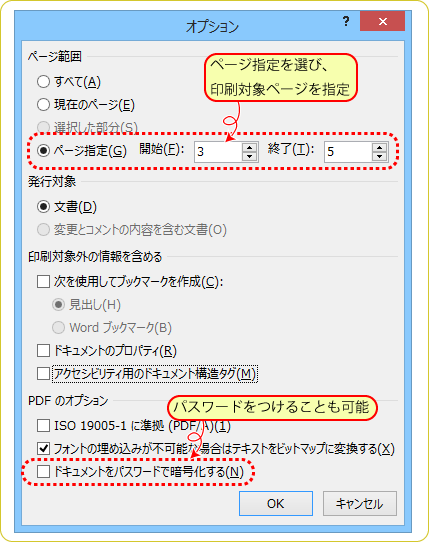
「印刷」メニューを開いた後は、印刷範囲を指定する必要があります。ここで、「印刷範囲」の選択肢で「選択したページ」を選びます。これにより、選択したページだけが PDF に変換されます。次に、「印刷」ボタンをクリックします。保存先を指定し、ファイル名を入力して「保存」ボタンを押すと、選択したページだけが PDF 化されます。
この方法を使用することで、Word 文書の特定のページだけを簡単に PDF に変換することができます。また、複数のページを 1 つの PDF ファイルにまとめることも可能です。そのためには、ページ番号を指定して PDF 化する方法を使用します。Word 文書の特定のページだけを印刷する方法もあります。ページ番号を変更する必要がある場合は、Word 文書の状態でページ番号を調整してから、PDF に変換することをお勧めします。
ステップ3:印刷範囲を指定してPDF化
Word の 1 ページだけを PDF にする方法【簡単3ステップ】 では、最後のステップとして印刷範囲を指定して PDF 化する方法について説明します。Word 文書の特定のページだけを PDF に変換する場合、印刷範囲を指定する必要があります。
印刷範囲を指定するには、「印刷」メニューを開き、「印刷範囲」の選択肢で「選択したページ」を選びます。この選択肢を選ぶと、選択したページだけが印刷範囲として設定されます。次に、「印刷」ボタンをクリックします。保存先を指定し、ファイル名を入力して「保存」ボタンを押すと、選択したページだけが PDF 化されます。
この方法を使用することで、Word 文書の特定のページだけを簡単に PDF に変換することができます。また、複数のページを 1 つの PDF ファイルにまとめることも可能です。そのためには、ページ番号を指定して PDF 化する方法を使用します。
複数のページを1つのPDFファイルにまとめる方法
Word の 1 ページだけを PDF にする方法【簡単3ステップ】 について説明しましたが、実際には複数のページを 1 つの PDF ファイルにまとめることも可能です。Word 文書の特定のページを選択して PDF に変換する方法を使用することで、必要なページだけを 1 つの PDF ファイルにまとめることができます。
複数のページを 1 つの PDF ファイルにまとめるには、ページ番号を指定して PDF 化する方法を使用します。Word 文書のページ番号を調整してから、PDF に変換することをお勧めします。ページ番号を変更する必要がある場合は、Word 文書の状態でページ番号を調整してから、PDF に変換することで、正しいページ番号が反映された PDF ファイルが作成されます。
また、Word 文書の特定のページだけを印刷する方法もあります。この方法を使用することで、必要なページだけを印刷することができます。ただし、PDF に変換する場合は、ページ番号を指定して PDF 化する方法を使用することをお勧めします。
ページ番号を変更する方法
Word の 1 ページだけを PDF にする方法【簡単3ステップ】では、ページ番号を変更する必要がある場合があります。Word文書のページ番号を変更するには、まず文書を開き、「挿入」メニューから「ページ番号」をクリックします。次に、「ページ番号の形式」を選択し、ページ番号のスタイルを変更します。
ページ番号を変更した後、文書を保存し、PDFに変換する手順に進みます。ページ番号を変更することで、PDFファイルのページ番号も更新されます。ページ番号を変更する必要がない場合は、この手順をスキップして、直接PDFに変換することができます。
ページ番号を変更する際には、文書のレイアウトやデザインに影響を与えないように注意する必要があります。ページ番号を変更した後、文書のレイアウトやデザインを確認し、必要に応じて調整してください。
まとめ
Word の 1 ページだけを PDF にする方法【簡単3ステップ】 を実行するには、まず Word 文書を開き、PDF に変換したいページに移動します。そのページをクリックして選択します。次に、「ファイル」メニューを開き、「印刷」をクリックします。ここで、「プリンター」の選択肢から「Microsoft Print to PDF」を選びます。
印刷範囲を指定するには、「印刷範囲」の選択肢で「選択したページ」を選びます。そして、「印刷」ボタンをクリックします。保存先を指定し、ファイル名を入力して「保存」ボタンを押すと、選択したページだけが PDF 化されます。この方法を使用することで、Word 文書の特定のページだけを簡単に PDF に変換することができます。
また、複数のページを 1 つの PDF ファイルにまとめることも可能です。そのためには、ページ番号を指定して PDF 化する方法を使用します。Word 文書の特定のページだけを印刷する方法もあります。ページ番号を変更する必要がある場合は、Word 文書の状態でページ番号を調整してから、PDF に変換することをお勧めします。
まとめ
Word 文書の 1 ページだけを PDF に変換する方法は、上記の手順を実行することで簡単に実現できます。この方法を使用することで、Word 文書の特定のページだけを PDF に変換することができます。
よくある質問
Word文書の1ページだけをPDFに変換する方法は?
Word文書の1ページだけをPDFに変換する方法は、Microsoft Wordを使用して行うことができます。まず、変換したいページを選択し、「印刷」メニューを開きます。次に、「印刷」ダイアログボックスで、「プリンタ」のドロップダウンメニューから「PDFとして保存」を選択します。最後に、「印刷」ボタンをクリックすると、選択したページがPDFファイルとして保存されます。
1ページだけをPDFに変換するには、ページを分割する必要がありますか?
いいえ、ページを分割する必要はありません。Microsoft Wordでは、「印刷」ダイアログボックスで、「ページの範囲」を指定することができます。したがって、変換したいページの番号を入力することで、1ページだけをPDFに変換することができます。
PDFに変換したファイルの品質は、元のWord文書と同じになりますか?
PDFに変換したファイルの品質は、元のWord文書とほぼ同じになります。ただし、フォントや画像の解像度によっては、品質が劣化する可能性があります。したがって、変換前に元のWord文書の品質を確認することをお勧めします。
PDFに変換したファイルを編集することはできますか?
PDFに変換したファイルは、基本的に編集することができません。ただし、Adobe AcrobatなどのPDF編集ソフトウェアを使用することで、PDFファイルを編集することができます。ただし、Microsoft Wordでは、PDFファイルを編集することはできません。
コメントを残す
コメントを投稿するにはログインしてください。
関連ブログ記事