
Word 2010 で PDF 編集方法 | 注釈追加と保存の手順解説

この記事では、 Word 2010 で PDF を編集する方法【注釈の追加など】について解説します。Word 2010 では、PDF ファイルを直接編集することができます。この機能は、特に注釈の追加やテキストの変更などの作業を行う際に非常に便利です。Word 2010 で PDF を編集する方法を理解することで、PDF ドキュメントの作成と管理がより効率的になります。
Word 2010 で PDF を編集するには、まず PDF ファイルを開きます。次に、テキストの編集、注釈の追加、画像の編集などを行います。編集が完了したら、変更を保存する必要があります。Word 2010 では、PDF ファイルを Word 文書に変換する必要があります。変換後、Word で編集を開始できます。編集が終わったら、Word 文書として保存するか、PDF として再度エクスポートすることができます。
この記事では、Word 2010 で PDF を編集する方法の詳細を解説します。注釈の追加、テキストの変更、画像の編集など、Word 2010 で PDF を編集するための基本的な手順を理解することができます。
Word 2010 で PDF 編集の概要
Word 2010 で PDF を編集する方法【注釈の追加など】について、詳しく解説します。Word 2010 では、PDF ファイルを直接編集することができます。この機能は、特に注釈の追加やテキストの変更などの作業を行う際に非常に便利です。
Word 2010 で PDF を編集するには、まず PDF ファイルを開きます。次に、テキストの編集、注釈の追加、画像の編集などを行います。編集が完了したら、変更を保存する必要があります。保存する際には、ファイルの種類を PDF として選択することで、変更が適用された PDF ファイルが作成されます。
Word 2010 で PDF を編集する際には、元の PDF の品質が完全に保持されるわけではありません。品質低下を最小限に抑えるには、編集範囲を限定したり、変更を元の PDF にできるだけ忠実にすることで、品質保持に役立ちます。また、注釈の追加は、テキストを選択し、[レビュー] タブにある [新しいコメント] をクリックすることで行うことができます。
PDF ファイルを開く方法
Word 2010 で PDF を編集する方法【注釈の追加など】について、詳しく解説します。まず、Word 2010 で PDF ファイルを開く方法から始めましょう。Word 2010 では、PDF ファイルを直接編集することができます。この機能は、特に注釈の追加やテキストの変更などの作業を行う際に非常に便利です。
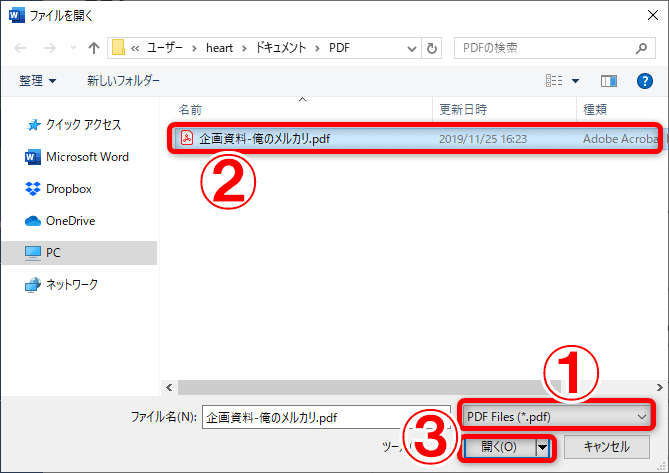
Word 2010 で PDF ファイルを開くには、Word 2010 を起動し、[ファイル] > [開く] を選択します。次に、開きたい PDF ファイルを選択し、[開く] をクリックします。PDF ファイルが Word 2010 で開かれ、編集を開始できます。
PDF ファイルを開いたら、テキストの編集、注釈の追加、画像の編集などを行うことができます。編集が完了したら、変更を保存する必要があります。変更の保存は、[ファイル] > [名前を付けて保存] を選択し、ファイルの種類を PDF として保存します。これで、変更が適用された PDF ファイルが作成されます。
テキストの編集と注釈の追加
Word 2010 で PDF を編集する方法【注釈の追加など】について、詳しく解説します。Word 2010 では、PDF ファイルを直接編集することができます。この機能は、特に注釈の追加やテキストの変更などの作業を行う際に非常に便利です。
テキストの編集は、PDF ファイルを開いた後、テキストを選択し、必要に応じて変更を加えることができます。テキストのフォント、サイズ、色などを変更することもできます。また、テキストを追加または削除することもできます。
注釈の追加は、テキストを選択し、[レビュー] タブにある [新しいコメント] をクリックします。コメントを入力し、[コメントの終了] をクリックします。これで、注釈が追加されます。注釈は、読者に対して特定の部分についての説明や指示、提案などを提供することができます。
注釈を追加する際には、注釈の内容と位置を慎重に選択する必要があります。注釈が多すぎると、読者が混乱する可能性があります。また、注釈が少なすぎると、読者が必要な情報を得ることができない可能性があります。
画像の編集方法
Word 2010 で PDF を編集する方法【注釈の追加など】 は、非常に便利な機能です。特に、注釈の追加やテキストの変更などの作業を行う際に役立ちます。Word 2010 で PDF ファイルを開き、テキストの編集、注釈の追加、画像の編集などを行うことができます。
画像の編集は、画像をクリックし、必要に応じてサイズを変更または移動します。また、新しい画像を追加することもできます。画像の編集を行う際には、元の PDF の品質が完全に保持されるわけではありません。品質低下を最小限に抑えるには、編集範囲を限定したり、変更を元の PDF にできるだけ忠実にすることで、品質保持に役立ちます。
画像の編集が完了したら、変更を保存する必要があります。変更の保存は、[ファイル] > [名前を付けて保存] を選択し、ファイルの種類を PDF として保存します。これで、変更が適用された PDF ファイルが作成されます。画像の編集は、Word 2010 で PDF を編集する際の重要な機能の一つです。
変更の保存と PDF 出力
Word 2010 で PDF を編集する方法【注釈の追加など】について説明した後、変更の保存と PDF 出力について説明します。Word 2010 で PDF ファイルを編集した後、変更を保存する必要があります。保存するには、[ファイル] > [名前を付けて保存] を選択し、ファイルの種類を PDF として保存します。これで、変更が適用された PDF ファイルが作成されます。
PDF 出力の際には、品質の低下を最小限に抑えるために、編集範囲を限定したり、変更を元の PDF にできるだけ忠実にすることが重要です。特に画像やグラフィックを含む PDF ファイルの場合、品質の低下を避けるために、編集範囲を限定することが推奨されます。
Word 2010 で PDF を編集する際には、元の PDF の品質が完全に保持されるわけではありません。しかし、編集範囲を限定したり、変更を元の PDF にできるだけ忠実にすることで、品質保持に役立ちます。変更の保存と PDF 出力の手順を理解することで、Word 2010 で PDF を編集する際に、品質の低下を最小限に抑えることができます。
注釈の追加と管理
Word 2010 で PDF を編集する方法【注釈の追加など】について、詳しく解説します。Word 2010 では、PDF ファイルを直接編集することができます。この機能は、特に注釈の追加やテキストの変更などの作業を行う際に非常に便利です。
注釈の追加は、テキストを選択し、[レビュー] タブにある [新しいコメント] をクリックします。コメントを入力し、[コメントの終了] をクリックします。これで、選択したテキストに注釈が追加されます。注釈は、読者に対して特定の部分についての説明や指示、提案などを提供することができます。
注釈の管理も非常に簡単です。追加した注釈は、[レビュー] タブで管理できます。注釈を削除するには、注釈を選択し、[コメントの削除] をクリックします。また、注釈を変更するには、注釈を選択し、[コメントの編集] をクリックします。これで、注釈の内容を変更することができます。
編集後の品質保持について
Word 2010 で PDF を編集する方法【注釈の追加など】 は、非常に便利な機能ですが、編集後の品質保持については注意が必要です。Word 2010 で PDF を編集すると、元の PDF の品質が完全に保持されるわけではありません。これは、Word 2010 が PDF ファイルを内部で変換して編集するため、元の PDF のフォーマットやレイアウトが変更される可能性があるためです。
品質低下を最小限に抑えるには、編集範囲を限定したり、変更を元の PDF にできるだけ忠実にすることで、品質保持に役立ちます。たとえば、テキストの編集は元のフォントやサイズを維持するようにし、画像の編集は元の画像のサイズや解像度を維持するようにします。また、編集後に PDF を再度エクスポートする際には、品質設定を調整することで、品質低下を最小限に抑えることができます。
編集後の品質保持については、Word 2010 の機能だけではなく、編集者自身の注意も必要です。編集者は、編集後の PDF を確認し、品質低下が発生していないかをチェックする必要があります。品質低下が発生している場合は、編集範囲を調整したり、変更を修正することで、品質保持に役立ちます。
まとめ
Word 2010 で PDF を編集する方法【注釈の追加など】について、詳しく解説しました。Word 2010 では、PDF ファイルを直接編集することができます。この機能は、特に注釈の追加やテキストの変更などの作業を行う際に非常に便利です。
Word 2010 で PDF を編集するには、PDF ファイルを Word 文書に変換する必要があります。変換後、Word で編集を開始できます。編集が終わったら、Word 文書として保存するか、PDF として再度エクスポートすることができます。
注釈の追加は、テキストを選択し、[レビュー] タブにある [新しいコメント] をクリックします。コメントを入力し、[コメントの終了] をクリックします。画像の編集は、画像をクリックし、必要に応じてサイズを変更または移動します。また、新しい画像を追加することもできます。
変更の保存は、[ファイル] > [名前を付けて保存] を選択し、ファイルの種類を PDF として保存します。これで、変更が適用された PDF ファイルが作成されます。ただし、Word 2010 で PDF を編集する際、元の PDF の品質が完全に保持されるわけではありません。品質低下を最小限に抑えるには、編集範囲を限定したり、変更を元の PDF にできるだけ忠実にすることで、品質保持に役立ちます。
よくある質問
Word 2010 で PDF を編集するにはどうすればよいですか?
Word 2010 で PDF を編集するには、まず PDF ファイルを Word にインポート する必要があります。Word の「ファイル」メニューから「開く」を選択し、PDF ファイルを選択してください。次に、Word の「ホーム」タブで「PDF の編集」をクリックし、編集モードに切り替えてください。編集モードでは、テキストの追加や削除、画像の挿入や削除、レイアウトの変更 など、さまざまな編集作業を行うことができます。
Word 2010 で PDF に注釈を追加するにはどうすればよいですか?
Word 2010 で PDF に注釈を追加するには、「レビュー」タブ を使用します。「レビュー」タブでは、「コメントの挿入」 ボタンをクリックして、PDF に注釈を追加することができます。注釈を追加する際には、「コメントの種類」 を選択して、注釈の種類を指定することができます。また、「コメントのフォント」 や 「コメントの色」 など、注釈の表示設定も変更することができます。
Word 2010 で編集した PDF を保存するにはどうすればよいですか?
Word 2010 で編集した PDF を保存するには、「ファイル」メニュー から「保存」を選択します。保存する際には、「ファイルの種類」 を選択して、PDF ファイルとして保存することを指定する必要があります。また、「保存場所」 を指定して、保存先を選択することもできます。
Word 2010 で編集した PDF を元の PDF ファイルに上書き保存するにはどうすればよいですか?
Word 2010 で編集した PDF を元の PDF ファイルに上書き保存するには、「ファイル」メニュー から「上書き保存」を選択します。上書き保存する際には、「元のファイル名」 を指定して、元の PDF ファイルを上書き保存することを指定する必要があります。また、「上書き保存の確認」 ダイアログボックスが表示されるので、上書き保存を確認してください。
コメントを残す
コメントを投稿するにはログインしてください。
関連ブログ記事