
Word対比表の使い方:2つの項目を簡単に比較して見やすくまとめる方法

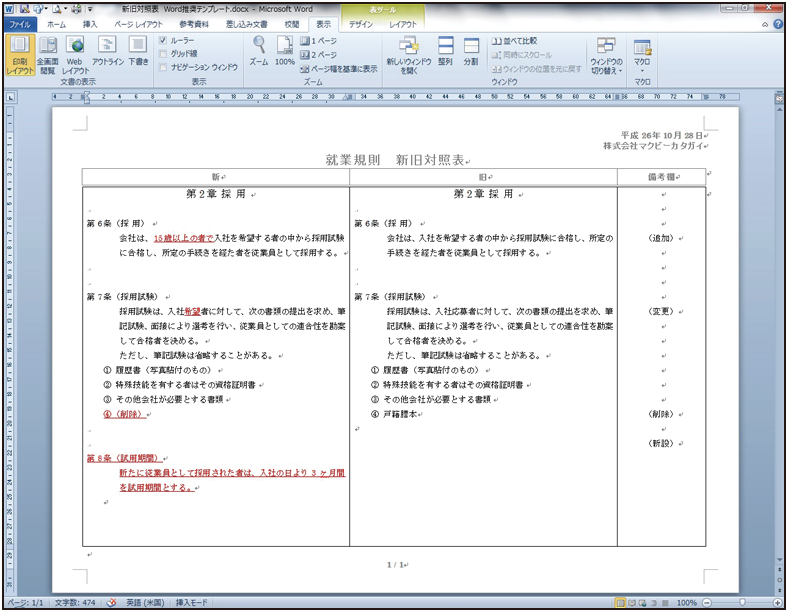
Word対比表:2つの項目を比較して見やすくまとめる は、Wordの便利な機能の一つです。この機能を使用することで、2つの項目を簡単に比較して見やすくまとめることができます。この記事では、Word対比表の使い方について詳しく説明し、実際の使用例を紹介します。
Word対比表は、表形式で情報を整理することで、項目の特徴や評価が明確になります。また、複数の項目を簡潔に比較することができ、読者は項目間の違いを一目で理解できます。この機能は、レポート、提案書、比較分析など、さまざまなシーンで活用できます。
この記事では、Word対比表の基本的な使い方から、実際の使用例までを詳しく説明します。Word対比表の使い方をマスターすることで、より効果的な文章を作成することができます。
Word対比表の概要と利点
Word対比表:2つの項目を比較して見やすくまとめる は、Wordの便利な機能の一つです。対比表を使用することで、2つの項目を簡単に比較して見やすくまとめることができます。この機能は、文章やレポートを作成する際に、複数の項目を比較する必要がある場合に非常に役立ちます。
対比表を使用することで、項目間の違いを一目で理解できます。また、表形式で情報を整理することで、項目の特徴や評価が明確になります。これにより、読者は項目の長所と短所を簡単に理解でき、情報に基づいた決定を下すことができます。
対比表は、さまざまなシーンで活用できます。例えば、製品の比較、サービスの比較、またはアイデアの比較など、さまざまな用途で使用できます。さらに、対比表は、情報を整理して見やすくまとめるため、プレゼンテーションやレポートを作成する際にも非常に役立ちます。
対比表の作成方法
Word対比表:2つの項目を比較して見やすくまとめる は、Wordの便利な機能の一つです。対比表を作成するには、まず表の1行目に比較項目名を入力します。次に、2列目と3列目に比較したい項目を入力します。最後に、4列目以降に比較項目ごとの特徴や評価を入力します。
このようにして作成された対比表は、複数の項目を簡潔に比較することができ、読者は項目間の違いを一目で理解できます。また、表形式で情報を整理することで、項目の特徴や評価が明確になります。対比表は、さまざまなシーンで活用できます。例えば、製品の比較やサービスの比較など、さまざまな用途で使用できます。
対比表を作成する際には、項目名や特徴を明確にし、読者が一目で理解できるようにすることが重要です。また、表のレイアウトやデザインも重要です。表が見やすく、読者が情報を取りやすいようにすることが大切です。
対比表の活用シーン
Word対比表:2つの項目を比較して見やすくまとめる は、さまざまなシーンで活用できます。例えば、製品の比較やサービス内容の比較など、複数の項目を比較する必要がある場合に便利です。また、会議やプレゼンテーションで複数の提案を比較検討する際にも役立ちます。
対比表を使用することで、複数の項目を簡潔に比較することができ、読者は項目間の違いを一目で理解できます。また、表形式で情報を整理することで、項目の特徴や評価が明確になります。さらに、対比表は、情報を視覚的に整理することで、読者の理解を促進し、意思決定を支援する効果もあります。
対比表は、日常の業務や学習でも活用できます。例えば、複数の資料を比較検討する際や、複数の方法を比較検討する際に使用できます。また、対比表は、情報を整理することで、自分の考えを明確にする効果もあります。
対比表の使い方のコツと注意点
Word対比表:2つの項目を比較して見やすくまとめる は、文章やレポートを作成する際に非常に便利な機能です。対比表を効果的に使用するには、比較項目を明確に定義し、表の構造を簡潔に保つことが重要です。まず、比較項目の名前を表の1行目に記入し、2列目と3列目に比較したい項目を入力します。次に、4列目以降に比較項目ごとの特徴や評価を入力します。
対比表を作成する際には、読者の視点に立って考えることが大切です。読者が一目で項目間の違いを理解できるように、表の構造を簡潔に保つ必要があります。また、表の見出しや項目名を明確に記入することで、読者が情報をすばやく把握できるようになります。
対比表を使用することで、複数の項目を簡潔に比較することができ、読者は項目間の違いを一目で理解できます。また、表形式で情報を整理することで、項目の特徴や評価が明確になります。対比表は、さまざまなシーンで活用できます。
まとめ
Word対比表:2つの項目を比較して見やすくまとめる は、Wordの便利な機能の一つです。対比表を作成することで、2つの項目を簡単に比較して見やすくまとめることができます。この機能は、項目間の違いを明確にするために役立ちます。
対比表を作成するには、表の1行目に比較項目名を入力し、2列目と3列目に比較したい項目を入力します。4列目以降に比較項目ごとの特徴や評価を入力することで、項目の特徴や評価が明確になります。対比表を使用することで、複数の項目を簡潔に比較することができ、読者は項目間の違いを一目で理解できます。
対比表は、さまざまなシーンで活用できます。例えば、製品の比較やサービスの比較など、さまざまな項目を比較する際に役立ちます。また、対比表は、項目の特徴や評価を明確にするために役立ちます。したがって、 Word対比表:2つの項目を比較して見やすくまとめる は、Wordの便利な機能の一つです。
よくある質問
Word対比表の作成方法を教えてください
Word対比表を作成するには、まず表を作成する必要があります。Wordの「挿入」タブから「表」を選択し、必要な行数と列数を指定します。次に、項目名を入力し、各項目の特徴や機能を簡潔に記述します。項目名は、太字や色を使用して強調することができます。項目の特徴や機能を記述する際は、箇条書きや番号を使用して見やすくまとめることができます。
Word対比表の見出しを変更する方法を教えてください
Word対比表の見出しを変更するには、見出しを選択し、右クリックから「セルの書式設定」を選択します。次に、「書式」タブから「文字」を選択し、フォント、サイズ、色などを変更します。また、太字や斜体を使用して見出しを強調することができます。見出しの背景色を変更することもできます。
Word対比表に画像を挿入する方法を教えてください
Word対比表に画像を挿入するには、画像を挿入するセルを選択し、右クリックから「画像の挿入」を選択します。次に、挿入したい画像を選択し、「挿入」ボタンをクリックします。画像のサイズや位置を調整することができます。また、画像のキャプションを追加することもできます。
Word対比表を印刷する方法を教えてください
Word対比表を印刷するには、印刷タブから「印刷」を選択します。次に、印刷するページ範囲やコピー数を指定します。また、印刷の向きや用紙サイズを変更することができます。印刷する前に、プレビューを使用して印刷結果を確認することができます。
コメントを残す
コメントを投稿するにはログインしてください。
関連ブログ記事