
Word 2013 で文書を PDF に保存する方法 | PDF 変換のステップとオプション

この記事では、 Word を PDF に保存する方法【2013 年版】について解説します。Microsoft Word 2013 を使用して文書を作成した後、PDF 形式で保存する方法を紹介します。PDF 形式は、文書のレイアウトやフォーマットを保持したまま、さまざまなデバイスやプラットフォームで共有できるため、非常に便利です。
Word 2013 では、文書を PDF に保存する際にいくつかのオプションを設定することができます。例えば、品質の最適化やドキュメントのプロパティを含めることができます。また、作成した PDF ファイルのセキュリティ設定も可能です。パスワードを設定することで、PDF ファイルを開くためのパスワードや編集の制限を設定することができます。この記事では、これらのオプションについても詳しく解説します。
Word 2013 で文書を PDF に保存する方法
Word を PDF に保存する方法【2013 年版】は、Microsoft Word 2013 で文書を PDF 形式で保存するための手順を紹介します。Word 2013 では、文書を PDF に保存することができるため、文書の共有や配布が容易になります。
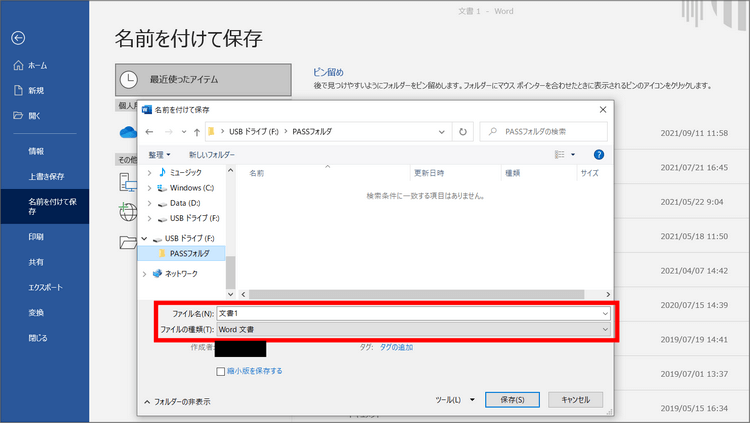
Word 文書を PDF に保存するには、まず Word 文書を開きます。次に、上部のメニューバーにある「ファイル」をクリックし、「名前を付けて保存」を選択します。ファイルの種類を「PDF」に変更し、保存先を選択して「保存」ボタンをクリックします。これで、Word 文書が PDF 形式で保存されます。
Word 2013 では、PDF に保存する際にオプションを設定することができます。例えば、品質の最適化やドキュメントのプロパティを含めることができます。さらに、作成した PDF ファイルのセキュリティ設定も可能です。パスワードを設定することで、PDF ファイルを開くためのパスワードや編集の制限を設定することができます。
PDF に保存するためのオプション設定
Word を PDF に保存する方法【2013 年版】では、PDF に保存する際にオプションを設定することができます。Word 2013 では、品質の最適化やドキュメントのプロパティを含めることができます。品質の最適化では、画像の解像度やフォントの埋め込みを設定することができます。これにより、PDF ファイルのサイズを小さくすることができ、ウェブでの共有に適したファイルを作成することができます。
また、ドキュメントのプロパティを含めることで、PDF ファイルにメタデータを追加することができます。これには、文書のタイトル、著者、作成日などが含まれます。これにより、PDF ファイルを検索しやすくすることができ、文書の管理が容易になります。
さらに、Word 2013 では、PDF ファイルのセキュリティ設定も可能です。パスワードを設定することで、PDF ファイルを開くためのパスワードや編集の制限を設定することができます。これにより、機密情報を含む文書を保護することができ、安全なファイル共有が可能になります。
PDF ファイルのセキュリティ設定
Word を PDF に保存する方法【2013 年版】では、PDF ファイルのセキュリティ設定も可能です。パスワードを設定することで、PDF ファイルを開くためのパスワードや編集の制限を設定することができます。これにより、機密情報を含む文書を保護することができます。
また、Word 2013 では、PDF ファイルの暗号化も可能です。これにより、PDF ファイルの内容を保護し、許可されていないユーザーがファイルを開くことを防ぐことができます。さらに、PDF ファイルの印刷やコピーを制限することもできます。
セキュリティ設定を有効にするには、Word 文書を PDF に保存する際に、「セキュリティ」オプションを選択します。ここで、パスワードを設定し、編集や印刷の制限を設定することができます。セキュリティ設定を有効にすると、PDF ファイルは保護され、許可されていないユーザーがファイルを開くことを防ぐことができます。
まとめ
Word を PDF に保存する方法【2013 年版】 は、Microsoft Word 2013 で文書を PDF 形式で保存する方法を紹介します。Word 2013 では、文書を PDF に保存する機能が標準で搭載されており、簡単に PDF ファイルを作成することができます。
Word 文書を PDF に保存するには、まず Word 文書を開きます。次に、上部のメニューバーにある「ファイル」をクリックし、「名前を付けて保存」を選択します。ファイルの種類を「PDF」に変更し、保存先を選択して「保存」ボタンをクリックします。これで、Word 文書が PDF 形式で保存されます。
Word 2013 では、PDF に保存する際にオプションを設定することができます。例えば、品質の最適化やドキュメントのプロパティを含めることができます。さらに、作成した PDF ファイルのセキュリティ設定も可能です。パスワードを設定することで、PDF ファイルを開くためのパスワードや編集の制限を設定することができます。
まとめ
Word 2013 で文書を PDF に保存する方法は非常に簡単です。上記の手順に従うことで、簡単に PDF ファイルを作成することができます。また、オプションを設定することで、PDF ファイルの品質やセキュリティを調整することができます。
よくある質問
Word 2013 で文書を PDF に保存する方法は何ですか?
Word 2013 で文書を PDF に保存するには、「ファイル」メニュー をクリックし、「名前を付けて保存」 を選択します。次に、「ファイルの種類」 で 「PDF」 を選択し、保存先を指定して 「保存」 をクリックします。これにより、Word 文書が PDF ファイルとして保存されます。保存する際には、「PDF オプション」 をクリックして、PDF ファイルの品質やセキュリティ設定を指定することもできます。
Word 2013 で PDF に保存する際に、どのようなオプションを指定できますか?
Word 2013 で PDF に保存する際には、「PDF オプション」 をクリックして、PDF ファイルの品質やセキュリティ設定を指定できます。たとえば、「PDF バージョン」 を指定して、生成される PDF ファイルの互換性を確保できます。また、「画像の圧縮」 を指定して、PDF ファイルのサイズを削減できます。さらに、「パスワード保護」 を指定して、PDF ファイルへのアクセスを制限できます。
Word 2013 で文書を PDF に保存した場合、レイアウトやフォントは保持されますか?
Word 2013 で文書を PDF に保存した場合、レイアウトやフォントは保持されます。Word 2013 は、文書のレイアウトやフォントを PDF ファイルに忠実に変換します。ただし、一部のフォントやレイアウトが PDF ファイルで正しく表示されない場合があります。これは、PDF ファイルの互換性や、使用されているフォントやレイアウトの種類によって異なります。
Word 2013 で PDF に保存したファイルを編集できますか?
Word 2013 で PDF に保存したファイルは、基本的に編集できません。PDF ファイルは、文書の内容を固定した形式で保存されるため、編集することはできません。ただし、一部の PDF 編集ソフトウェアを使用して、PDF ファイルを編集できます。また、Word 2013 で PDF ファイルを編集するには、PDF ファイルを Word 文書に変換する必要があります。
コメントを残す
コメントを投稿するにはログインしてください。
関連ブログ記事