
Word で PDF ファイルを開く方法と編集の仕方を解説

この記事では、 Word で PDF ファイルを開く方法【編集はできる?】について解説します。Microsoft Word は、文書作成に広く使用されているソフトウェアですが、PDF ファイルの編集も可能です。ただし、PDF ファイルの編集にはいくつかの制限があります。この記事では、Word で PDF ファイルを開く方法と編集の可否について詳しく説明します。
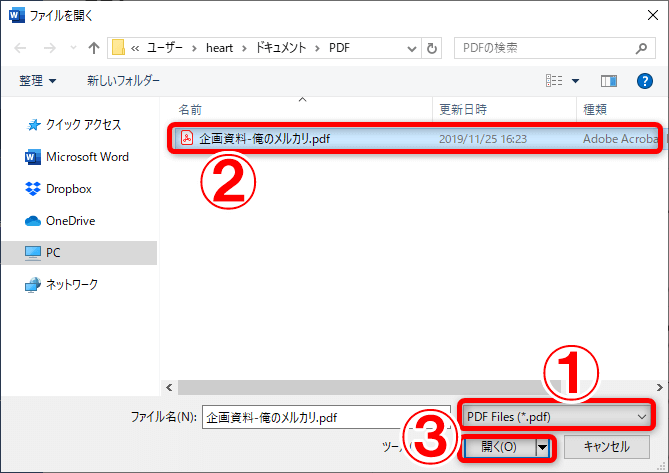
Word で PDF ファイルを開くには、Word を起動し、「ファイル」メニューを開き、「開く」を選択します。次に、「コンピューター」を選択し、目的の PDF ファイルを探します。PDF ファイルを選択し、「開く」をクリックすると、Word で PDF ファイルが開けます。ただし、PDF ファイルのフォーマットやレイアウトが複雑である場合、完全に同じ形で編集できるわけではありません。
この記事では、Word で PDF ファイルを開く方法と編集の仕方について詳しく説明します。また、編集の制限や注意点についても触れます。Word で PDF ファイルを開く方法や編集の仕方を知りたい方は、この記事を読んでください。
Word で PDF ファイルを開く方法
Word で PDF ファイルを開く方法【編集はできる?】
Word で PDF ファイルを開くには、Word を起動し、「ファイル」メニューを開き、「開く」を選択します。次に、「コンピューター」を選択し、目的の PDF ファイルを探します。PDF ファイルを選択し、「開く」をクリックすると、Word で PDF ファイルが開けます。ただし、Word のバージョンが古い場合や、PDF ファイルが破損している場合、正常に開くことができない可能性があります。
Word で開いた PDF ファイルは、一部編集することが可能です。テキストの追加・削除、画像の追加・削除、表の編集、レイアウトの変更などが可能です。ただし、元の PDF ファイルのフォーマットやレイアウトが複雑である場合、完全に同じ形で編集できるわけではありません。編集が完了したら、変更内容を PDF 形式で保存することができます。
編集した内容を保存するには、「ファイル」メニューを開き、「名前を付けて保存」を選択し、「ファイルの種類」で「PDF」を選択します。ファイル名を入力し、「保存」をクリックすると、編集した内容が反映された PDF ファイルが保存されます。
Word で PDF ファイルを編集する方法
Word で PDF ファイルを開く方法【編集はできる?】
Word で PDF ファイルを開くには、Word を起動し、「ファイル」メニューを開き、「開く」を選択します。次に、「コンピューター」を選択し、目的の PDF ファイルを探します。PDF ファイルを選択し、「開く」をクリックすると、Word で PDF ファイルが開けます。ただし、Word で開いた PDF ファイルは、元のフォーマットやレイアウトが完全に再現されるわけではありません。
Word で開いた PDF ファイルは、一部編集することが可能です。テキストの追加・削除、画像の追加・削除、表の編集、レイアウトの変更などが可能です。ただし、元の PDF ファイルのフォーマットやレイアウトが複雑である場合、完全に同じ形で編集できるわけではありません。編集が完了したら、変更内容を PDF 形式で保存することができます。
編集した内容を保存するには、「ファイル」メニューを開き、「名前を付けて保存」を選択し、「ファイルの種類」で「PDF」を選択します。ファイル名を入力し、「保存」をクリックすると、編集した内容が反映された PDF ファイルが保存されます。Word で PDF ファイルを開けない場合は、Word のバージョンが最新であること、PDF ファイルが破損していないことを確認してください。
編集した内容を PDF 形式で保存する方法
Word で PDF ファイルを開く方法【編集はできる?】 について解説した後、編集した内容を PDF 形式で保存する方法について説明します。Word で編集した PDF ファイルを保存するには、「ファイル」メニューを開き、「名前を付けて保存」を選択します。次に、「ファイルの種類」で「PDF」を選択し、ファイル名を入力します。
保存先を選択し、「保存」をクリックすると、編集した内容が反映された PDF ファイルが保存されます。保存された PDF ファイルは、元のファイル名と異なる名前を付けることができます。保存された PDF ファイルは、他の PDF 閲覧・編集ソフトで開くことができます。
また、保存された PDF ファイルは、メールやクラウドストレージなどで共有することができます。ただし、共有する際には、PDF ファイルのセキュリティ設定を確認することをおすすめします。PDF ファイルのセキュリティ設定は、Word で編集する際に設定することができます。
Word で PDF ファイルを開けない場合の対処法
Word で PDF ファイルを開く方法【編集はできる?】 について解説しましたが、Word で PDF ファイルを開くことができない場合もあります。そのような場合の対処法について説明します。
Word で PDF ファイルを開くことができない場合、まず Word のバージョンが最新であることを確認してください。古いバージョンの Word では、PDF ファイルを開くことができない場合があります。最新のバージョンにアップデートすることで、問題が解決する可能性があります。
また、PDF ファイル自体が破損している場合も、Word で開くことができない場合があります。PDF ファイルを別の方法で開いてみて、正常に開くことができるかどうかを確認してください。もし、正常に開くことができない場合は、PDF ファイルを再作成する必要がある可能性があります。
Word で PDF ファイルを開くことができない場合、専用の PDF 閲覧・編集ソフトを使用することをおすすめします。専用のソフトを使用することで、PDF ファイルを正常に開くことができ、編集も可能になります。
まとめ
Word で PDF ファイルを開く方法【編集はできる?】
Word で PDF ファイルを開くには、Word を起動し、「ファイル」メニューを開き、「開く」を選択します。次に、「コンピューター」を選択し、目的の PDF ファイルを探します。PDF ファイルを選択し、「開く」をクリックすると、Word で PDF ファイルが開けます。ただし、Word で開いた PDF ファイルは、元のフォーマットやレイアウトが完全に再現されるわけではありません。
Word で開いた PDF ファイルは、一部編集することが可能です。テキストの追加・削除、画像の追加・削除、表の編集、レイアウトの変更などが可能です。ただし、元の PDF ファイルのフォーマットやレイアウトが複雑である場合、完全に同じ形で編集できるわけではありません。編集が完了したら、変更内容を PDF 形式で保存することができます。
編集した内容を保存するには、「ファイル」メニューを開き、「名前を付けて保存」を選択し、「ファイルの種類」で「PDF」を選択します。ファイル名を入力し、「保存」をクリックすると、編集した内容が反映された PDF ファイルが保存されます。Word で PDF ファイルを開けない場合は、Word のバージョンが最新であること、PDF ファイルが破損していないことを確認してください。
まとめ
Word で PDF ファイルを開く方法と編集の仕方について解説しました。Word で PDF ファイルを開くには、Word を起動し、「ファイル」メニューを開き、「開く」を選択します。編集が完了したら、変更内容を PDF 形式で保存することができます。ただし、元の PDF ファイルのフォーマットやレイアウトが複雑である場合、完全に同じ形で編集できるわけではありません。
よくある質問
Word で PDF ファイルを開く方法は何ですか?
Word で PDF ファイルを開くには、Word 2013 以降のバージョンが必要です。まず、Word を起動し、「ファイル」 メニューから 「開く」 を選択します。次に、開きたい PDF ファイルを選択し、「開く」 ボタンをクリックします。Word が PDF ファイルを読み込むと、編集可能な Word ドキュメントとして表示されます。ただし、PDF ファイルのレイアウトやフォントが Word で正しく表示されない場合があります。
Word で PDF ファイルを編集するにはどうすればよいですか?
Word で PDF ファイルを編集するには、まず PDF ファイルを開きます。次に、編集したい部分を選択し、「ホーム」 タブの 「フォント」 グループからフォントや文字サイズを変更できます。また、「挿入」 タブから画像や表を挿入することもできます。編集が完了したら、「ファイル」 メニューから 「保存」 を選択し、ファイルを Word ドキュメントとして保存します。
Word で編集した PDF ファイルを元の PDF ファイルとして保存するにはどうすればよいですか?
Word で編集した PDF ファイルを元の PDF ファイルとして保存するには、「ファイル」 メニューから 「保存」 を選択し、ファイル形式を 「PDF」 に変更します。次に、ファイル名と保存場所を指定し、「保存」 ボタンをクリックします。ただし、Word で編集した PDF ファイルは元の PDF ファイルとレイアウトやフォントが異なる場合があります。
Word で PDF ファイルを開く際にエラーが発生する場合はどうすればよいですか?
Word で PDF ファイルを開く際にエラーが発生する場合は、まず PDF ファイルが破損していないかを確認します。次に、Word のバージョンが Word 2013 以降であることを確認します。さらに、PDF ファイルのサイズが大きすぎる場合、Word で開くことができない場合があります。その場合は、PDF ファイルを縮小するか、別の PDF ビューアーを使用してください。
コメントを残す
コメントを投稿するにはログインしてください。
関連ブログ記事