
スマホでWordファイル編集!モバイルアプリの使い方と便利な機能

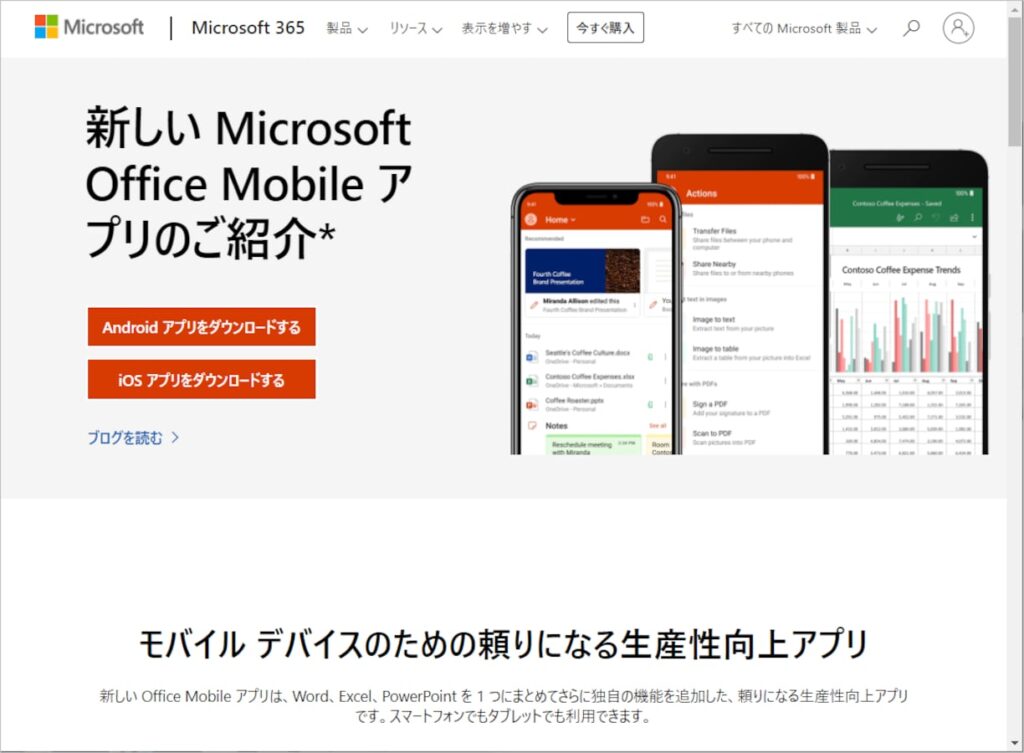
この記事では、スマートフォンでWordファイルを編集する方法を詳しく解説します。ビジネスや学業で頻繁にWordファイルを扱う人々にとって、スマホで手軽に編集できる機能は非常に便利です。 Wordファイルをスマホで編集!モバイルアプリの使い方について詳しく紹介し、編集したファイルの保存と共有方法も解説します。
スマートフォンでWordファイルを編集するには、Microsoft WordアプリやGoogleドキュメントアプリなどのモバイルアプリをダウンロードしてインストールする必要があります。これらのアプリは、スマートフォンでWordファイルの編集が可能になり、編集したファイルを保存して共有することもできます。
この記事では、モバイルアプリの使い方を詳しく紹介し、スマホでのWord編集の注意点も解説します。さらに、モバイルアプリの便利な機能についても紹介します。
スマホでWordファイル編集の利点
スマホでWordファイルを編集することには、多くの利点があります。まず、スマホは常に手元にあり、いつでもどこでもファイルを編集できるため、時間と場所に制限されません。また、スマホのモバイルアプリを使用することで、パソコンを持ち歩かなくてもファイルを編集できるため、非常に便利です。
Wordファイルをスマホで編集!モバイルアプリの使い方は、ビジネスや学業で頻繁にWordファイルを扱う人々にとって、非常に重要です。モバイルアプリを使用することで、スマホでWordファイルを編集し、保存して共有することができます。これにより、スマホで手軽に編集できる機能は、仕事や学業の効率を高めることができます。
スマホでWordファイルを編集することにより、パソコンを使用する必要がなくなり、より自由にファイルを編集できるようになります。また、モバイルアプリの多くは、クラウドストレージと連携しているため、ファイルを保存して共有することが容易になります。これにより、スマホでWordファイルを編集することは、非常に便利な機能となっています。
モバイルアプリのダウンロードとインストール方法
モバイルアプリを使用してWordファイルを編集するには、まずアプリをダウンロードしてインストールする必要があります。Microsoft WordアプリやGoogleドキュメントアプリなどのモバイルアプリは、スマートフォンのアプリストアからダウンロードできます。インストールが完了したら、アプリを起動してWordファイルの編集を開始できます。
Wordファイルをスマホで編集!モバイルアプリの使い方 は非常に簡単です。アプリを起動したら、編集したいWordファイルを選択して開きます。編集画面では、キーボードや編集ツールを使用してテキストを入力したり、フォントや文字サイズを変更したりできます。
編集が完了したら、ファイルを保存して共有することができます。モバイルアプリでは、クラウドストレージにファイルを保存して、他のデバイスからアクセスできるようにすることもできます。さらに、モバイルアプリでは、ファイルをメールやメッセージで共有することもできます。
Microsoft WordアプリとGoogleドキュメントアプリの使い方
Wordファイルをスマホで編集!モバイルアプリの使い方 は、ビジネスや学業で頻繁にWordファイルを扱う人々にとって非常に便利です。Microsoft WordアプリやGoogleドキュメントアプリなどのモバイルアプリをダウンロードしてインストールすることで、スマートフォンでWordファイルの編集が可能になります。
Microsoft Wordアプリは、WindowsやMacで使えるデスクトップ版と同じ機能を提供しています。スマートフォンでWordファイルを編集する場合、Microsoft Wordアプリは非常に便利です。アプリを起動し、編集したいWordファイルを開くだけです。編集が完了したら、ファイルを保存して共有することができます。
Googleドキュメントアプリも、Wordファイルの編集に便利なツールです。Googleドキュメントアプリは、クラウド上でファイルを保存するため、複数のデバイスからアクセスすることができます。編集したファイルは自動的に保存され、共有することができます。さらに、Googleドキュメントアプリは、リアルタイムで共同編集が可能なため、チームでの作業に非常に便利です。
スマホでWordファイルの編集方法
Wordファイルをスマホで編集!モバイルアプリの使い方は、ビジネスや学業で頻繁にWordファイルを扱う人々にとって非常に便利です。スマートフォンでWordファイルを編集するには、Microsoft WordアプリやGoogleドキュメントアプリなどのモバイルアプリをダウンロードしてインストールする必要があります。これらのアプリは、スマートフォンでWordファイルの編集が可能になり、編集したファイルの保存と共有も簡単にできます。
スマートフォンでWordファイルを編集するには、まずモバイルアプリを起動し、編集したいWordファイルを開きます。編集画面では、キーボードやスタイラスを使用してテキストを入力したり、フォントや色を変更したりすることができます。また、画像や表を挿入することも可能です。編集が完了したら、ファイルを保存し、必要に応じて共有することができます。
モバイルアプリの便利な機能としては、クラウドストレージとの連携が挙げられます。Microsoft WordアプリやGoogleドキュメントアプリは、クラウドストレージサービスと連携しており、編集したファイルを自動的にクラウドに保存することができます。これにより、複数のデバイスからファイルにアクセスすることができ、共同編集も可能になります。
編集したファイルの保存と共有方法
編集したファイルの保存と共有方法は、スマホでWordファイルを編集する上で非常に重要なステップです。Microsoft WordアプリやGoogleドキュメントアプリなどのモバイルアプリでは、編集したファイルをクラウドストレージに保存することができます。クラウドストレージに保存したファイルは、自動的に同期され、他のデバイスからもアクセスできます。
また、編集したファイルを共有する方法も簡単です。Microsoft WordアプリやGoogleドキュメントアプリでは、編集したファイルをメールやメッセージで共有することができます。また、ファイルをPDF形式に変換して共有することもできます。共有されたファイルは、相手が編集できるように設定することも、読み取り専用に設定することもできます。
Wordファイルをスマホで編集!モバイルアプリの使い方は、ビジネスや学業で頻繁にWordファイルを扱う人々にとって、非常に便利です。スマホで手軽に編集できる機能は、時間と場所を選ばずに作業できるため、生産性を向上させることができます。
モバイルアプリの便利な機能
モバイルアプリの便利な機能は、ビジネスや学業で頻繁にWordファイルを扱う人々にとって非常に役立ちます。 Wordファイルをスマホで編集!モバイルアプリの使い方は、スマートフォンでWordファイルを編集する方法を提供します。Microsoft WordアプリやGoogleドキュメントアプリなどのモバイルアプリをダウンロードしてインストールすることで、スマートフォンでWordファイルの編集が可能になります。
モバイルアプリの便利な機能の1つは、クラウドストレージとの連携です。クラウドストレージに保存されたWordファイルをスマートフォンで編集し、編集したファイルを自動的にクラウドストレージに保存することができます。これにより、複数のデバイスで同じファイルを編集することができ、共同作業が容易になります。
また、モバイルアプリの多くは、オフライン編集機能を提供しています。これにより、インターネットに接続していなくてもWordファイルを編集することができ、編集したファイルを後でクラウドストレージに保存することができます。この機能は、スマートフォンのネットワーク接続が不安定な場合や、外出先でファイルを編集する必要がある場合に非常に役立ちます。
スマホでのWord編集の注意点
スマホでのWord編集は便利ですが、注意点もあります。まず、スマホの画面サイズが小さいため、編集作業が難しい場合があります。また、スマホのキーボードは物理キーボードに比べて入力が難しい場合があります。さらに、スマホのバッテリーはパソコンに比べて容量が小さいため、編集作業中に電池切れになる可能性があります。
Wordファイルをスマホで編集!モバイルアプリの使い方 は、スマホでのWord編集を容易にするための重要なポイントです。モバイルアプリを使用することで、スマホでのWord編集が可能になりますが、モバイルアプリの使い方を理解する必要があります。モバイルアプリの使い方を理解することで、スマホでのWord編集がスムーズに進みます。
スマホでのWord編集では、ファイルの保存と共有も重要なポイントです。編集したファイルを保存する際は、ファイル名と保存場所を注意して指定する必要があります。また、ファイルを共有する際は、共有相手と共有方法を注意して指定する必要があります。モバイルアプリを使用することで、ファイルの保存と共有が容易になります。
まとめ
Wordファイルをスマホで編集!モバイルアプリの使い方
スマートフォンでWordファイルを編集する方法を解説します。モバイルアプリの使い方を詳しく紹介し、ビジネスや学業で頻繁にWordファイルを扱う人々にとって、スマホで手軽に編集できる機能は非常に便利です。Microsoft WordアプリやGoogleドキュメントアプリなどのモバイルアプリをダウンロードしてインストールすることで、スマートフォンでWordファイルの編集が可能になります。
スマホでWordファイルを編集するには、まずモバイルアプリをダウンロードしてインストールする必要があります。Microsoft WordアプリやGoogleドキュメントアプリなどのモバイルアプリは、スマートフォンのアプリストアからダウンロードできます。インストールが完了したら、モバイルアプリを起動してWordファイルを編集することができます。
編集したファイルの保存と共有方法も重要です。モバイルアプリでは、編集したファイルをクラウドストレージに保存することができます。クラウドストレージに保存したファイルは、他のデバイスからもアクセスできるため、共有が容易になります。また、モバイルアプリでは、編集したファイルをメールやメッセージで共有することもできます。
よくある質問
スマホでWordファイルを編集するにはどのようなアプリが必要ですか?
スマホでWordファイルを編集するには、Microsoft Wordのモバイルアプリが必要です。このアプリは、iOSとAndroidの両方で利用可能です。アプリをダウンロードしてインストールした後、Microsoftアカウントでサインインすることで、Wordファイルを編集することができます。また、Google ドキュメントやApple Pagesなどの他のワードプロセッサアプリでも、Wordファイルを編集することができますが、互換性の問題が発生する可能性があります。
スマホでWordファイルを編集するときに、パソコンと同じ機能が利用できるでしょうか?
スマホでWordファイルを編集するときに、パソコンと同じ機能が利用できるかどうかは、アプリによって異なります。Microsoft Wordのモバイルアプリでは、パソコン版とほぼ同じ機能が利用できますが、一部の機能は制限されている場合があります。例えば、マクロの実行やアドインの利用は、モバイルアプリではできない場合があります。また、Google ドキュメントやApple Pagesなどの他のワードプロセッサアプリでは、Wordファイルを編集することができますが、互換性の問題が発生する可能性があります。
スマホでWordファイルを編集した後、パソコンで開くことができるでしょうか?
スマホでWordファイルを編集した後、パソコンで開くことができるかどうかは、アプリによって異なります。Microsoft Wordのモバイルアプリでは、編集したWordファイルをOneDriveやSharePointなどのクラウドストレージに保存することができます。パソコンでこれらのクラウドストレージにアクセスすることで、編集したWordファイルを開くことができます。また、Google ドキュメントやApple Pagesなどの他のワードプロセッサアプリでは、編集したWordファイルをGoogle ドライブやiCloudなどのクラウドストレージに保存することができます。
スマホでWordファイルを編集するときに、セキュリティに注意する必要があるでしょうか?
スマホでWordファイルを編集するときに、セキュリティに注意する必要があります。特に、機密情報を含むWordファイルを編集する場合には、セキュリティに注意する必要があります。パスワードや生体認証などの認証機能を利用することで、Wordファイルへのアクセスを制限することができます。また、暗号化機能を利用することで、Wordファイルの内容を保護することができます。さらに、ウイルス対策ソフトをインストールすることで、スマホにマルウェアが感染することを防ぐことができます。
コメントを残す
コメントを投稿するにはログインしてください。
関連ブログ記事