
WordでPDF保存:方法と注意点まとめ

Word で PDF 保存:設定方法と注意点
Word で文書を作成する際、PDF 形式で保存することは非常に便利です。PDF はどのデバイスや OS でも同じ見た目で表示されるため、文書の共有時にフォーマットが崩れる心配がありません。この記事では、Word で PDF 保存する方法と注意点について解説します。
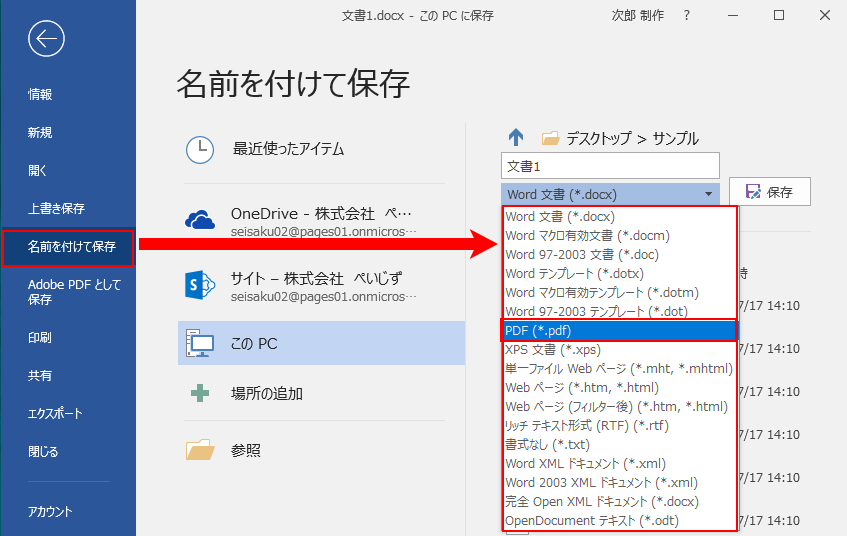
Word で PDF 保存するには、まずドキュメントを開き、「ファイル」タブをクリックします。次に「名前を付けて保存」を選択し、「ファイルの種類」または「保存形式」で「PDF」を選びます。最後に「保存」ボタンをクリックして、PDF 保存が完了します。ただし、PDF 保存前に文書の互換性を確認すること、必要に応じてセキュリティ設定を追加すること、PDF 変換時に問題が発生した場合のトラブルシューティング方法を知っておくことが重要です。
また、PDF 保存時に設定できるオプションには、「文書のプロパティを含める」、「ドキュメントのマークアップを含める」、「ISO 19005-1 準拠 (PDF/A)」、「バイト単位の PDF」を作成するなどがあります。これらのオプションは、「ファイル」タブから「名前を付けて保存」を選択し、「工具」ボタンをクリックして表示される「オプション」から設定できます。
WordでPDF保存する方法
Word で PDF 保存:設定方法と注意点
Word で文書を作成する際、PDF 形式で保存することは非常に便利です。PDF はどのデバイスや OS でも同じ見た目で表示されるため、文書の共有時にフォーマットが崩れる心配がありません。Word で PDF 保存するには、まずドキュメントを開き、「ファイル」タブをクリックします。次に「名前を付けて保存」を選択し、「ファイルの種類」または「保存形式」で「PDF」を選びます。最後に「保存」ボタンをクリックして、PDF 保存が完了します。
この方法は非常にシンプルですが、注意点としては、PDF 保存前に文書の互換性を確認すること、必要に応じてセキュリティ設定を追加すること、PDF 変換時に問題が発生した場合のトラブルシューティング方法を知っておくことなどがあります。Word で PDF 保存する際にこれらの点に注意することで、問題なく PDF ファイルを作成することができます。
また、Word で PDF 保存する際には、設定できるオプションもあります。例えば、「文書のプロパティを含める」、「ドキュメントのマークアップを含める」、「ISO 19005-1 準拠 (PDF/A)」、「バイト単位の PDF」を作成するなどです。これらのオプションは、「ファイル」タブから「名前を付けて保存」を選択し、「工具」ボタンをクリックして表示される「オプション」から設定できます。
PDF保存の注意点
Word で PDF 保存:設定方法と注意点 について解説します。Word で文書を作成する際、PDF 形式で保存することは非常に便利です。PDF はどのデバイスや OS でも同じ見た目で表示されるため、文書の共有時にフォーマットが崩れる心配がありません。
しかし、PDF 保存前に文書の互換性を確認することが重要です。特に、文書に特殊なフォントや画像が含まれている場合、PDF 保存後にレイアウトが崩れる可能性があります。また、必要に応じてセキュリティ設定を追加することも大切です。PDF ファイルにパスワードを設定したり、編集を制限したりすることで、文書の安全性を高めることができます。
さらに、PDF 保存時に問題が発生した場合のトラブルシューティング方法を知っておくことも重要です。例えば、PDF ファイルの容量が大きい場合、「Microsoft Print to PDF」を使って圧縮する方法があります。また、PDF 保存時にフォントが埋め込まれない場合、「ファイル」タブから「オプション」を選択し、「保存」タブを開いてフォントの埋め込みを設定することができます。
PDF保存時のオプション設定
Word で PDF 保存:設定方法と注意点 の際、PDF 保存時に設定できるオプションがあります。まず、「ファイル」タブから「名前を付けて保存」を選択し、「工具」ボタンをクリックして表示される「オプション」から設定できます。ここでは、文書のプロパティを含めるかどうか、ドキュメントのマークアップを含めるかどうか、ISO 19005-1 準拠 (PDF/A) にするかどうか、バイト単位の PDF を作成するかどうかなどを設定できます。
これらのオプションは、PDF 保存時のファイルの互換性やセキュリティを確保するために重要です。たとえば、文書のプロパティを含めると、PDF ファイルに作成者や作成日時などの情報が含まれます。また、ISO 19005-1 準拠 (PDF/A) にすると、PDF ファイルが長期保存用に最適化されます。
また、バイト単位の PDF を作成すると、PDF ファイルのサイズが小さくなりますが、ファイルの互換性が低下する可能性があります。したがって、PDF 保存時のオプション設定は、文書の用途や共有先に応じて慎重に設定する必要があります。
PDFファイルの圧縮方法
Word で PDF 保存:設定方法と注意点 の際に、PDF ファイルの容量が大きくなることがあります。この場合、PDF ファイルを圧縮する必要があります。Word では、「Microsoft Print to PDF」を使って PDF ファイルを圧縮することができます。
まず、Word で文書を開き、「ファイル」タブをクリックします。次に、「印刷」を選択し、「プリンター」を「Microsoft Print to PDF」に変更します。最後に、「印刷」ボタンをクリックして、PDF ファイルを保存します。この方法により、PDF ファイルの容量を圧縮することができます。
また、PDF ファイルの容量を圧縮するには、画像の解像度を下げることも効果的です。Word で文書を開き、「ファイル」タブをクリックします。次に、「名前を付けて保存」を選択し、「工具」ボタンをクリックして表示される「オプション」から、「画像の解像度」を下げることができます。画像の解像度を下げることで、PDF ファイルの容量を圧縮することができます。
フォントの埋め込み方法
Word で PDF 保存:設定方法と注意点 の際、フォントの埋め込みは非常に重要です。フォントが埋め込まれない場合、PDF ファイルを他のデバイスや OS で開いたときに、フォントが変わってしまう可能性があります。
Word で PDF 保存時にフォントが埋め込まれない場合、「ファイル」タブから「オプション」を選択し、「保存」タブを開きます。「フォントの埋め込み」の欄で、「このドキュメントに埋め込むフォント」を選び、必要なフォントを選択して「OK」ボタンをクリックします。そして、通常通り PDF として保存します。これにより、選択したフォントが PDF ファイルに埋め込まれるようになります。
また、フォントの埋め込みは、PDF ファイルの互換性を高めるために非常に重要です。特に、企業や組織で文書を共有する場合、フォントの埋め込みは必須です。フォントが埋め込まれている場合、PDF ファイルを他のデバイスや OS で開いたときにも、元のフォントが保持されます。
まとめ
Word で PDF 保存:設定方法と注意点について解説しました。Word で文書を作成する際、PDF 形式で保存することは非常に便利です。PDF はどのデバイスや OS でも同じ見た目で表示されるため、文書の共有時にフォーマットが崩れる心配がありません。
Word で PDF 保存するには、まずドキュメントを開き、「ファイル」タブをクリックします。次に「名前を付けて保存」を選択し、「ファイルの種類」または「保存形式」で「PDF」を選びます。最後に「保存」ボタンをクリックして、PDF 保存が完了します。
また、PDF 保存時に設定できるオプションには、文書のプロパティを含める、ドキュメントのマークアップを含める、ISO 19005-1 準拠 (PDF/A) などがあります。これらのオプションは、「ファイル」タブから「名前を付けて保存」を選択し、「工具」ボタンをクリックして表示される「オプション」から設定できます。
よくある質問
WordでPDFを保存する方法は?
WordでPDFを保存する方法は、「保存」 メニューから 「PDF/XPSとして保存」 を選択することです。この方法では、Word文書をPDFファイルとして保存することができます。保存する際には、「PDF/XPSとして保存」 ダイアログボックスが表示されます。このダイアログボックスでは、PDFファイルの保存場所やファイル名を指定することができます。また、「PDF オプション」 をクリックすると、PDFファイルの品質やセキュリティ設定を指定することができます。
WordでPDFを保存する際に注意すべき点は?
WordでPDFを保存する際に注意すべき点は、フォントの埋め込み です。Word文書に使用されているフォントが、PDFファイルに埋め込まれない場合、PDFファイルを表示する際にフォントが変わってしまう可能性があります。したがって、「PDF オプション」 ダイアログボックスで 「フォントの埋め込み」 を有効にすることが重要です。また、「画像の圧縮」 も注意すべき点です。画像を圧縮すると、PDFファイルのサイズが小さくなりますが、画像の品質が低下する可能性があります。
Wordで作成したPDFファイルを編集する方法は?
Wordで作成したPDFファイルを編集する方法は、Adobe Acrobat などのPDF編集ソフトウェアを使用することです。Adobe Acrobatでは、PDFファイルを編集することができます。また、Word Online でもPDFファイルを編集することができます。Word Onlineでは、PDFファイルをWord文書に変換し、編集することができます。
WordでPDFを保存する際にファイルサイズを縮小する方法は?
WordでPDFを保存する際にファイルサイズを縮小する方法は、「PDF オプション」 ダイアログボックスで 「画像の圧縮」 を有効にすることです。また、「フォントの埋め込み」 を無効にすることもファイルサイズを縮小する方法です。ただし、フォントの埋め込みを無効にすると、PDFファイルを表示する際にフォントが変わってしまう可能性があります。したがって、ファイルサイズと品質のバランスを考慮する必要があります。
コメントを残す
コメントを投稿するにはログインしてください。
関連ブログ記事