
Word文書をPDFに変換する方法【3ステップで簡単変換】

この記事では、 Word文書をPDFに変換する方法【簡単3ステップ】について詳しく説明します。Microsoft Wordを利用しているユーザーにとって、文書をPDFに変換することは非常に重要な作業です。PDFは、文書のレイアウトやフォーマットを保持したまま、さまざまなデバイスやプラットフォームで共有できるため、ビジネスや教育など、多くの分野で広く利用されています。
Word文書をPDFに変換することで、文書の互換性が高まり、編集不可となり、ファイルサイズが小さくなります。また、PDFはプロフェッショナルな印象を与えるため、ビジネス文書や報告書などに適しています。この記事では、Word文書をPDFに変換する方法を簡単な3ステップで説明します。
Word文書をPDFに変換する利点
Word文書をPDFに変換する方法【簡単3ステップ】は、Microsoft Wordを利用しているユーザーに特に役立ちます。Word文書をPDFに変換することで、ファイルの互換性が高まり、編集不可となり、ファイルサイズが小さくなります。また、PDF形式はプロフェッショナルな印象を与えるため、ビジネスや学術の場でよく利用されています。
Word文書をPDFに変換することで、ファイルのセキュリティも向上します。PDF形式では、編集や印刷を制限することができ、重要な文書を保護することができます。また、PDF形式は電子署名にも対応しているため、契約書や申請書などの重要な文書を安全に取り扱うことができます。
Word文書をPDFに変換する方法は非常に簡単です。Microsoft Wordの標準機能を利用することで、わずか3ステップで変換することができます。この方法は、Microsoft Wordを利用しているユーザーに特に役立ちます。
必要なツールとソフトウェア
Word文書をPDFに変換する方法【簡単3ステップ】 について説明する前に、必要なツールとソフトウェアについて触れておきます。Microsoft Wordを利用しているユーザーであれば、特別なソフトウェアをインストールする必要はありません。Wordの標準機能でPDFに変換することができます。
ただし、Wordを利用していないユーザーであれば、PDF変換ソフトウェアをインストールする必要があります。有料のソフトウェアもありますが、無料のソフトウェアも多く存在します。例えば、LibreOfficeやGoogle ドキュメントなどが挙げられます。これらのソフトウェアを利用することで、Word文書をPDFに変換することができます。
また、オンラインのPDF変換ツールも多く存在します。これらのツールを利用することで、ソフトウェアをインストールすることなく、Word文書をPDFに変換することができます。ただし、オンラインツールを利用する場合は、セキュリティに注意する必要があります。
ステップ1:Word文書を開く
Word文書をPDFに変換する方法【簡単3ステップ】では、まず最初のステップとしてWord文書を開く必要があります。Microsoft Wordを利用しているユーザーであれば、Word文書を開くのは簡単です。Wordアプリケーションを開き、目的の文書ファイルを選択して開きます。
Word文書を開いたら、文書の内容を確認し、必要に応じて編集を行います。編集が完了したら、次のステップに進みます。Word文書をPDFに変換することで、文書の互換性が高まり、編集不可となり、ファイルサイズが小さくなります。
この変換方法は、Word文書を他の人に共有したり、ウェブサイトにアップロードしたりする場合に特に役立ちます。PDFファイルは、どのデバイスやプラットフォームでも開くことができるため、文書の共有が容易になります。
ステップ2:PDFとして保存する
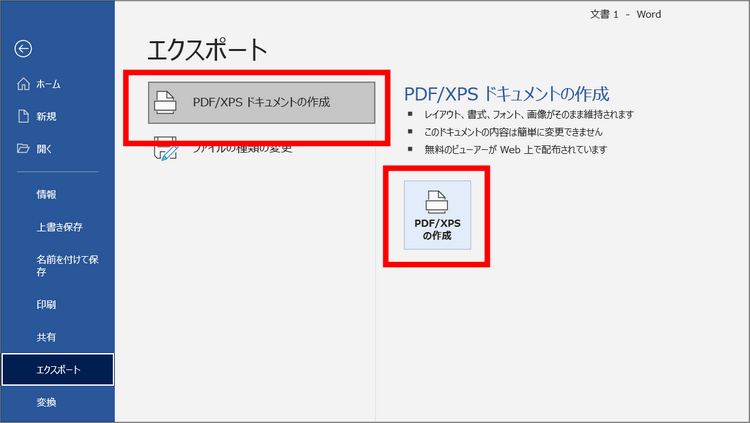
Word文書をPDFに変換する方法【簡単3ステップ】では、ここで2つ目のステップに進みます。Word文書をPDFに変換するには、Word文書を開いた状態で「ファイル」メニューから「名前を付けて保存」を選択します。すると、保存先とファイル名を指定するウィンドウが表示されます。
このウィンドウで、ファイルの種類を「PDF」に変更します。これにより、Word文書がPDF形式で保存されます。保存先とファイル名を指定して「保存」をクリックすると、Word文書がPDFに変換されます。PDFとして保存することで、Word文書のレイアウトやフォントが保持され、PDFを閲覧するユーザーが簡単に文書を閲覧できるようになります。
また、PDFとして保存する際には、互換性設定やセキュリティ設定も可能です。たとえば、PDFの互換性を設定することで、古いバージョンのPDF閲覧ソフトでも文書を閲覧できるようになります。また、セキュリティ設定を施すことで、PDFの編集や印刷を制限することができます。
ステップ3:ファイル形式をPDFに設定する
Word文書をPDFに変換する方法【簡単3ステップ】では、最後のステップとしてファイル形式をPDFに設定する必要があります。Word文書をPDFに変換することで、ファイルの互換性が高まり、編集不可となり、ファイルサイズが小さくなります。
ファイル形式をPDFに設定するには、保存先とファイル名を指定して「保存」をクリックする必要があります。このとき、ファイル名に拡張子「.pdf」を付ける必要があります。保存先は、デスクトップやドキュメントフォルダなど、任意の場所に設定できます。
ファイル形式をPDFに設定すると、Word文書はPDFファイルとして保存されます。このPDFファイルは、Adobe Acrobat ReaderなどのPDFビューアで開くことができます。また、PDFファイルは印刷やメールでの送信にも適しています。
互換性設定とセキュリティ設定
Word文書をPDFに変換する方法【簡単3ステップ】では、互換性設定とセキュリティ設定も可能です。互換性設定では、PDFファイルの互換性を指定することができます。たとえば、PDF 1.3やPDF 1.4など、古いバージョンのPDFファイルを生成することができます。これにより、古いバージョンのAdobe Acrobat ReaderなどでもPDFファイルを読み込むことができます。
セキュリティ設定では、PDFファイルへのアクセスを制限することができます。たとえば、編集や印刷を禁止することができます。また、パスワードを設定することもできます。これにより、PDFファイルの内容を保護することができます。セキュリティ設定は、機密情報を含むPDFファイルを生成する場合に特に役立ちます。
これらの設定を利用することで、Word文書をPDFに変換する際に、互換性とセキュリティを確保することができます。Word文書をPDFに変換することで、編集不可となり、ファイルサイズが小さくなり、プロフェッショナルな印象を与えることができます。
まとめ
Word文書をPDFに変換する方法【簡単3ステップ】についての説明をしました。Microsoft Wordを利用しているユーザーにとって、Word文書をPDFに変換することは非常に便利です。PDFに変換することで、互換性が高まり、編集不可となり、ファイルサイズが小さくなり、プロフェッショナルな印象を与えることができます。
また、Word文書をPDFに変換することで、セキュリティも向上します。PDFファイルは編集不可なので、重要な文書を保護することができます。さらに、PDFファイルはさまざまなデバイスで開くことができるため、共有や配布が容易になります。
Word文書をPDFに変換する方法は非常に簡単です。Microsoft Wordの「ファイル」メニューから「名前を付けて保存」を選択し、ファイルの種類を「PDF」に変更するだけです。保存先とファイル名を指定して「保存」をクリックすれば、Word文書がPDFに変換されます。
よくある質問
Word文書をPDFに変換する方法は複雑ですか
Word文書をPDFに変換する方法は、意外と簡単です。Microsoft Wordを使用している場合は、「ファイル」メニューから「名前を付けて保存」を選択し、「ファイルの種類」を「PDF」に変更するだけです。PDF変換ソフトを使用する場合は、ソフトウェアの指示に従ってWord文書をアップロードし、PDFに変換するボタンをクリックするだけです。
Word文書をPDFに変換すると、レイアウトが崩れますか
Word文書をPDFに変換する際に、レイアウトが崩れることはありません。PDF変換ソフトの多くは、Word文書の元のレイアウトを保持するように設計されています。ただし、フォントや画像の互換性の問題が発生する場合があります。その場合は、PDF変換ソフトの設定を調整するか、別のフォントや画像を使用する必要があります。
Word文書をPDFに変換するには、どのソフトウェアが必要ですか
Word文書をPDFに変換するには、Microsoft WordやPDF変換ソフトが必要です。Microsoft Wordを使用している場合は、PDFに変換する機能が標準で搭載されています。PDF変換ソフトを使用する場合は、Adobe AcrobatやSmallPDFなどの有名なソフトウェアを使用することができます。
Word文書をPDFに変換した後、編集は可能ですか
Word文書をPDFに変換した後、編集は可能ですが、制限があります。PDFは、基本的に読み取り専用のファイル形式であるため、編集するには特別なソフトウェアが必要です。Adobe AcrobatなどのPDF編集ソフトを使用することで、PDFファイルを編集することができます。ただし、元のWord文書を編集する方が簡単な場合があります。
コメントを残す
コメントを投稿するにはログインしてください。
関連ブログ記事