
Windows向けMicrosoft Wordのダウンロードとインストール方法

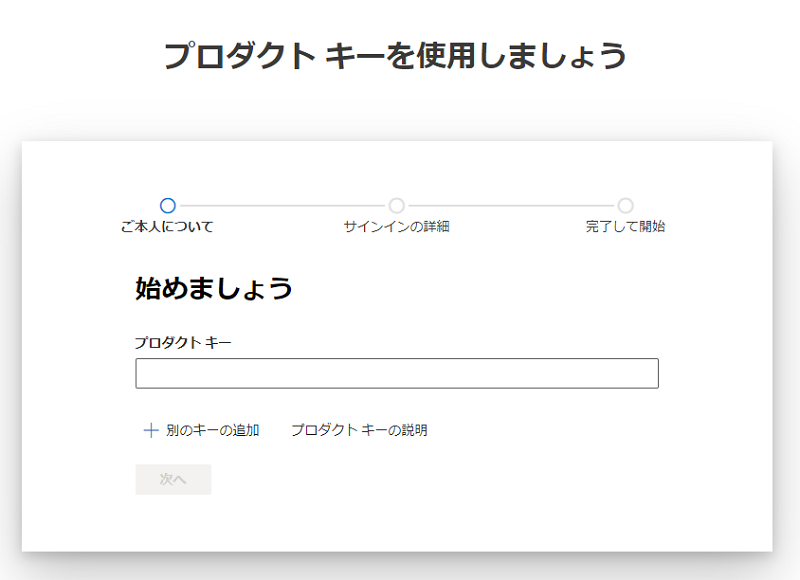
この記事では、Windowsユーザー向けのワードプロセッサーソフトである Microsoft Word for PC:Windows向けWordのダウンロードとインストール のダウンロードとインストール方法について詳しく解説します。Microsoft 365のサブスクリプションを利用する方法や、スタンドアロン版のWordを購入する方法など、さまざまな選択肢を紹介します。また、インストール後の初期設定や、便利な機能の活用方法もご紹介します。
Microsoft Wordは、Windowsユーザーに広く利用されているワードプロセッサーソフトです。文書の作成、編集、印刷など、オフィスワークに欠かせないツールとなっています。Wordのダウンロードとインストール方法を知ることで、自宅やオフィスで快適に文書作成を行うことができます。
この記事では、Wordのダウンロード方法、インストール手順、初期設定、基本的な使い方などについて詳しく解説します。また、Wordの高度な機能や、便利なショートカットキーなどについてもご紹介します。
Windows向けMicrosoft Wordのダウンロード方法
Microsoft Word for PC:Windows向けWordのダウンロードとインストールは、Windowsユーザーに広く利用されているワードプロセッサーソフトです。このソフトウェアは、Microsoft Officeのパッケージの一部として提供されており、Microsoftの公式ウェブサイトからダウンロードすることができます。Wordのダウンロード方法は、Officeの商品ページを選択し、Wordを含むOfficeパッケージを選びます。
ダウンロードしたファイルを実行し、画面の指示に従って進めると、Wordのインストールが完了します。インストールには、Microsoftアカウントのサインインが必要です。Microsoftアカウントを持っていない場合は、インストールの際に新規作成することができます。インストールが完了すると、Wordを起動し、ドキュメントの作成を開始することができます。
Wordの初期設定では、ユーザー名の設定や、UIのカスタマイズなど、利用環境に合わせた設定を行うことができます。Wordの基本的な使い方には、文章の入力、フォントや文字サイズの変更、段落の設定などがあります。また、表や図の挿入、ページ番号の追加、ヘッダーとフッターの設定など、ドキュメントを作成する上で必要な機能が豊富に備わっています。
Microsoft Wordのインストール手順
Microsoft Word for PC:Windows向けWordのダウンロードとインストール は、Windowsユーザーに広く利用されているワードプロセッサーソフトです。Microsoft Wordのインストール手順は、Microsoftの公式ウェブサイトからダウンロードしたファイルを実行し、画面の指示に従って進めます。まず、Microsoftの公式ウェブサイトにアクセスし、Officeの商品ページを選択します。次に、Wordを含むOfficeパッケージを選び、ダウンロードボタンをクリックします。
ダウンロードが完了したら、ダウンロードしたファイルを実行します。インストールウィザードが起動し、画面の指示に従って進めます。インストールウィザードでは、Wordのインストール先やショートカットの作成など、インストールの設定を行うことができます。インストールが完了したら、Wordを起動し、初期設定を行います。
初期設定では、ユーザー名の設定や、UIのカスタマイズなど、利用環境に合わせた設定を行うことができます。初期設定が完了したら、Wordを使用してドキュメントを作成することができます。Wordには、文章の入力、フォントや文字サイズの変更、段落の設定など、ドキュメントを作成する上で必要な機能が豊富に備わっています。
Wordの初期設定と基本的な使い方
Microsoft Word for PC:Windows向けWordのダウンロードとインストールが完了したら、Wordの初期設定を行う必要があります。初期設定では、ユーザー名の設定や、UIのカスタマイズなど、利用環境に合わせた設定を行うことができます。Wordの初期設定は、Wordを起動した後、画面の指示に従って進めます。
Wordの基本的な使い方には、文章の入力、フォントや文字サイズの変更、段落の設定などがあります。Wordの編集画面は、直感的に操作できるように設計されており、使いやすさを重視しています。また、Wordの基本的な機能は、ほとんどのユーザーが必要とする機能を網羅しており、文章作成に必要な機能が豊富に備わっています。
Wordの編集画面では、文章の入力や編集を行うことができます。また、表や図の挿入、ページ番号の追加、ヘッダーとフッターの設定など、ドキュメントを作成する上で必要な機能が利用できます。Wordの機能は、基本的な使い方から高度な使い方まで、幅広くサポートしています。
Wordの高度な機能と活用方法
Microsoft Word for PC:Windows向けWordのダウンロードとインストール は、基本的なワードプロセッサーの機能に加えて、さらに高度な機能を備えています。例えば、マクロを使って繰り返しの作業を自動化することができます。マクロは、Wordの操作を記録して自動化する機能で、繰り返しの作業を効率化することができます。
また、メールマージ機能を使って、一括して多数のドキュメントを作成することができます。メールマージ機能は、データソースから情報を取り出して、テンプレートに挿入する機能で、多数のドキュメントを作成する際に非常に便利です。
さらに、校閲機能を使って、文章の誤りを自動的にチェックすることができます。校閲機能は、文章のスペルや文法をチェックし、誤りを指摘する機能で、文章の品質を向上させることができます。これらの機能を活用することで、Wordの使い方をより効率化し、生産性を向上させることができます。
Microsoft Wordを無料で入手する方法
Microsoft Word for PC:Windows向けWordのダウンロードとインストール は、有料のソフトウェアですが、無料で入手する方法もあります。Microsoft Office のオンライン版を利用することで、ブラウザ上で Word を無料で使用することができます。ただし、オンライン版の機能はデスクトップ版に比べて制限されています。
また、Microsoft 365 の無料試用版を利用することもできます。無料試用版では、1 か月間、Microsoft 365 のすべての機能を利用することができます。ただし、試用期間が終了すると、サブスクリプションを購入しない限り、機能の使用が制限されます。
学生や教育者向けの無料プランもあります。Microsoft 365 Education は、学生や教育者が無料で利用できるプランで、Word を含む Microsoft Office のすべての機能を利用することができます。ただし、学校や教育機関のメールアドレスが必要です。
まとめ
Microsoft Word for PC:Windows向けWordのダウンロードとインストール
Microsoft Word for PCは、Windowsユーザーに広く利用されているワードプロセッサーソフトです。このソフトウェアは、文書の作成、編集、印刷など、さまざまな機能を提供しています。Microsoft Word for PCをダウンロードしてインストールすることで、ユーザーはこれらの機能を利用することができます。
Microsoft Word for PCのダウンロードとインストールは、Microsoftの公式ウェブサイトから行うことができます。Officeの商品ページを選択し、Wordを含むOfficeパッケージを選びます。ダウンロードしたファイルを実行し、画面の指示に従って進めると、Wordがインストールされます。
インストール後の初期設定では、ユーザー名の設定や、UIのカスタマイズなど、利用環境に合わせた設定を行うことができます。Wordの基本的な使い方には、文章の入力、フォントや文字サイズの変更、段落の設定などがあります。また、表や図の挿入、ページ番号の追加、ヘッダーとフッターの設定など、ドキュメントを作成する上で必要な機能が豊富に備わっています。
まとめ
Microsoft Word for PCは、Windowsユーザーに広く利用されているワードプロセッサーソフトです。Microsoftの公式ウェブサイトからダウンロードしてインストールすることで、ユーザーはさまざまな機能を利用することができます。初期設定や基本的な使い方を理解することで、Wordを効果的に利用することができます。
よくある質問
Windows向けMicrosoft Wordをダウンロードする方法は?
Windows向けMicrosoft Wordをダウンロードするには、Microsoft Office公式サイトにアクセスし、Microsoft 365またはOffice 2021などの製品を選択します。次に、ダウンロードボタンをクリックし、Microsoft アカウントにサインインして、ダウンロードプロセスを開始します。ダウンロードが完了したら、インストールファイルを実行して、Microsoft Wordをインストールします。
Microsoft Wordをインストールするためのシステム要件は?
Microsoft Wordをインストールするには、Windows 10またはWindows 11が必要です。また、4GB以上のRAMと3GB以上のハードディスクスペースが必要です。さらに、.NET Framework 4.6以上とMicrosoft Visual C++ 2015-2019 再頒布可能パッケージが必要です。システム要件を満たしている場合は、Microsoft Wordをインストールできます。
Microsoft Wordのインストールに失敗した場合の対処方法は?
Microsoft Wordのインストールに失敗した場合は、インストールログファイルを確認して、エラーの原因を特定します。次に、Microsoft サポートサイトにアクセスして、エラーの解決方法を探します。さらに、Microsoft Officeのアンインストールツールを使用して、Microsoft Officeを完全にアンインストールし、再度インストールを試みます。
Microsoft Wordのライセンスキーは必要ですか?
Microsoft Wordを使用するには、ライセンスキーが必要です。Microsoft 365やOffice 2021などの製品を購入すると、ライセンスキーが提供されます。ライセンスキーを入力して、Microsoft Wordをアクティブ化する必要があります。アクティブ化されていないMicrosoft Wordは、機能制限があります。
コメントを残す
コメントを投稿するにはログインしてください。
関連ブログ記事