
Wordで400字詰め原稿用紙を作成する方法と使い道

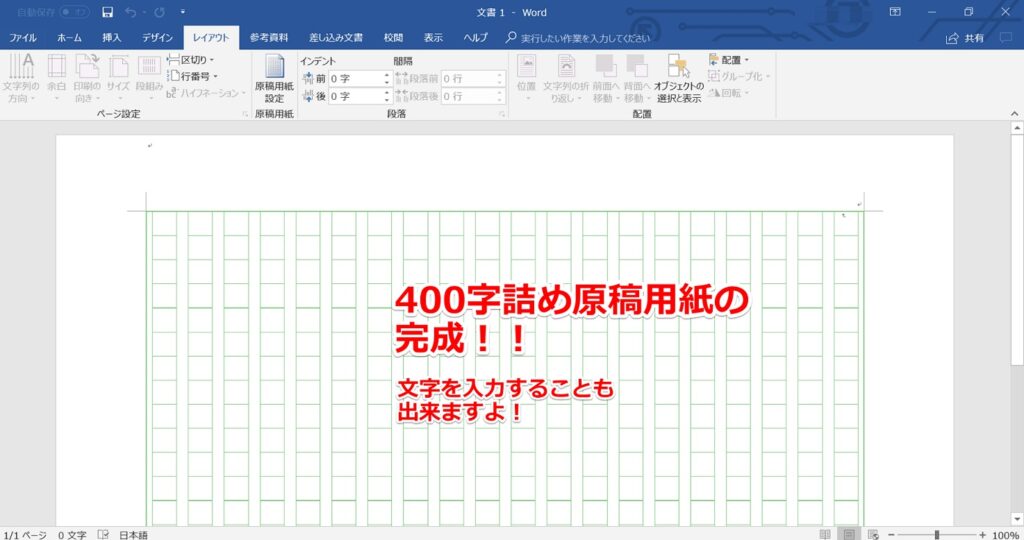
Wordで400字詰めの原稿用紙を作成!作文やレポートに
この記事では、Microsoft Wordを使用して400字詰めの原稿用紙を作成する方法とその使い道について解説します。原稿用紙は、作文やレポートを書く際に必要なものですが、Wordで作成することで、より効率的に作業を行うことができます。
原稿用紙を作成する際には、ページ設定や文字数、行数、字下げなどを設定する必要があります。また、罫線を表示し、プリント設定を行うことで、完成した原稿用紙を印刷することができます。この記事では、これらの設定方法について詳しく解説します。
さらに、Wordで400字詰め原稿用紙に換算する方法や、1ページに400字の文章を作る方法についても触れます。Microsoft Wordで原稿用紙を作る方法や、原稿用紙のフォント設定、構成要素、校正と修正についても説明します。最後に、作文用紙の400字詰めの特徴や使い道、書き方についても解説します。
Wordで400字詰め原稿用紙を作成する方法
Wordで400字詰めの原稿用紙を作成!作文やレポートに
Wordで400字詰めの原稿用紙を作成するには、まずページ設定から原稿用紙の寸法を変更する必要があります。ページ設定の「用紙のサイズ」から「B5」または「A4」を選択し、「余白」を設定します。次に、「文字数と行数」を設定し、1ページあたりの文字数と行数を指定します。
また、字下げを設定することも重要です。字下げは、文章の最初の行を右に寄せることで、読みやすさを向上させる効果があります。Wordでは、段落の設定から字下げを指定できます。罫線を表示することで、原稿用紙のレイアウトを確認することもできます。
原稿用紙のフォント設定も重要です。一般的に、原稿用紙には明朝体やゴシック体などの標準的なフォントが使用されます。フォントサイズは、通常10ポイントまたは12ポイントが使用されます。行間隔は、通常1.5倍または2倍が使用されます。これらの設定を調整することで、読みやすい原稿用紙を作成できます。
ページ設定と原稿用紙の寸法変更
Wordで400字詰めの原稿用紙を作成!作文やレポートに。まず、Wordのページ設定から原稿用紙の寸法を変更する必要があります。原稿用紙の寸法は、一般的にA4サイズが使用されますが、必要に応じてB5サイズやA5サイズなどを選択することもできます。
ページ設定を行うには、Wordの「ページレイアウト」タブを開き、「サイズ」グループの「サイズ」ボタンをクリックします。次に、「ページ設定」ダイアログボックスが表示されますので、「紙のサイズ」で希望の寸法を選択します。原稿用紙の向きは、一般的に「縦」が使用されますが、必要に応じて「横」に変更することもできます。
原稿用紙の寸法を変更したら、「余白」グループの「余白」ボタンをクリックして、余白の設定を行います。余白は、原稿用紙の周囲の余白部分で、一般的に上下左右に設定されます。余白の設定は、原稿用紙のレイアウトに影響を与えるため、必要に応じて調整する必要があります。
1ページあたりの文字数と行数の設定
Wordで400字詰めの原稿用紙を作成!作文やレポートに
Wordで400字詰めの原稿用紙を作成する場合、1ページあたりの文字数と行数を設定する必要があります。まず、ページ設定から原稿用紙の寸法を変更し、「400字詰め」を選択します。次に、行数と文字数を設定します。通常、400字詰めの原稿用紙は、1ページあたり20行、1行あたり20文字の設定が一般的です。
行数と文字数を設定することで、原稿用紙のレイアウトが決まります。行数が多いと、文字が小さくなり、読みにくくなります。一方、行数が少ないと、文字が大きくなり、読みやすくなります。文字数も同様で、文字数が多いと、文章が詰め込まれ、読みにくくなります。文字数が少ないと、文章が広がり、読みやすくなります。
したがって、行数と文字数を適切に設定することで、読みやすい原稿用紙を作成することができます。さらに、罫線を表示し、プリント設定を行うことで、400字詰めの原稿用紙が完成します。
字下げの設定と罫線の表示
Wordで400字詰めの原稿用紙を作成!作文やレポートに。原稿用紙の作成において、字下げの設定と罫線の表示は非常に重要なステップです。字下げとは、文章の最初の行を右にずらすことです。これにより、文章の始まりが明確になり、読みやすくなります。
字下げの設定は、Wordの「ホーム」タブの「段落」グループで行うことができます。「段落」グループの「字下げ」ボタンをクリックし、ドロップダウンメニューから「最初の行」を選択します。次に、字下げの幅を設定します。通常は1文字分の幅が設定されます。
罫線の表示も、原稿用紙の作成において重要な要素です。罫線は、文章の行数を示し、読みやすくするために使用されます。罫線の表示は、Wordの「ホーム」タブの「段落」グループで行うことができます。「段落」グループの「罫線」ボタンをクリックし、ドロップダウンメニューから「罫線の表示」を選択します。次に、罫線の種類と幅を設定します。通常は、1ページあたり20行の罫線が設定されます。
プリント設定と完成
Wordで400字詰めの原稿用紙を作成!作文やレポートに
Wordで400字詰めの原稿用紙を作成する場合、プリント設定も重要なステップです。まず、ページ設定で原稿用紙の寸法を変更し、「400字詰め」を選択します。次に、1ページあたりの文字数と行数を設定し、字下げを設定します。罫線を表示することで、原稿用紙のレイアウトを確認できます。
プリント設定を行うには、Wordの「ファイル」メニューから「プリント」を選択し、プリント設定ダイアログボックスを開きます。ここで、用紙サイズ、向き、余白などの設定を行います。400字詰め原稿用紙の場合、通常はA4サイズの用紙を使用し、向きは縦に設定します。余白は、上下左右ともに適切なサイズに設定します。
プリント設定が完了したら、原稿用紙のレイアウトを確認し、必要に応じて調整を行います。最後に、Wordで作成した400字詰め原稿用紙をプリントアウトすることで、完成です。この原稿用紙は、作文やレポートの作成に役立ちます。
Wordで400字詰め原稿用紙に換算する方法
Wordで400字詰めの原稿用紙を作成!作文やレポートに。原稿用紙の作成は、Wordの基本的な機能を利用することで簡単に実現できます。まず、ページ設定から原稿用紙の寸法を変更し、「400字詰め」を選択します。これにより、1ページあたりの文字数と行数が自動的に設定されます。
原稿用紙の設定が完了したら、字下げを設定します。字下げは、文章の最初の行にのみ行うのが一般的です。罫線を表示することで、原稿用紙のレイアウトを確認できます。プリント設定を行うことで、400字詰めの原稿用紙が完成します。原稿用紙の作成は、Wordの基本的な機能を利用することで簡単に実現できます。
原稿用紙の作成にあたっては、フォント設定も重要です。一般的に、原稿用紙には明朝体が使用されます。明朝体は、読みやすく、かつ、文字数が多いため、原稿用紙に適しています。また、原稿用紙の構成要素としては、タイトル、名前、日付、ページ番号などがあります。これらの要素を正しく配置することで、原稿用紙の完成度を高めることができます。
1ページに400字の文章を作る方法
Wordで400字詰めの原稿用紙を作成!作文やレポートに
Wordで400字詰めの原稿用紙を作成するには、まずページ設定から原稿用紙の寸法を変更する必要があります。ページ設定の「用紙のサイズ」から「B5」または「A5」を選択し、「余白」を設定します。次に、「文字数と行数」を設定し、1ページあたりの文字数と行数を指定します。
また、字下げを設定することも重要です。字下げは、文章の最初の行を右に寄せることで、読みやすさを向上させる効果があります。Wordでは、字下げを設定するために、「段落」タブから「字下げ」を選択し、必要な設定を行います。罫線を表示することで、原稿用紙のレイアウトを確認することもできます。
原稿用紙のフォント設定も重要です。一般的に、原稿用紙には明朝体やゴシック体などの標準的なフォントが使用されます。フォントサイズは、通常10ポイントまたは12ポイントが使用されます。行間隔は、通常1.5倍または2倍が使用されます。これらの設定を行うことで、読みやすく整った原稿用紙を作成することができます。
Microsoft Wordで原稿用紙を作る方法
Microsoft Wordで原稿用紙を作る方法は、非常に簡単です。まず、Wordを起動し、新しい文書を作成します。次に、ページ設定から原稿用紙の寸法を変更し、「400字詰め」を選択します。これで、原稿用紙の基本的な設定が完了しました。
Wordで400字詰めの原稿用紙を作成!作文やレポートに、必要な設定を追加する必要があります。1ページあたりの文字数と行数を設定し、字下げを設定します。これにより、原稿用紙のレイアウトが整い、読みやすくなります。また、罫線を表示し、プリント設定を行うことで、完成した原稿用紙を印刷することができます。
原稿用紙のフォント設定も重要です。一般的に、明朝体やゴシック体が使用されますが、必要に応じてフォントを変更することができます。さらに、構成要素として、タイトル、見出し、本文などを設定する必要があります。これにより、原稿用紙の構成が整い、読者が理解しやすくなります。
原稿用紙のフォント設定と構成要素
原稿用紙のフォント設定は、一般的に明朝体が使用されます。明朝体は、読みやすく、かつ美しく整った字形を特徴としており、文章を書くのに適しています。フォントサイズは、通常10ポイントまたは12ポイントが使用されます。
原稿用紙の構成要素としては、まずヘッダーとフッターがあります。ヘッダーには、ページ番号やタイトルが記載され、フッターには、著者名や日付が記載されます。また、原稿用紙には、罫線が引かれており、文章を書きやすくしています。罫線の幅は、通常20mmまたは30mmが使用されます。
Wordで400字詰めの原稿用紙を作成!作文やレポートに、原稿用紙の構成要素を理解することは非常に重要です。原稿用紙のフォント設定や罫線の幅を正しく設定することで、読みやすく美しい文章を書くことができます。また、ヘッダーとフッターを正しく設定することで、原稿用紙の体裁を整えることができます。
校正と修正について
Wordで400字詰めの原稿用紙を作成!作文やレポートに。校正と修正は、文章を書く上で非常に重要なステップです。校正とは、文章の内容や構成、文法や表現などをチェックすることです。修正とは、校正で見つかったミスや不適切な表現を修正することです。
Wordで400字詰めの原稿用紙を作成する場合、校正と修正は必須のステップです。まず、文章の内容や構成をチェックし、必要に応じて修正します。次に、文法や表現をチェックし、不適切な表現を修正します。最後に、文章の整体的な流れや読みやすさをチェックし、必要に応じて修正します。
校正と修正は、文章の品質を高めるために非常に重要です。Wordで400字詰めの原稿用紙を作成する場合、校正と修正を十分に行うことで、文章の品質を高め、読者に伝わる効果的な文章を書くことができます。
400字詰め原稿用紙の特徴と使い道
Wordで400字詰めの原稿用紙を作成!作文やレポートに。400字詰め原稿用紙は、主に小学校や中学校の作文やレポートで使用される原稿用紙です。1ページに400字の文章が書けるように設計されており、字数や行数が決まっているため、文章を書く際に字数を気にしながら書くことができます。
この原稿用紙は、文章を書く際の字数や行数を管理するのに役立ちます。また、字下げや行間のスペースも決まっているため、文章を書く際のレイアウトも整えることができます。さらに、400字詰め原稿用紙は、文章を書く際の字数を管理するのに役立つため、作文やレポートを書く際に非常に役立ちます。
また、400字詰め原稿用紙は、文章を書く際の構成要素を管理するのに役立ちます。文章の構成要素には、タイトル、導入、展開、結論などがあります。これらの構成要素を管理することで、文章を書く際の流れを整えることができます。さらに、400字詰め原稿用紙は、文章を書く際の校正と修正を管理するのに役立ちます。文章を書く際の校正と修正には、スペルミスや文法ミスなどがあります。これらのミスを管理することで、文章を書く際の品質を高めることができます。
400字詰めの書き方
Wordで400字詰めの原稿用紙を作成!作文やレポートに。400字詰めの原稿用紙は、主に小学校や中学校の作文やレポートで使用されます。字数が決まっているため、文章を書く際に字数を気にしながら書く必要があります。
400字詰めの原稿用紙の特徴は、1ページに400字の文章が書けることです。原稿用紙のサイズは、B5サイズが一般的です。行数は、20行が標準です。字下げは、1行目に1字下げ、2行目以降に0.5字下げが一般的です。
原稿用紙の罫線は、文章を書く際に役立ちます。罫線は、行の位置を示すため、文章を書く際に字数を気にしながら書くことができます。また、罫線は、文章の構造を示すため、文章を書く際に構造を気にしながら書くことができます。
まとめ
Wordで400字詰めの原稿用紙を作成!作文やレポートに
Wordで400字詰めの原稿用紙を作成する方法を解説します。まず、ページ設定から原稿用紙の寸法を変更し、「400字詰め」を選択します。次に、1ページあたりの文字数と行数を設定し、字下げを設定します。罫線を表示し、プリント設定を行うことで、400字詰めの原稿用紙が完成します。
この原稿用紙は、主に小学校や中学校の作文やレポートに使用されます。400字詰めの原稿用紙は、文字数が決まっているため、文章を書く際に文字数を気にしながら書くことができます。また、行数も決まっているため、文章の構成を考える際に役立ちます。
原稿用紙を作成する際には、フォント設定も重要です。一般的に、原稿用紙には明朝体やゴシック体が使用されます。明朝体は、読みやすく、かつ文字数が多いため、文章を書く際に適しています。ゴシック体は、見出しやタイトルに使用されます。
原稿用紙を作成したら、校正と修正を行うことが重要です。文章を書いた後、校正と修正を行うことで、文章の完成度を高めることができます。校正と修正を行う際には、文章の構成や文法、スペルミスなどをチェックします。
まとめ
Wordで400字詰めの原稿用紙を作成する方法を解説しました。原稿用紙は、主に小学校や中学校の作文やレポートに使用されます。原稿用紙を作成する際には、フォント設定や校正と修正も重要です。原稿用紙を作成することで、文章を書く際に文字数や行数を気にしながら書くことができます。
よくある質問
Wordで400字詰め原稿用紙を作成する方法は?
Wordで400字詰め原稿用紙を作成するには、まずページ設定から始めます。Wordのメニューから「ページ設定」を選択し、用紙サイズをA4に設定します。次に、余白を設定します。上下左右の余白をそれぞれ20mmに設定します。次に、文字数を設定します。1ページあたりの文字数を400字に設定します。最後に、フォントと文字サイズを設定します。フォントはMS ゴシック、文字サイズは10.5ポイントに設定します。これで400字詰め原稿用紙の設定が完了です。
400字詰め原稿用紙の使い道は?
400字詰め原稿用紙は、小説や随筆などの執筆に使われます。特に、文学賞への応募原稿に使われることが多いです。また、大学や高校の卒業論文やレポートにも使われます。さらに、ビジネスでの報告書や提案書にも使われることがあります。400字詰め原稿用紙は、読みやすさと書きやすさを兼ね備えているため、幅広い用途で使われています。
400字詰め原稿用紙のフォントと文字サイズは?
400字詰め原稿用紙のフォントは、MS ゴシックが一般的です。文字サイズは、10.5ポイントが標準です。これは、読みやすさと書きやすさを兼ね備えた設定です。ただし、必要に応じてフォントや文字サイズを変更することもできます。
400字詰め原稿用紙の余白は?
400字詰め原稿用紙の余白は、上下左右それぞれ20mmに設定するのが一般的です。これは、読みやすさと書きやすさを兼ね備えた設定です。余白を広くとることで、読者が疲れにくくなります。また、編集や校正がしやすくなります。
コメントを残す
コメントを投稿するにはログインしてください。
関連ブログ記事