
WordでWebレイアウトを作成する方法!ホームページ風文書の作り方

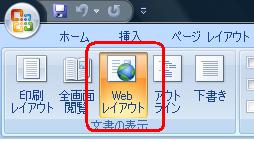
この記事では、 WordでWebレイアウトを作成!ホームページ風の文書を作る方法について解説します。Microsoft Wordは、文書作成ソフトとして広く利用されていますが、実はその機能は単なる文章の書き込みだけではなく、Webレイアウトを作成することも可能です。この記事では、Wordのページレイアウト機能を活用して、ホームページ風の文書を作成する方法を紹介します。
WordでWebレイアウトを作成するには、ページレイアウトタブを選択し、寸法から用紙サイズを変更し、縦と横のマージンを設定します。これにより、Webページのようなレイアウトを作成することができます。また、背景色を変更するには、ページの色を選択します。テキストボックスや図形を挿入することで、Webページのようなレイアウトを作成することができます。
Wordでホームページ風の文書を作成する際の重要な点は、シンプルなデザインを維持することです。過剰な装飾を避け、読みやすさを優先しましょう。また、一貫性のあるフォントと色遣いを使用し、プロフェッショナルな印象を与えることが重要です。
WordでWebレイアウトを作成する利点
WordでWebレイアウトを作成!ホームページ風の文書を作る には、多くの利点があります。まず、Microsoft Wordは広く利用されている文書作成ソフトであるため、多くのユーザーがすでに使い慣れていることから、学習コストが低くなります。また、Wordは高度なレイアウト機能を備えているため、Webページのような複雑なレイアウトを作成することができます。
さらに、WordでWebレイアウトを作成することで、ホームページ風の文書を作成することができます。これは、企業や個人にとって、効果的なコミュニケーション手段となります。たとえば、製品やサービスを紹介する文書を作成することで、顧客に情報を提供することができます。また、Wordで作成した文書は、容易に編集や更新が可能であるため、情報の更新が容易になります。
また、WordでWebレイアウトを作成することで、印刷物と同様の品質の文書を作成することができます。これは、企業や個人にとって、プロフェッショナルなイメージを維持するために重要です。Wordで作成した文書は、PDF形式で保存することができるため、容易に共有や配布が可能です。
ページレイアウトの設定方法
ページレイアウトの設定は、WordでWebレイアウトを作成する際の重要なステップです。まず、ページレイアウトタブを選択し、寸法から用紙サイズを変更します。縦と横のマージンを設定することで、ページのレイアウトを自由にカスタマイズできます。背景色を変更するには、ページの色を選択します。これらの設定により、 WordでWebレイアウトを作成!ホームページ風の文書を作るための基礎が整います。
ページレイアウトの設定に続いて、テキストボックスや図形を挿入して、Webページのようなレイアウトを作成できます。テキストボックスを使用することで、ページ内に複数のテキスト領域を作成し、自由に配置することができます。図形を使用することで、ページに視覚的なアクセントを加えることができます。これらの要素を組み合わせることで、Wordでホームページ風の文書を作成することができます。
ページレイアウトの設定とテキストボックスや図形の挿入に加えて、フォントと色遣いの選択も重要です。一貫性のあるフォントと色遣いを使用することで、ページにプロフェッショナルな印象を与えることができます。読みやすさを優先し、過剰な装飾を避けることで、Wordで作成したホームページ風の文書が効果的に機能することができます。
背景色とテキストボックスの設定
WordでWebレイアウトを作成!ホームページ風の文書を作る には、背景色とテキストボックスの設定が重要なステップです。背景色を変更するには、ページの色を選択し、好みの色を選択します。テキストボックスを挿入するには、挿入タブを選択し、テキストボックスを選択します。テキストボックスのサイズと位置を調整することで、Webページのようなレイアウトを作成できます。
テキストボックスの設定では、フォントと色の選択も重要です。フォントは読みやすいものを選択し、色は背景色と調和するものを選択します。テキストボックスの配置も重要で、バランスよく配置することで、ホームページ風の文書を作成できます。
また、テキストボックスの内容も重要で、簡潔かつ明確な情報を提供することが重要です。画像や図形を挿入することで、テキストボックスの内容を強調することもできます。背景色とテキストボックスの設定をうまく組み合わせることで、Wordでホームページ風の文書を作成できます。
ホームページ風文書のデザインベストプラクティス
WordでWebレイアウトを作成!ホームページ風の文書を作る には、デザインベストプラクティスを理解することが重要です。まず、シンプルなデザインを維持することが大切です。過剰な装飾を避け、読みやすさを優先しましょう。読者が文書の内容に集中できるように、余分な要素を削除し、必要な情報だけを表示しましょう。
また、一貫性のあるフォントと色遣いを使用することも重要です。フォントと色を統一することで、文書全体の雰囲気を統一し、プロフェッショナルな印象を与えることができます。さらに、画像やグラフなどの視覚要素を効果的に使用することで、文書の内容をより分かりやすくすることができます。
文書のレイアウトも重要な要素です。読者が文書の内容を簡単に理解できるように、見出しや段落を効果的に使用しましょう。また、余白を適切に使用することで、文書の読みやすさを向上させることができます。 WordでWebレイアウトを作成!ホームページ風の文書を作る には、デザインベストプラクティスを理解し、効果的に適用することが重要です。
WordでWebレイアウトを作成する上での注意点
WordでWebレイアウトを作成!ホームページ風の文書を作る には、ページレイアウトタブを選択し、寸法から用紙サイズを変更し、縦と横のマージンを設定する必要があります。これにより、Webページのようなレイアウトを作成するための基礎が整います。
また、背景色を変更するには、ページの色を選択します。テキストボックスや図形を挿入して、Webページのようなレイアウトを作成することもできます。ただし、過剰な装飾を避け、読みやすさを優先することが重要です。
Wordでホームページ風の文書を作成する際には、一貫性のあるフォントと色遣いを使用し、プロフェッショナルな印象を与えることが重要です。さらに、シンプルなデザインを維持することで、読者が文書の内容に集中できるようになります。
まとめ
WordでWebレイアウトを作成!ホームページ風の文書を作る には、ページレイアウトタブを選択し、寸法から用紙サイズを変更し、縦と横のマージンを設定する必要があります。これにより、Webページのようなレイアウトを作成するための基礎が整います。背景色を変更するには、ページの色を選択し、テキストボックスや図形を挿入して、ホームページ風の文書を作成できます。
また、Wordでホームページ風の文書を作成する際には、シンプルなデザインを維持することが重要です。過剰な装飾を避け、読みやすさを優先することで、プロフェッショナルな印象を与えることができます。一貫性のあるフォントと色遣いを使用することも、文書の品質を高めるために重要です。
Wordのページレイアウト機能を活用することで、ホームページ風の文書を作成することができます。文書作成の際には、レイアウトのバランスを考慮し、読みやすさを優先することで、効果的な文書を作成することができます。
よくある質問
WordでWebレイアウトを作成する方法は?
WordでWebレイアウトを作成する方法は、テーブルやテキストボックス、シェイプなどの機能を利用してレイアウトを作成することです。まず、テーブルを挿入してセルを分割し、各セルにテキストや画像を配置します。次に、テキストボックスやシェイプを利用して、テキストや画像を配置したり、レイアウトを整理したりします。また、ページレイアウトの機能を利用して、ページのレイアウトを設定することもできます。例えば、余白や行間を設定して、ページのレイアウトを整理することができます。
ホームページ風文書を作成するには?
ホームページ風文書を作成するには、Web用のテンプレートを利用することができます。Wordには、Web用のテンプレートが用意されており、これを利用してホームページ風文書を作成することができます。また、テーブルやテキストボックス、シェイプなどの機能を利用して、レイアウトを作成することもできます。さらに、ハイパーリンクや画像を配置して、ホームページ風文書を作成することができます。
Webレイアウトを作成する際に注意すべき点は?
Webレイアウトを作成する際に注意すべき点は、レイアウトの整理です。Webレイアウトを作成する際には、テーブルやテキストボックス、シェイプなどの機能を利用してレイアウトを作成するため、レイアウトが複雑になることがあります。したがって、レイアウトの整理に注意する必要があります。また、画像のサイズやファイルの容量にも注意する必要があります。
Webレイアウトを作成した文書を保存する方法は?
Webレイアウトを作成した文書を保存する方法は、Webページとして保存することです。Wordでは、Webページとして保存する機能が用意されており、これを利用してWebレイアウトを作成した文書を保存することができます。また、PDFとして保存することもできます。PDFとして保存することで、文書のレイアウトが保持されるため、Webレイアウトを作成した文書を保存するのに適しています。
コメントを残す
コメントを投稿するにはログインしてください。
関連ブログ記事