
Wordカード作成:オリジナルデザインの手順と印刷方法を解説

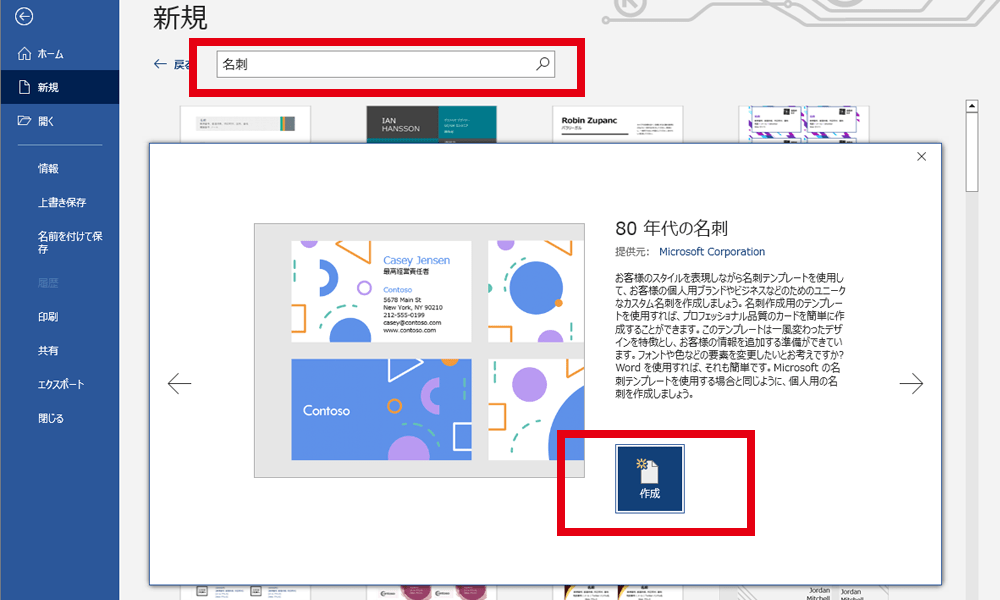
この記事では、Microsoft Wordを使用してオリジナルのカードを作成する方法を紹介します。 Word カード作成:オリジナルのデザインで素敵なカードを作ろう というテーマに沿って、カードのデザインと印刷方法について詳しく解説します。Wordは文書作成ソフトとして広く利用されていますが、カード作成にも非常に便利なツールです。オリジナルのカードを作成することで、特別なイベントや記念日をさらに特別なものにできるでしょう。
カード作成にあたっては、サイズと形状、デザインとカラースキーム、テキストと画像の追加、装飾と仕上げなど、さまざまな要素を考慮する必要があります。この記事では、これらの要素について詳しく解説し、Wordカード作成でできるオリジナルのデザインの例を紹介します。また、Wordでカードを作成する手順や、Wordで作成したカードを印刷する際の注意点についても説明します。
オリジナルのカードを作成することで、自分の個性を表現することができます。デザインに個性を出す方法や、Wordの機能を活用してカードを作成する方法についても、この記事で詳しく解説します。
カードのサイズと形状を決める
カードのサイズと形状を決めることは、Word カード作成の第一歩です。カードのサイズは、A6サイズ(105mm×148mm)やA7サイズ(74mm×105mm)など、さまざまなサイズがあります。形状も、長方形や正方形、円形など、自由に選択できます。カードのサイズと形状を決める際には、カードの用途やデザインの方向性を考慮することが重要です。
Word カード作成:オリジナルのデザインで素敵なカードを作ろう には、カードのサイズと形状を自由に設定できる機能があります。ページのレイアウトを設定することで、カードのサイズと形状を簡単に決めることができます。また、Wordのテンプレートを使用することで、カードのサイズと形状をすでに設定された状態で作成を開始することもできます。
カードのサイズと形状を決めたら、次はデザインの方向性を決めることになります。カードのデザインは、カラースキームやフォント、画像やグラフィックなど、さまざまな要素を組み合わせて作成します。カードのデザインを決める際には、カードの用途や対象者を考慮することが重要です。
デザインとカラースキームを選択する
Word カード作成:オリジナルのデザインで素敵なカードを作ろう には、デザインとカラースキームの選択が非常に重要です。カードのデザインは、受け取る人の印象を決定するからです。Wordでは、さまざまなテンプレートとデザインのオプションを提供していますが、オリジナルのデザインを作成するには、自分独自のアイデアを加える必要があります。
まず、カードの目的と受け取る人を考慮して、デザインの方向性を決めましょう。例えば、誕生日カードであれば、明るく楽しいデザインが適しています。次に、カラースキームを選択します。Wordでは、カラーパレットを使用して、さまざまな色を選択できます。ただし、カードのデザインに合う色を選択するには、色彩理論の基本を理解する必要があります。
デザインとカラースキームを選択したら、カードのレイアウトを考慮します。Wordでは、テキストと画像を配置するためのさまざまなツールを提供しています。カードのレイアウトは、デザインの全体的な印象を決定するからです。
テキストと画像を追加する
Word カード作成:オリジナルのデザインで素敵なカードを作ろう
カードを作成する際、テキストと画像の追加は非常に重要なステップです。Wordでは、テキストと画像を簡単に追加することができます。テキストを追加するには、カードのレイアウトに合わせてテキストボックスを配置し、そこにテキストを入力します。フォント、サイズ、色などを自由に選択することができます。
画像を追加するには、Wordの「挿入」メニューから「画像」を選択し、コンピューターから画像ファイルを選択します。画像を追加することで、カードに視覚的なアピールを加えることができます。画像のサイズや位置を調整することで、カードのデザインを完成させることができます。
テキストと画像を組み合わせることで、カードに個性を出すことができます。例えば、テキストを画像の上に重ねることで、カードに奥行きを加えることができます。また、画像をテキストの周りに配置することで、カードにバランスを加えることができます。カードのデザインは、テキストと画像の組み合わせ方によって無限の可能性があります。
装飾と仕上げを行う
Word カード作成:オリジナルのデザインで素敵なカードを作ろう
カードのデザインが完成したら、装飾と仕上げを行うことができます。カードの背景に画像やテキストを追加することで、カードに個性を出すことができます。Wordの「図形と図」機能を使用して、カードに図形や図を追加することもできます。
カードの装飾と仕上げを行う際には、カードのサイズと形状に注意する必要があります。カードのサイズが大きすぎると、印刷時に問題が発生する可能性があります。また、カードの形状が複雑すぎると、切り抜きに時間がかかる可能性があります。カードのサイズと形状を考慮しながら、装飾と仕上げを行うことが重要です。
カードの装飾と仕上げが完了したら、カードを印刷する準備が整います。Wordでカードを印刷する際には、カード用紙を使用することをお勧めします。カード用紙は、カードの印刷に適した用紙です。また、カードを印刷する際には、印刷の設定を確認する必要があります。カードのサイズと形状に合わせて、印刷の設定を調整する必要があります。
カードを印刷する方法
カードを印刷する方法は、使用するプリンターや紙の種類によって異なります。一般的には、インクジェットプリンターやレーザープリンターを使用してカードを印刷します。カードを印刷する際には、紙のサイズや種類を正しく設定する必要があります。
カードの印刷に適した紙の種類としては、厚紙やカード用紙が一般的です。これらの紙は、カードの形状を維持し、印刷の品質を高めることができます。カードを印刷する際には、 Word カード作成:オリジナルのデザインで素敵なカードを作ろう のデザインを紙に合わせて調整する必要があります。
印刷の設定は、Wordの「ページ設定」や「印刷」メニューから行うことができます。ここでは、紙のサイズや種類、印刷の向きや余白などを設定することができます。カードを印刷する際には、設定を正しく行うことで、カードの品質を高めることができます。
印刷時の注意点とデザインの個性化
Word カード作成:オリジナルのデザインで素敵なカードを作ろう の際には、印刷時の注意点を考慮することが重要です。カードのサイズや形状、紙質やインクの種類などが印刷結果に影響を与える可能性があります。特に、カードのサイズが小さい場合や、細かい文字や画像を使用している場合には、印刷の精度が低下する可能性があります。
また、デザインの個性化も重要な要素です。オリジナルのデザインを作成することで、カードに独自の雰囲気やメッセージを込めることができます。たとえば、写真やイラストを使用したり、特定の色やフォントを選んだりすることで、カードに個性を出すことができます。さらに、カードのデザインを特定のテーマやイベントに合わせることで、カードの意味や価値を高めることができます。
Word でカードを作成する場合には、デザインの個性化を実現するために、さまざまなツールや機能を利用することができます。たとえば、Word の「図形と図」機能を使用して、カードに独自の図形や図を追加することができます。また、Word の「テキスト効果」機能を使用して、カードのテキストに影や立体感を加えることができます。これらの機能を活用することで、オリジナルのデザインで素敵なカードを作成することができます。
オリジナルデザインの例とアイデア
Word カード作成:オリジナルのデザインで素敵なカードを作ろう の第一歩は、オリジナルデザインの例とアイデアを集めることです。インターネットやカードショップで見かけるカードは、デザインが豊富で多様です。自分が好きなデザインを参考にして、オリジナルのカードを作成することができます。
たとえば、誕生日カードを作成する場合、明るい色や可愛らしいイラストを使用することで、祝賀の気持ちを表現することができます。一方、結婚祝いカードを作成する場合、シックなデザインや優雅なフォントを使用することで、心からのお祝いの気持ちを伝えることができます。
また、季節やイベントに合わせたデザインを使用することも、オリジナルカードを作成する際のアイデアのひとつです。たとえば、クリスマスカードを作成する場合、赤と緑の色を基調に、雪の結晶やサンタクロースのイラストを使用することで、冬の雰囲気を醸し出すことができます。
まとめ
Word カード作成:オリジナルのデザインで素敵なカードを作ろう
Microsoft Wordは、文書作成ソフトウェアとして広く利用されていますが、カード作成にも非常に便利です。Wordを使用してオリジナルのカードを作成することで、特別なイベントや記念日などに、思い出に残る素敵なカードを作ることができます。
カード作成にあたっては、まずカードのサイズと形状を決めます。Wordでは、さまざまなテンプレートが用意されており、カードのサイズや形状を簡単に選択することができます。また、デザインとカラースキームも自由に設定できます。テキストや画像を追加して、カードに個性を出すこともできます。
カードのデザインが完成したら、印刷の準備をします。Wordでは、印刷の設定を簡単に行うことができます。用紙のサイズや向き、余白の設定などを調整して、カードをきれいに印刷することができます。最後に、カードを切り取って仕上げれば、オリジナルのカードが完成します。
よくある質問
Wordでカードを作成するにはどのような手順が必要ですか?
Wordでカードを作成するには、まず新しい文書を作成し、カードのサイズに合わせてページのレイアウトを設定する必要があります。次に、カードのデザインを作成し、テキストボックスや図形を追加してカードのレイアウトを整えます。カードのデザインが完成したら、印刷の設定を行い、カードを印刷することができます。
オリジナルデザインのカードを作成するにはどのようなスキルが必要ですか?
オリジナルデザインのカードを作成するには、デザインのセンスとWordの操作スキルが必要です。Wordの操作スキルとしては、テキストボックスの作成や図形の追加、レイアウトの調整などが必要です。また、デザインのセンスとしては、色彩の選択やフォントの選択、レイアウトのバランスなどが重要です。
カードを印刷するにはどのような用紙が必要ですか?
カードを印刷するには、厚紙やカード用紙が必要です。厚紙やカード用紙は、一般的な用紙よりも厚く、カードとして使用するのに適しています。また、カードのサイズに合わせて用紙のサイズを選択する必要があります。
カードの印刷方法にはどのような種類がありますか?
カードの印刷方法には、インクジェットプリンタやレーザープリンタ、オフセット印刷などがあります。インクジェットプリンタやレーザープリンタは、個人用の印刷に適しています。オフセット印刷は、大量の印刷に適しています。
コメントを残す
コメントを投稿するにはログインしてください。
関連ブログ記事