
Word文書の4分割印刷方法:1枚に複数ページを印刷する設定

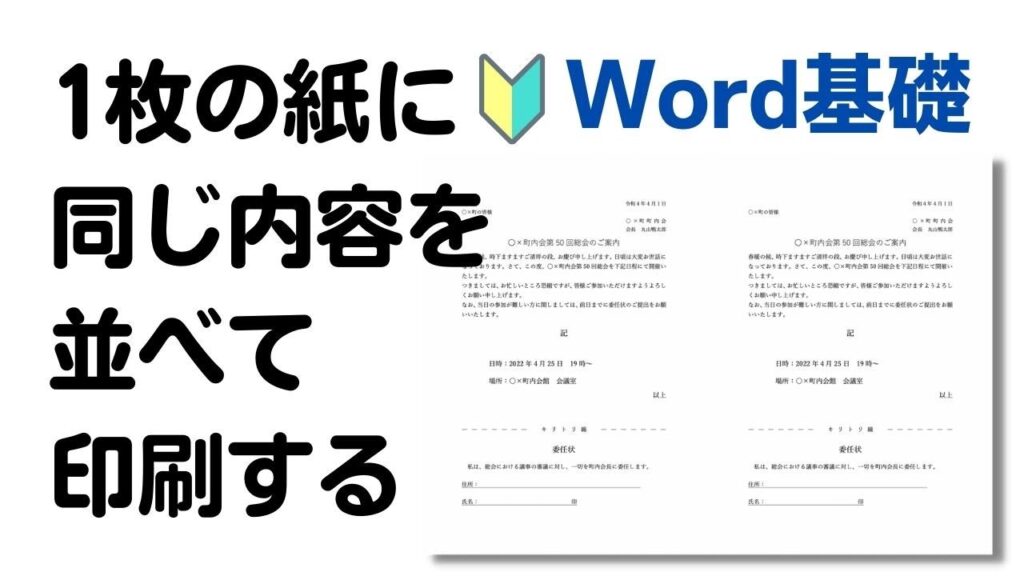
️ Word文書を4分割印刷!複数ページを1枚にまとめる方法
Word文書を印刷する際、紙の使用量を減らし、資料の管理を容易にするために、1枚の紙に複数ページの文書をまとめて印刷する機能が必要になることがあります。この機能は、Word文書の4分割印刷と呼ばれます。この記事では、Word文書を4分割印刷する方法について解説します。
Word文書の4分割印刷は、環境保護や資料の整理、印刷コストの削減など、さまざまなシーンで役立ちます。例えば、会議資料やレポート、論文などを印刷する際に、1枚の紙に複数ページの文書をまとめて印刷することで、紙の使用量を大幅に減らすことができます。また、資料の管理も容易になり、必要なページをすぐに見つけることができます。
この記事では、Word文書を4分割印刷する方法について詳しく解説します。Word文書の印刷設定を変更することで、1枚の紙に複数ページの文書をまとめて印刷することができます。
4分割印刷とは
️ Word文書を4分割印刷!複数ページを1枚にまとめる方法は、Microsoft Wordの便利な機能のひとつです。4分割印刷とは、1枚の紙に複数ページの文書をまとめて印刷する機能です。この機能を活用することで、紙の使用量を減らし、資料の管理を容易にできます。
たとえば、会議資料やレポートなどの長い文書を印刷する場合、通常は1ページずつ印刷する必要がありますが、4分割印刷を使用すると、1枚の紙に4ページ分の文書をまとめて印刷できます。これにより、紙の使用量を大幅に減らすことができます。また、資料の管理も容易になります。
この機能は、環境保護や資料の整理、印刷コストの削減など、さまざまなシーンで役立ちます。さらに、ページ範囲の指定、プレビューでの確認、マージンと向きの調整、印刷品質の調整など、4分割印刷の設定をカスタマイズすることができます。
4分割印刷の設定方法
️ Word文書を4分割印刷!複数ページを1枚にまとめる方法は、Word文書の印刷設定を調整することで実現できます。まず、Word文書を開き、[ファイル]メニューから[印刷]を選択します。次に、[印刷]ダイアログボックスで、[ページ設定]ボタンをクリックします。
ここで、[ページ設定]ダイアログボックスで、[複数ページ]タブを選択します。このタブでは、1枚の紙に印刷するページ数を指定することができます。[複数ページ]ドロップダウンリストから、「4ページ per sheet」を選択すると、Word文書が4分割印刷されるようになります。
この設定を適用することで、紙の使用量を減らし、資料の管理を容易にすることができます。また、ページ範囲の指定、プレビューでの確認、マージンと向きの調整、印刷品質の調整など、4分割印刷の設定をカスタマイズすることができます。
設定のカスタマイズ
️ Word文書を4分割印刷!複数ページを1枚にまとめる方法を実現するには、ページ設定のカスタマイズが必要です。Word文書の印刷設定では、ページ範囲の指定、プレビューでの確認、マージンと向きの調整、印刷品質の調整など、さまざまなオプションを利用できます。
ページ範囲の指定では、印刷するページを選択できます。たとえば、特定のページのみを印刷したい場合や、文書の途中から印刷したい場合などに便利です。また、プレビューでの確認では、印刷するページのレイアウトを確認できます。マージンと向きの調整では、ページの余白や向きを調整できます。印刷品質の調整では、印刷の解像度や色数を調整できます。
これらのオプションを活用することで、Word文書の4分割印刷をより効果的に利用できます。たとえば、資料の管理を容易にするために、ページ範囲を指定して印刷することができます。また、印刷コストを削減するために、印刷品質を調整することができます。
4分割印刷の利点と活用シーン
️ Word文書を4分割印刷!複数ページを1枚にまとめる方法は、紙の使用量を削減し、資料の管理を容易にする機能です。4分割印刷を活用することで、環境保護に貢献することができます。また、資料の整理や保管も簡単になります。
4分割印刷は、印刷コストの削減にも役立ちます。例えば、会議資料やレポートなどの大量の文書を印刷する必要がある場合、4分割印刷を使用することで紙の使用量を大幅に削減することができます。また、資料の配布や郵送も簡単になります。
さらに、4分割印刷は、資料の閲覧や検索も容易にします。複数ページの文書を1枚にまとめることで、必要な情報を素早く見つけることができます。また、資料の比較や分析も簡単になります。
まとめ
️ Word文書を4分割印刷!複数ページを1枚にまとめる方法
Word文書を4分割印刷する方法について解説します。4分割印刷とは、1枚の紙に複数ページの文書をまとめて印刷する機能です。この機能を活用することで、紙の使用量を減らし、資料の管理を容易にできます。例えば、会議資料やレポートなどの長い文書を1枚の紙にまとめて印刷することができます。
この機能は、Wordの標準機能として提供されており、簡単に設定することができます。ページ設定ダイアログボックスで、複数ページタブを選択し、4ページ per sheetを選択するだけです。さらに、ページ範囲の指定、プレビューでの確認、マージンと向きの調整、印刷品質の調整など、4分割印刷の設定をカスタマイズすることができます。
4分割印刷は、環境保護や資料の整理、印刷コストの削減など、さまざまなシーンで役立ちます。資料の管理を効率化し、環境に優しい選択をしてみましょう。
まとめ
Word文書を4分割印刷する方法について解説しました。4分割印刷は、紙の使用量を減らし、資料の管理を容易にする機能です。Wordの標準機能として提供されており、簡単に設定することができます。是非、4分割印刷を活用して、資料の管理を効率化し、環境に優しい選択をしてみましょう。
よくある質問
Word文書の4分割印刷とは何ですか?
Word文書の4分割印刷とは、1枚の用紙に4ページの文書を印刷する方法です。この方法を使用すると、文書のページ数を減らし、印刷コストを削減することができます。4分割印刷は、Microsoft Wordの「ページ設定」機能を使用して実行できます。
4分割印刷の設定方法を教えてください。
4分割印刷の設定方法は、以下の通りです。まず、Microsoft Wordを起動し、文書を開きます。次に、「ページ設定」メニューを開き、「複数ページ」を選択します。ここで、「1ページあたりのページ数」を「4」に設定し、「OK」をクリックします。これで、文書が4分割印刷されるようになります。
4分割印刷でページのレイアウトを変更する方法を教えてください。
4分割印刷でページのレイアウトを変更する方法は、以下の通りです。まず、「ページ設定」メニューを開き、「レイアウト」を選択します。ここで、「ページの向き」や「余白」などの設定を変更することができます。また、「ページの順序」も変更することができます。
4分割印刷で印刷の品質が劣化するのを防ぐ方法を教えてください。
4分割印刷で印刷の品質が劣化するのを防ぐ方法は、以下の通りです。まず、解像度を高く設定することが大切です。次に、「印刷の品質」を「高品質」に設定することができます。また、「用紙の種類」を「高品質用紙」に設定することも効果的です。
コメントを残す
コメントを投稿するにはログインしてください。
関連ブログ記事