
Wordのページを横向きにする方法!レイアウト設定の変更手順

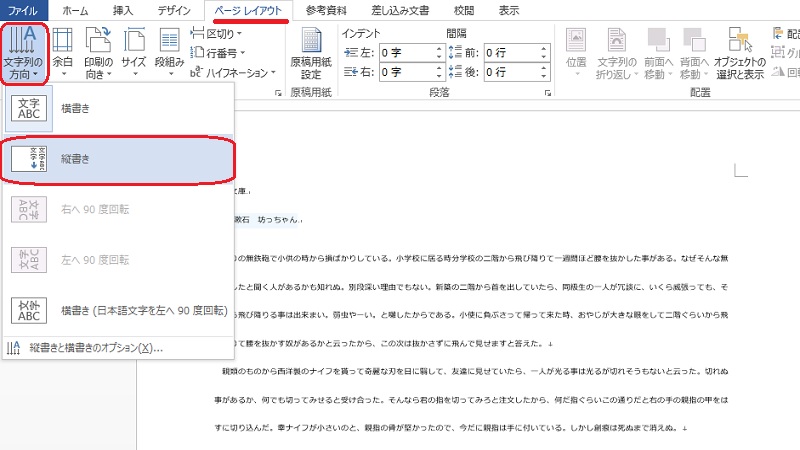
Wordのページを横向きにする方法!設定を変更について解説します。この記事では、Microsoft Wordのページを横向きにする方法を紹介します。Wordのページを横向きにするには、レイアウト設定を変更する必要があります。この記事では、レイアウト設定の変更手順を詳しく説明します。
Wordのページを横向きにする方法は、文書のレイアウトを変更する上で重要なステップです。横向きのページは、グラフや表を挿入する際に便利です。また、横向きのページは、印刷する際にも便利です。この記事では、Wordのページを横向きにする方法を簡単に説明します。
Wordのページを横向きにするには、基本的に「レイアウト」タブを選択し、「ページ設定」グループの中にある「向き」ボタンをクリックします。次に、「横」を選択すると、Wordのページが横向きになります。この方法は、Wordの初心者でも簡単に実行できます。
Wordのページを横向きにする方法
Wordのページを横向きにする方法!設定を変更は、文書のレイアウトを変更する上で重要なステップです。Wordのページを横向きにするには、まず「レイアウト」タブを選択する必要があります。このタブは、Wordのメニューバーにあります。
「レイアウト」タブを選択したら、「ページ設定」グループの中にある「向き」ボタンをクリックします。このボタンをクリックすると、ページの向きを変更するためのオプションが表示されます。ここで、「横」を選択すると、Wordのページが横向きになります。
ページの向きを変更しても、ヘッダーとフッターの向きは変わらない場合があります。この場合、ヘッダーまたはフッターをダブルクリックして編集モードに入り、「ページ設定」ボタンをクリックし、「向き」を変更することで、ヘッダーとフッターの向きをページの向きに合わせて変更できます。また、ページの向きを変更するショートカットとして、「Alt + O」を押してから「L」を押す方法もあります。
レイアウト設定の変更手順
Wordのページを横向きにする方法!設定を変更 は、文書のレイアウトを変更する上で重要なステップです。Wordのページを横向きにするには、まず「レイアウト」タブを選択する必要があります。このタブは、Wordのメニューバーにあります。
「レイアウト」タブを選択したら、「ページ設定」グループの中にある「向き」ボタンをクリックします。このボタンをクリックすると、ページの向きを変更するためのオプションが表示されます。ここで、「横」を選択すると、Wordのページが横向きになります。
ページの向きを変更しても、ヘッダーとフッターの向きは変わらない場合があります。その場合は、ヘッダーまたはフッターをダブルクリックして編集モードに入り、「ページ設定」ボタンをクリックし、「向き」を変更することで、ヘッダーとフッターの向きをページの向きに合わせて変更できます。また、ページの向きを変更するショートカットとして、「Alt + O」を押してから「L」を押す方法もあります。
ページの向きを変更するショートカット
ページの向きを変更するショートカットとして、「Alt + O」を押してから「L」を押す方法があります。このショートカットを使用することで、 Wordのページを横向きにする方法!設定を変更が簡単にできます。ショートカットを使用することで、ページの向きを素早く変更することができます。
また、ショートカットを使用することで、ページのレイアウトを簡単に変更することができます。ページの向きを変更することで、文書のレイアウトをより効果的に使用することができます。文書のレイアウトを変更することで、読み手にとってより分かりやすい文書を作成することができます。
ショートカットを使用することで、ページの向きを変更する作業が簡単になります。ページの向きを変更することで、文書のレイアウトをより効果的に使用することができます。文書のレイアウトを変更することで、読み手にとってより分かりやすい文書を作成することができます。
ヘッダーとフッターの向きを変更する方法
Wordのページを横向きにする方法!設定を変更 の際、ヘッダーとフッターの向きを変更する必要がある場合があります。ヘッダーとフッターの向きを変更するには、ヘッダーまたはフッターをダブルクリックして編集モードに入る必要があります。
編集モードに入った後、「ページ設定」ボタンをクリックし、「向き」を選択して変更することができます。これにより、ヘッダーとフッターの向きをページの向きに合わせて変更することができます。ただし、ヘッダーとフッターの向きを個別に設定することも可能です。
また、ヘッダーとフッターの向きを変更しても、ページの向きに合わせて自動的に変更されるわけではありません。したがって、ページの向きを変更した後、ヘッダーとフッターの向きを確認し、必要に応じて変更する必要があります。
まとめ
Wordのページを横向きにする方法!設定を変更は、文書のレイアウトを変更する上で重要なステップです。Wordのページを横向きにすることで、より効果的なレイアウトを作成することができます。
ページを横向きにするには、「レイアウト」タブを選択し、「ページ設定」グループの中にある「向き」ボタンをクリックします。次に、「横」を選択すると、Wordのページが横向きになります。この方法は、ページのレイアウトを簡単に変更することができます。
また、ページの向きを変更するショートカットとして、「Alt + O」を押してから「L」を押す方法もあります。このショートカットを使用することで、ページの向きを素早く変更することができます。ただし、ページの向きを変更しても、ヘッダーとフッターの向きは変わらない場合があります。その場合は、ヘッダーまたはフッターをダブルクリックして編集モードに入り、「ページ設定」ボタンをクリックし、「向き」を変更することで、ヘッダーとフッターの向きをページの向きに合わせて変更できます。
よくある質問
Wordのページを横向きにする方法は?
Wordのページを横向きにするには、ページレイアウトの設定を変更する必要があります。まず、Wordの文書を開き、レイアウトタブをクリックします。次に、ページ設定グループの向きボタンをクリックし、横を選択します。これで、ページが横向きになります。ただし、セクションやヘッダー/フッターの設定によっては、ページの向きが変わらない場合があります。その場合は、セクションやヘッダー/フッターの設定を確認し、必要に応じて変更する必要があります。
ページの向きを変更しても、テキストの向きは変わらないのはなぜですか?
ページの向きを変更しても、テキストの向きが変わらないのは、テキストの向きがページの向きとは独立しているためです。テキストの向きを変更するには、ホームタブの段落グループのテキストの向きボタンをクリックし、横または縦を選択する必要があります。ただし、テキストボックスや表などのオブジェクトのテキストの向きを変更するには、オブジェクト自体の設定を変更する必要があります。
ページのレイアウト設定を変更すると、他のページに影響することはありますか?
ページのレイアウト設定を変更すると、他のページに影響する場合があります。特に、セクションやヘッダー/フッターの設定が変更された場合、他のページのレイアウトも変更される可能性があります。したがって、ページのレイアウト設定を変更する前に、他のページへの影響を確認する必要があります。必要に応じて、セクションやヘッダー/フッターの設定を変更することで、他のページへの影響を最小限に抑えることができます。
ページのレイアウト設定を元に戻す方法は?
ページのレイアウト設定を元に戻すには、元に戻す機能を使用することができます。元に戻す機能は、Wordのクイックアクセスツールバーにあります。元に戻すボタンをクリックすると、直前に行った変更が取り消されます。ただし、元に戻す機能には限界があります。特に、文書を保存した後は、元に戻す機能が使用できなくなります。したがって、ページのレイアウト設定を変更する前に、文書を保存することをお勧めします。
コメントを残す
コメントを投稿するにはログインしてください。
関連ブログ記事