
Wordでルーズリーフ印刷方法!用紙設定から実行まで解説

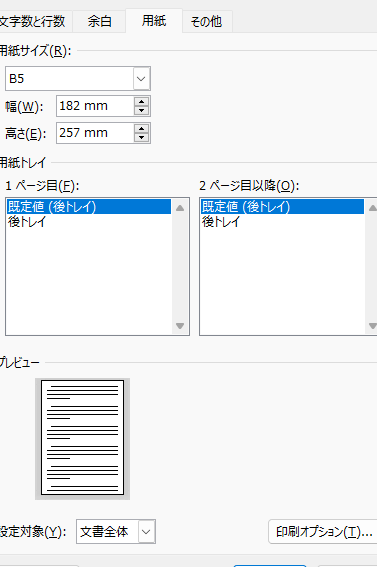
Wordでルーズリーフを印刷する方法!用紙設定について解説します。この記事では、Microsoft Wordを使用してルーズリーフを印刷する方法を詳しく説明します。ルーズリーフは、資料の更新が容易で、整理がしやすく、持ち運びにも便利なので、多くの人に利用されています。
ルーズリーフを印刷するには、用紙設定と印刷設定を行う必要があります。用紙設定では、ルーズリーフのサイズに合わせてカスタム設定を行い、余白を調整します。印刷設定では、ルーズリーフ用紙をセットして印刷を実行します。印刷の際には、ページがずれないように紙を正しくセットすることが重要です。
この記事では、ルーズリーフを印刷する方法をステップバイステップで解説します。Microsoft Wordの初心者でも、簡単にルーズリーフを印刷できるようになるでしょう。
ルーズリーフ印刷の準備
Wordでルーズリーフを印刷する方法!用紙設定 は、ページレイアウトタブから始めます。ルーズリーフを印刷するには、用紙サイズを選択し、ルーズリーフのサイズに合わせてカスタム設定を行う必要があります。Wordのページレイアウトタブを開き、用紙サイズのドロップダウンメニューから「その他の用紙サイズ」を選択します。次に、ルーズリーフのサイズに合わせて、幅と高さを入力し、用紙の向きを選択します。
ルーズリーフの印刷には、余白の調整も重要です。余白を調整することで、印刷されたページがルーズリーフの穴に正しく合うようにすることができます。Wordのページレイアウトタブで、余白の設定を行います。上下左右の余白を調整し、ルーズリーフのサイズに合わせて設定してください。
ルーズリーフの印刷設定を行う前に、プリンタードライバの設定を確認することも重要です。プリンタードライバの設定で、用紙サイズや印刷質などを確認し、最適な印刷結果を得られるようにしてください。
用紙設定の方法
Wordでルーズリーフを印刷する方法!用紙設定 は、ページレイアウトタブから始めます。ページレイアウトタブを開くと、用紙サイズや余白、ページの向きなどを設定することができます。ルーズリーフを印刷するには、用紙サイズをルーズリーフのサイズに合わせてカスタム設定を行う必要があります。
用紙サイズを設定するには、ページレイアウトタブの「用紙サイズ」ボタンをクリックし、「用紙サイズの設定」ダイアログボックスを開きます。ここで、ルーズリーフのサイズに合わせて用紙サイズを設定します。例えば、A4サイズのルーズリーフを印刷する場合は、用紙サイズをA4に設定します。
用紙サイズを設定したら、余白を調整する必要があります。余白を調整するには、ページレイアウトタブの「余白」ボタンをクリックし、「余白の設定」ダイアログボックスを開きます。ここで、上下左右の余白を調整して、ルーズリーフのレイアウトを整えることができます。
印刷設定の方法
Wordでルーズリーフを印刷する方法!用紙設定 は、ページレイアウトタブから始めます。ページレイアウトタブを開くと、用紙サイズや余白、ページの向きなどを設定することができます。ルーズリーフを印刷するには、用紙サイズをルーズリーフのサイズに合わせてカスタム設定を行う必要があります。
用紙サイズを設定するには、ページレイアウトタブの「用紙サイズ」ボタンをクリックし、「用紙サイズの設定」ダイアログボックスを開きます。ここで、ルーズリーフのサイズに合わせて用紙サイズを設定します。例えば、A4サイズのルーズリーフを印刷する場合は、用紙サイズをA4に設定します。
用紙サイズを設定したら、余白を調整する必要があります。余白を調整するには、ページレイアウトタブの「余白」ボタンをクリックし、「余白の設定」ダイアログボックスを開きます。ここで、上下左右の余白を設定し、ルーズリーフのレイアウトを調整します。余白を適切に設定することで、ルーズリーフの印刷結果をより良くすることができます。
ルーズリーフの印刷実行
Wordでルーズリーフを印刷する方法!用紙設定 は、ページレイアウトタブから始めます。ルーズリーフを印刷するには、用紙サイズを選択し、ルーズリーフのサイズに合わせてカスタム設定を行う必要があります。Wordのページレイアウトタブを開き、用紙サイズの選択肢から「その他のサイズ」を選択し、ルーズリーフのサイズを入力してください。
ルーズリーフのサイズを設定したら、余白を調整する必要があります。余白を調整することで、印刷されたページがルーズリーフの穴からずれないようにすることができます。余白の設定は、ページレイアウトタブの「余白」セクションから行うことができます。ルーズリーフのサイズに合わせて余白を調整してください。
ルーズリーフの印刷設定が完了したら、印刷タブから印刷を実行します。印刷タブでは、プリンターや印刷設定を選択することができます。ルーズリーフ用紙をセットし、印刷を実行してください。印刷の際には、ページがずれないように紙を正しくセットすることが重要です。また、プリンタードライバの設定で、用紙サイズや印刷質などを確認し、最適な印刷結果を得られるようにしてください。
印刷の注意点
Wordでルーズリーフを印刷する方法!用紙設定 は、ページレイアウトタブから始めます。ルーズリーフを印刷するには、用紙サイズを選択し、ルーズリーフのサイズに合わせてカスタム設定を行う必要があります。ページレイアウトタブを開き、用紙サイズを選択して、ルーズリーフのサイズに合わせてカスタム設定を行います。
ルーズリーフを印刷する際には、余白を調整することが重要です。余白を調整することで、印刷されたページがルーズリーフの穴に正しく合うようにすることができます。余白を調整するには、ページレイアウトタブの余白設定から行います。
印刷の際には、ページがずれないように紙を正しくセットすることが重要です。紙を正しくセットすることで、印刷されたページがルーズリーフの穴に正しく合うようにすることができます。また、プリンタードライバの設定で、用紙サイズや印刷質などを確認し、最適な印刷結果を得られるようにしてください。
ルーズリーフの利点
ルーズリーフは、資料を整理しやすく、持ち運びにも便利な形式です。ページを自由に追加・削除できるため、資料の更新が容易です。また、リングやバインダーで綴じるため、ページが散らばりにくく、必要なページをすぐに見つけることができます。
ルーズリーフは、会議や勉強の資料としても便利です。必要なページだけを印刷して、持ち運びやすくすることができます。また、ルーズリーフは、資料を共有するときにも便利です。ページを自由に追加・削除できるため、最新の情報を共有することができます。
ルーズリーフを印刷するには、 Wordでルーズリーフを印刷する方法!用紙設定が必要です。Microsoft Wordでは、ルーズリーフを印刷するための機能が用意されています。ページレイアウトタブを開き、用紙サイズを選択して、ルーズリーフのサイズに合わせてカスタム設定を行うことができます。次に、余白を調整し、適切な余白を設定してください。
まとめ
Wordでルーズリーフを印刷する方法!用紙設定は、資料の作成や更新に便利な方法です。ルーズリーフを印刷するには、Microsoft Wordのページレイアウトタブを開き、用紙サイズを選択して、ルーズリーフのサイズに合わせてカスタム設定を行います。用紙サイズを設定することで、ルーズリーフのレイアウトを自由に設計できます。
ルーズリーフを印刷する際には、余白の調整も重要です。余白を適切に設定することで、ルーズリーフの内容が整理され、読みやすくなります。余白の設定は、ページレイアウトタブの余白設定から行うことができます。ルーズリーフの印刷には、ページを自由に追加・削除できるので、資料の更新が容易です。また、リングやバインダーで綴じるため、整理がしやすく、持ち運びにも便利です。
ルーズリーフの印刷設定を行うには、印刷タブから印刷設定を行い、ルーズリーフ用紙をセットして印刷を実行します。印刷の際には、ページがずれないように紙を正しくセットすることが重要です。また、プリンタードライバの設定で、用紙サイズや印刷質などを確認し、最適な印刷結果を得られるようにしてください。
よくある質問
Wordでルーズリーフ印刷をするには、用紙設定はどうすればいいですか?
Wordでルーズリーフ印刷をするには、まず用紙設定を行う必要があります。Wordのページレイアウトタブを開き、用紙のサイズを設定します。ルーズリーフのサイズは、A4やB5など、一般的な用紙サイズに合わせて設定します。また、用紙の向きも設定する必要があります。ルーズリーフは、通常横向きに印刷されるため、用紙の向きを横に設定します。用紙設定が完了したら、印刷タブを開き、印刷設定を行います。
ルーズリーフ印刷の用紙設定で、余白の設定はどうすればいいですか?
ルーズリーフ印刷の用紙設定で、余白の設定は非常に重要です。余白が大きすぎると、印刷された文字や画像が小さくなりすぎて、読みにくくなります。一方、余白が小さすぎると、印刷された文字や画像がはみ出してしまう可能性があります。したがって、余白の設定は、上下左右の余白をそれぞれ1~2cm程度に設定するのが一般的です。ただし、ルーズリーフの種類や印刷内容によって、余白の設定は異なる場合があります。
ルーズリーフ印刷の印刷設定で、印刷の向きはどうすればいいですか?
ルーズリーフ印刷の印刷設定で、印刷の向きは非常に重要です。ルーズリーフは、通常横向きに印刷されるため、印刷の向きを横に設定します。ただし、ルーズリーフの種類や印刷内容によって、印刷の向きは異なる場合があります。たとえば、写真やイラストを印刷する場合、印刷の向きを縦に設定するのが一般的です。
ルーズリーフ印刷の印刷設定で、印刷の倍率はどうすればいいですか?
ルーズリーフ印刷の印刷設定で、印刷の倍率は非常に重要です。印刷の倍率が大きすぎると、印刷された文字や画像が大きくなりすぎて、はみ出してしまう可能性があります。一方、印刷の倍率が小さすぎると、印刷された文字や画像が小さくなりすぎて、読みにくくなります。したがって、印刷の倍率は、100%に設定するのが一般的です。ただし、ルーズリーフの種類や印刷内容によって、印刷の倍率は異なる場合があります。
コメントを残す
コメントを投稿するにはログインしてください。
関連ブログ記事