
Wordで封筒印刷の方法!長形3号封筒に宛名を印刷する手順

この記事では、 Word 封筒 印刷 長形3号のやり方!宛名印刷も簡単 について解説します。Microsoft Wordを使用して、長形3号封筒に宛名を印刷する方法を紹介します。封筒印刷は、ビジネスや個人的な用途でよく使用される機能ですが、初めて使う人にとっては少し難しいかもしれません。ただし、この記事を読めば、誰でも簡単に封筒印刷ができるようになります。
Wordで封筒印刷を行うには、まず封筒のテンプレートを開く必要があります。Wordには、長形3号封筒のテンプレートが用意されており、これを使用することで簡単に宛名を印刷することができます。テンプレートを開いたら、宛名と送り主の情報を入力し、フォントと文字サイズを設定します。最後に、印刷設定を行い、封筒への印刷を実行します。
この記事では、Wordで封筒印刷を行うための基本的な手順を解説します。また、宛名印刷の際に役立つヒントやコツも紹介します。
Wordで封筒印刷の準備
Word 封筒 印刷 長形3号のやり方!宛名印刷も簡単 について解説します。まず、Wordで封筒印刷を行うには、Wordのテンプレート機能を利用するのが便利です。Wordを開き、「新しいドキュメント」から「封筒」を選択し、「長形3号」を選ぶことで、長形3号封筒のテンプレートが開かれます。このテンプレートには、宛名と送り主の情報を入力するためのフィールドがすでに設定されています。
テンプレートが開いたら、宛名と送り主の情報を入力します。宛名には、相手の名前と住所を入力し、送り主情報には、自分の名前と住所を入力します。このとき、フォントと文字サイズを設定することもできます。フォントは、標準のフォントである「MS ゴシック」や「メイリオ」などを使用するのが一般的です。
フォントと文字サイズを設定したら、印刷設定を行います。「ファイル」から「印刷」を選択し、プリンターや封筒のサイズ、向きを設定します。封筒のサイズは、長形3号のサイズに設定し、向きは、縦向きに設定します。印刷設定が完了したら、印刷プレビューで宛名や送り主情報が正しく表示されているか確認します。問題がなければ、「印刷」ボタンをクリックして、封筒印刷を実行します。
封筒テンプレートの作成方法
Word 封筒 印刷 長形3号のやり方!宛名印刷も簡単 について解説します。まず、Wordで封筒のテンプレートを作成する必要があります。Wordを開き、「新しいドキュメント」から「封筒」を選択し、「長形3号」を選ぶことで、長形3号封筒のテンプレートが開かれます。このテンプレートには、宛名と送り主の情報を入力するためのフィールドが用意されています。
テンプレートが開いたら、宛名と送り主の情報を入力します。宛名には、相手の名前と住所を入力します。送り主の情報には、自分の名前と住所を入力します。この情報を入力することで、封筒に宛名と送り主の情報を印刷することができます。
テンプレートに情報を入力したら、フォントと文字サイズを設定します。フォントと文字サイズを設定することで、封筒に印刷される宛名と送り主の情報の見栄えを調整することができます。例えば、宛名を大きく表示したい場合は、フォントサイズを大きく設定します。
宛名と送り主情報の入力
Word 封筒 印刷 長形3号のやり方!宛名印刷も簡単 について解説します。まず、封筒のテンプレートを開いたら、宛名と送り主の情報を入力する必要があります。宛名には、相手の名前や会社名、部署名などを入力します。送り主情報には、自分の名前や会社名、住所などを入力します。
宛名と送り主情報を入力する際には、フォントや文字サイズも考慮する必要があります。一般的には、宛名は大き目のフォントで、送り主情報は小さ目のフォントで入力します。ただし、フォントや文字サイズは、封筒のデザインや宛名の内容によって異なる場合があります。
また、宛名と送り主情報を入力する際には、スペースや改行も適切に使用する必要があります。スペースや改行を適切に使用することで、宛名と送り主情報が読みやすくなるためです。
フォントと文字サイズの設定
Word 封筒 印刷 長形3号のやり方!宛名印刷も簡単 について解説していきます。フォントと文字サイズの設定は、封筒印刷において非常に重要なステップです。宛名や送り主の情報が読みやすく、見栄えが良くなるように設定する必要があります。
まず、フォントの設定から始めましょう。一般的に、明朝体やゴシック体などの標準的なフォントが使用されます。ただし、好みに応じて他のフォントを選択することもできます。フォントサイズは、宛名や送り主の情報が読みやすいサイズに設定します。通常は、12ポイントから14ポイントの範囲が適しています。
文字サイズの設定に加えて、文字の太さや色も設定できます。文字の太さは、太字や細字などを選択できます。文字の色は、黒や青などを選択できます。ただし、封筒印刷では、黒が最も一般的に使用されます。フォントと文字サイズの設定が完了したら、印刷プレビューで確認し、必要に応じて調整します。
印刷設定の方法
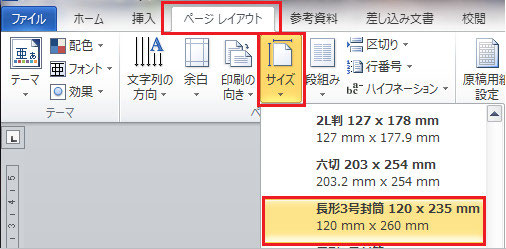
Word 封筒 印刷 長形3号のやり方!宛名印刷も簡単 について解説します。印刷設定を行うには、まずWordの「ファイル」メニューから「印刷」を選択します。次に、プリンターの選択や封筒のサイズ、向きなどの設定を行います。封筒のサイズは、長形3号を選択する必要があります。
印刷設定を行う際には、封筒の向きに注意する必要があります。封筒の向きを間違えると、印刷された宛名や送り主情報が正しく表示されない可能性があります。したがって、封筒の向きを確認し、必要に応じて調整する必要があります。
印刷設定が完了したら、印刷プレビューで宛名や送り主情報が正しく表示されているか確認します。問題がなければ、「印刷」ボタンをクリックして、封筒印刷を実行します。
宛名印刷の確認と実行
Word 封筒 印刷 長形3号のやり方!宛名印刷も簡単 では、印刷設定が完了したら、印刷プレビューで宛名や送り主情報が正しく表示されているか確認することが重要です。印刷プレビューでは、封筒のレイアウトやフォントサイズ、文字の配置などを確認することができます。
問題がなければ、「印刷」ボタンをクリックして、封筒印刷を実行します。ただし、印刷前に必ずプレビューで確認することをお勧めします。そうすることで、印刷ミスやレイアウトのエラーを防ぐことができます。
また、印刷実行後は、封筒に宛名や送り主情報が正しく印刷されているか確認することも大切です。万が一、印刷ミスが発生した場合は、すぐに修正して再度印刷することができます。
まとめ
Word 封筒 印刷 長形3号のやり方!宛名印刷も簡単
Wordで封筒印刷を行う方法を解説します。特に長形3号封筒に宛名を印刷する方法に焦点を当てます。まず、Wordを開き、「新しいドキュメント」から「封筒」を選択し、「長形3号」を選ぶことで、長形3号封筒のテンプレートが開かれます。テンプレートが開いたら、宛名と送り主の情報を入力します。
フォントと文字サイズの設定も重要です。宛名と送り主情報が入力されたら、フォントと文字サイズを設定します。一般的には、明朝体やゴシック体などの標準的なフォントが使用されます。文字サイズは、宛名がはっきりと読み取れる大きさに設定することが重要です。
印刷設定を行う際は、プリンターや封筒のサイズ、向きを正しく設定する必要があります。「ファイル」から「印刷」を選択し、プリンターや封筒のサイズ、向きを設定します。印刷設定が完了したら、印刷プレビューで宛名や送り主情報が正しく表示されているか確認します。問題がなければ、「印刷」ボタンをクリックして、封筒印刷を実行します。
まとめ
この記事では、Wordで封筒印刷を行うための基本的な手順を解説しました。また、宛名印刷の際に役立つヒントやコツも紹介しました。Wordの封筒印刷機能を活用することで、簡単に長形3号封筒に宛名を印刷することができます。
よくある質問
Wordで封筒印刷は可能ですか?
Wordで封筒印刷は可能です。Microsoft Wordには封筒のテンプレートが用意されており、簡単に封筒印刷を行うことができます。まず、Wordを起動し、「ファイル」メニューから「新規作成」を選択します。次に、「テンプレート」を選択し、「封筒」を検索します。検索結果から「長形3号封筒」を選択し、「作成」をクリックします。すると、封筒のテンプレートが表示され、宛名を入力することができます。
長形3号封筒に宛名を印刷するにはどうすればよいですか?
長形3号封筒に宛名を印刷するには、Wordの「宛名と住所の入力」機能を使用します。封筒のテンプレートを開いた後、「宛名と住所の入力」ボタンをクリックします。すると、宛名と住所の入力画面が表示されます。宛名と住所を入力し、「OK」をクリックします。すると、宛名が封筒に印刷されます。
封筒印刷の文字サイズやフォントは変更できますか?
封筒印刷の文字サイズやフォントは変更できます。Wordの「ホーム」タブから「フォント」グループを選択し、「フォントサイズ」や「フォント名」を変更することができます。また、「段落」グループから「文字間隔」や「行間隔」を変更することもできます。
封筒印刷のレイアウトは変更できますか?
封筒印刷のレイアウトは変更できます。Wordの「レイアウト」タブから「余白」グループを選択し、「上余白」や「左余白」を変更することができます。また、「ページ設定」から「紙のサイズ」や「向き」を変更することもできます。
コメントを残す
コメントを投稿するにはログインしてください。
関連ブログ記事